Google Drive
- 25.25K
- 4,1
- Installazioni
- 10.00B
- Prezzo
- Free

Screenshot
Analisi di Reviewed
La prima impressione con Google Drive è quella di un archivio che vuole togliere di mezzo una seccatura quotidiana: ricordarsi quale dispositivo contiene il documento giusto. Per me dà il meglio quando lo uso come punto di passaggio tra telefono, computer e altre persone, più che come semplice cartella remota. Posso conservare file, ritrovarli quando servono e condividerli senza doverli spedire ogni volta come allegati.
È un’app di produttività di Google LLC, gratuita da installare e adatta anche a un pubblico molto giovane, con classificazione PEGI 3. È presente dal 27 aprile 2011 e ha raggiunto oltre 10 miliardi di installazioni; la valutazione media è di 4,1 su 5, basata su circa 11 milioni di valutazioni. Sono numeri che descrivono una presenza enorme, ma non garantiscono che l’esperienza sia ideale per tutti: contano soprattutto il proprio modo di lavorare, lo spazio disponibile e la familiarità con l’ecosistema Google.
Quanto è rapido quando serve un file
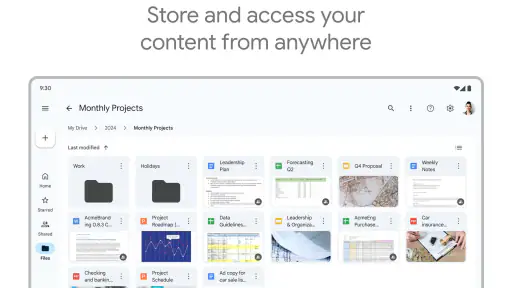
Nell’uso normale, Drive è pensato per rendere immediato il passaggio dalla ricerca all’apertura: entro nell’app, individuo un elemento recente o cerco il nome e proseguo. La velocità percepita, però, non dipende solo dall’app. Un documento già disponibile sul dispositivo si comporta diversamente da un file che deve ancora essere caricato o scaricato, e la connessione può cambiare parecchio l’attesa. Per questo non lo considero un sostituto garantito di una cartella locale quando devo lavorare senza rete.
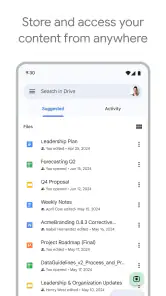
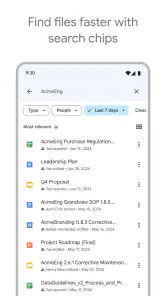
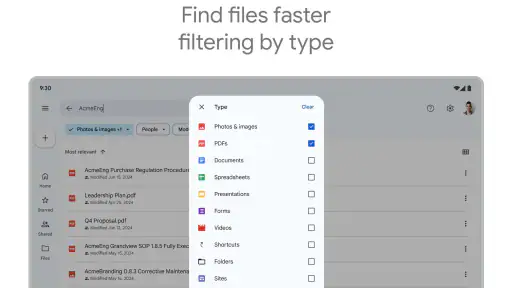
La ricerca è più utile se preparo i file con nomi riconoscibili invece di accumularli sotto etichette vaghe come “documento nuovo”. Aggiungere progetto, data o destinatario al nome riduce il tempo perso a scorrere cartelle. Anche controllare la sezione dei file recenti è una scorciatoia pratica per riprendere un’attività interrotta, purché non sia passato molto tempo e il documento sia stato usato di recente.
Un accorgimento meno ovvio è separare ciò che archivio da ciò che sto condividendo attivamente. Se tengo una cartella di lavoro ordinata e uso collegamenti o condivisioni per consegnare singoli file, evito di trasformare l’intero archivio in una bacheca disordinata. Prima di inviare un documento, verifico anche quale elemento sto condividendo: quando si lavora in fretta, selezionare un file vicino a quello giusto è un errore molto più realistico che un problema tecnico.
Quando il carico di lavoro aumenta
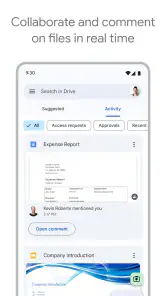
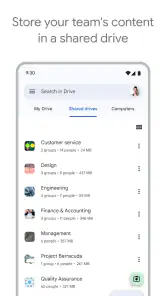
Drive resta comodo quando devo gestire più elementi insieme, ma il vantaggio dipende dall’organizzazione. Caricare una serie di ricevute, foto o materiali di lavoro in una cartella coerente è più semplice da gestire in seguito che lasciare tutto sparso. Per un gruppo, una cartella condivisa può funzionare da punto di raccolta: ognuno aggiunge ciò che serve e gli altri non devono inseguire allegati in conversazioni diverse.
Il rovescio della medaglia emerge quando molte persone modificano o spostano contenuti senza una convenzione comune. La condivisione non organizza automaticamente i file e non sostituisce un accordo su nomi, cartelle e responsabilità. Io stabilirei prima una struttura semplice, per esempio una cartella per il progetto e sottocartelle per materiali, bozze e versioni finali. È un piccolo lavoro iniziale che evita di dover ricostruire il contesto in seguito.
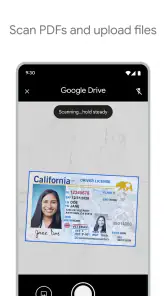
Per un’attività quotidiana, immagino di fotografare una ricevuta mentre sono fuori, conservarla in una cartella dedicata e recuperarla poi dal computer quando preparo le spese. Oppure posso caricare un documento di viaggio e condividerlo con chi parte con me, così entrambi sappiamo dove cercarlo. In questi casi il beneficio non è una funzione spettacolare: è non dover ricordare su quale dispositivo o chat si trova il file.
Quando invece devo sfogliare molti file pesanti o trasferire una grande quantità di contenuti sotto una connessione incostante, preferisco pianificare il lavoro e non dare per scontato che tutto sia subito pronto. L’app può essere utile per coordinare l’archivio, ma la sincronizzazione comporta attese e richiede attenzione alla rete. Se ho una scadenza ravvicinata, tengo una copia locale dei materiali essenziali invece di affidarmi a un unico passaggio online.
Affidabilità, condivisione e recupero
Il punto forte di Drive è la continuità: posso usare lo stesso archivio da dispositivi diversi e inviare file senza creare ogni volta una nuova copia da allegare. Nella pratica, questo riduce le versioni duplicate, ma solo se scelgo con cura dove salvare e quale copia considero quella di riferimento. Se scarico, rinomino e poi ricarico lo stesso documento più volte, posso ricreare proprio la confusione che volevo evitare.
La condivisione merita un controllo prima dell’invio. Mi chiederei sempre se il destinatario deve solo leggere il file o anche modificarlo, e se sto condividendo un singolo elemento oppure una cartella più ampia. È un passaggio semplice, ma particolarmente importante per documenti personali o di lavoro. Drive rende facile passare un file a qualcun altro; la facilità non elimina la responsabilità di verificare che il contenuto e l’accesso siano quelli desiderati.
Per recuperare un documento che non trovo, procedo con ordine: controllo prima i file recenti, poi cerco una parola distintiva nel nome e infine verifico le cartelle pertinenti. Spesso il problema è un salvataggio nel posto sbagliato o un nome poco chiaro, non la perdita del file. Questa routine è più efficace che creare subito una nuova copia, perché duplicare un documento può rendere meno chiaro quale sia quello aggiornato.
Non considero comunque l’archiviazione online una strategia di backup completa per qualsiasi esigenza. Per documenti insostituibili, una copia aggiuntiva e indipendente può essere più prudente, soprattutto se il file è importante anche quando non ho accesso alla rete o all’account. Drive è utile per disponibilità e collaborazione; chi cerca un piano di conservazione rigoroso dovrebbe valutare anche come mantenere copie separate e verificabili.
Spazio, batteria e limiti del telefono
Su uno smartphone, un archivio online può aiutare a non riempire tutto il dispositivo, ma non significa che ogni file sia sempre pronto offline. Prima di un viaggio o di una giornata senza connessione, preparo per tempo i documenti che mi serviranno e controllo di poterli aprire. Affidarmi al download all’ultimo momento è una scelta fragile, anche se di solito la rete funziona bene.
Un altro limite pratico è lo spazio associato all’account. L’app è gratuita, mentre gli acquisti in-app indicati per la fatturazione tramite Play vanno da 0,91 € a 1.159,99 €; non lo leggerei come un motivo per pagare a prescindere. Prima conviene rivedere i file più ingombranti e cancellare copie che non servono, poi capire se l’uso giustifica un piano aggiuntivo. La necessità dipende da quanto si archivia e dal modo in cui si usa lo spazio condiviso con i servizi Google.
Se il telefono è vecchio o ha poca memoria libera, eviterei di scaricare localmente intere raccolte senza motivo. Lavorare sui file necessari e lasciare gli altri nell’archivio è un compromesso più sensato. Anche per la batteria non mi aspetto che un’app di archiviazione sia neutra in ogni situazione: trasferimenti lunghi, soprattutto con rete instabile, possono essere più impegnativi di una rapida consultazione. Quando devo caricare molti elementi, preferisco farlo con una connessione affidabile e senza contare su un’attività completata in pochi secondi.
Drive è comodo anche per chi non vuole imparare un sistema complicato, ma l’ordine non si crea da solo. Chi conserva migliaia di file senza cartelle, nomi descrittivi o una routine di pulizia potrebbe trovare più difficile orientarsi proprio perché tutto è finito nello stesso spazio. In quel caso, il primo miglioramento non è cambiare app: è stabilire una struttura minima e usare la ricerca con termini che distinguano davvero un elemento dall’altro.
Per chi funziona meglio e quando preferire altro
Lo consiglierei a chi passa spesso dal telefono al computer, collabora su documenti e vuole condividere file senza affidarsi agli allegati. È particolarmente pratico per studenti, famiglie e piccoli gruppi che hanno bisogno di un archivio comune, purché tutti sappiano come usarlo. La familiarità con i servizi Google rende il flusso più naturale; chi usa già un altro ecosistema può invece preferire l’archivio integrato nei propri dispositivi, così da ridurre passaggi e account separati.
Rispetto a un servizio concentrato soprattutto sulla sincronizzazione di cartelle tra computer, Drive mette in primo piano l’accesso ai file e la condivisione con altre persone. Rispetto a una cartella locale, offre più comodità quando cambio dispositivo, ma dipende maggiormente dalla rete per i contenuti non disponibili sul telefono. E rispetto all’invio via email, è più ordinato per documenti che cambiano nel tempo, perché posso tornare al file condiviso invece di distribuire nuove copie a ogni modifica.
Non lo sceglierei come unica soluzione se il requisito principale è lavorare sempre senza connessione, gestire trasferimenti locali molto rapidi o conservare dati con procedure di backup controllate in modo indipendente. Neppure lo consiglierei a chi non vuole occuparsi di organizzazione e permessi: l’app facilita queste attività, ma non decide al posto mio quali file mantenere o chi dovrebbe vederli. In quei casi può essere più adatta una soluzione locale, un archivio già integrato nel dispositivo o uno strumento specializzato per le esigenze specifiche.
Il mio giudizio sulle prestazioni
Nel complesso, considero Google Drive una scelta affidabile per la routine: cercare un documento, riprenderlo da un altro dispositivo e condividerlo sono operazioni che hanno un’utilità concreta. La velocità è convincente quando la rete e l’organizzazione collaborano; cala come esperienza quando devo aspettare caricamenti, lavoro con file numerosi o arrivo a una cartella poco curata. Non lo giudicherei quindi soltanto da quanto rapidamente si apre, ma da quanto facilmente mi fa ritrovare ciò che ho salvato.
La mia raccomandazione è di provarlo se vuoi un archivio accessibile e condivisibile senza pagare per iniziare, sapendo che gli acquisti in-app possono entrare in gioco se serve più spazio. Impostare poche cartelle, usare nomi chiari e controllare i permessi prima di condividere cambia molto l’esperienza. La sua qualità migliore è rendere i file raggiungibili; il suo limite più concreto è che ordine, connessione e prudenza restano responsabilità dell’utente. Per chi accetta questo compromesso, è uno strumento pratico; per chi pretende accesso offline costante o un archivio completamente autonomo, sceglierei un’alternativa più adatta a quelle priorità.
Un’ultima nota prima di installarlo
La popolarità e il giudizio medio indicano che è una scelta molto diffusa, non che ogni uso sia privo di attriti. Io partirei con un solo progetto o una cartella personale, imparerei il flusso di caricamento e condivisione e solo dopo sposterei un archivio più ampio. Così capisco se la ricerca, l’accesso tra dispositivi e la gestione dello spazio rispondono davvero alle mie abitudini, senza trasformare subito un’app utile in un deposito difficile da mantenere.
Se lavori già con strumenti Google, l’integrazione mentale è semplice: Drive diventa il posto in cui ritrovare i materiali, mentre il telefono serve per consultarli o aggiungerli al momento giusto. Se invece preferisci tenere tutto sul dispositivo, non hai bisogno di passare al cloud per forza. La scelta sensata dipende da una domanda molto concreta: vuoi soprattutto avere i file con te e condividerli, oppure vuoi che restino locali e indipendenti dalla connessione? Per il primo caso, questa app ha un ruolo chiaro; per il secondo, non è la soluzione che sceglierei.
Google Drive Domande frequenti
Che cos’è Google Drive e a cosa serve?
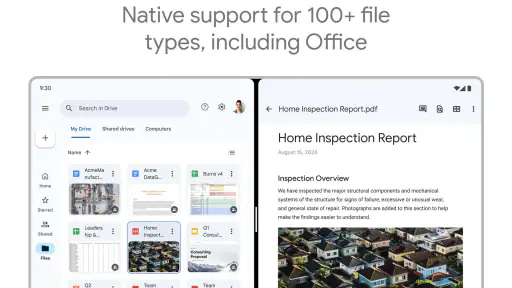
Google Drive è il servizio di archiviazione online di Google, utile per salvare file e accedervi da smartphone, tablet e computer. Puoi caricare documenti, foto, video e altri contenuti, organizzarli in cartelle e condividerli con altre persone. Si integra inoltre con strumenti come Documenti, Fogli e Presentazioni Google, così puoi creare e modificare file senza doverli scaricare sul dispositivo.
Google Drive è gratuito e quanto spazio offre?
Con un account Google, Drive include 15 GB di spazio gratuito, condivisi con Gmail e Google Foto. Di conseguenza, lo spazio disponibile non è riservato esclusivamente ai file caricati su Drive. Se lo esaurisci, puoi eliminare contenuti non necessari oppure valutare un piano Google One, che offre più spazio a pagamento. Prima di scegliere, controlla nelle impostazioni quanto spazio occupano i tuoi servizi Google.
Posso usare Google Drive senza connessione a Internet?
Sì, alcuni file possono essere resi disponibili offline, ma è necessario prepararli quando hai una connessione. Nell’app puoi attivare l’accesso offline per i contenuti supportati; potrai quindi consultarli anche senza Internet. Le modifiche effettuate offline verranno sincronizzate quando il dispositivo tornerà online. La disponibilità e le funzioni offline possono variare in base al tipo di file e all’app utilizzata per aprirlo.
Come funziona la condivisione dei file su Google Drive ed è sicura?
Puoi condividere un file o una cartella invitando persone specifiche oppure creando un link. In base alle opzioni disponibili, puoi stabilire se i destinatari possono visualizzare, commentare o modificare i contenuti. Per proteggere la privacy, verifica con attenzione chi può accedere prima di inviare un link e rimuovi le autorizzazioni quando non servono più. La sicurezza dipende anche dalla protezione del tuo account Google e del dispositivo.
Google Drive è disponibile su Android e iOS e quali autorizzazioni richiede?
Google Drive è disponibile sia per dispositivi Android sia per iPhone e iPad, oltre che tramite browser su computer. Dopo aver effettuato l’accesso con un account Google, puoi caricare, cercare e condividere file da mobile. L’app può chiedere accesso a elementi come foto, fotocamera o file quando utilizzi funzioni che ne hanno bisogno; puoi gestire tali autorizzazioni nelle impostazioni del dispositivo. Controlla anche lo spazio libero sul telefono per eventuali download offline.
Pro
- 15 GB di spazio gratuito condiviso con Gmail e Google Foto.
- Accesso ai file da dispositivi diversi con sincronizzazione automatica.
- Ricerca efficace per nome
- tipo di file e contenuto dei documenti.
- Condivisione semplice con permessi distinti per visualizzazione e modifica.
- Cronologia delle versioni utile per recuperare modifiche precedenti.
Contro
- Lo spazio gratuito è condiviso con altri servizi Google.
- Per usare i file offline occorre attivare il download in anticipo.
- La sincronizzazione può consumare dati mobili se non è limitata.
- Alcune funzioni avanzate richiedono un abbonamento Google One.
- La gestione di cartelle molto affollate può risultare poco immediata.

- Categoria
- Produttività
- Versione
- Varia in base al dispositivo