WPS Office-PDF,Word,Sheet,PPT
- 25.20K
- 4,6
- Installazioni
- 500.00M
- Prezzo
- Free

Screenshot

Analisi di Reviewed
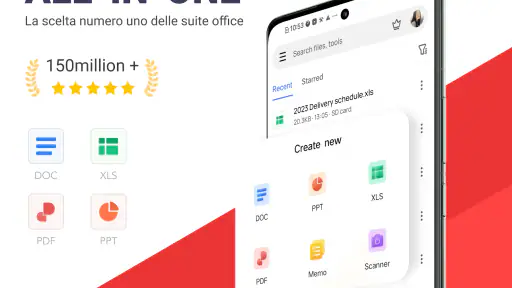
Quando apro un documento ricevuto sul telefono, voglio prima di tutto capire se posso leggerlo senza complicazioni e modificarlo senza dover passare subito al computer. WPS Office-PDF,Word,Sheet,PPT punta proprio a questo uso quotidiano: riunisce strumenti per documenti, fogli di calcolo, presentazioni e PDF in un’unica app di produttività. Nella mia valutazione, il vantaggio più concreto è avere un solo posto da cui gestire formati diversi; il compromesso è che un’app tanto completa richiede un po’ di attenzione per trovare il flusso più semplice e per decidere quali attività affidarle.
Il nome WPS Office è legato a WPS SOFTWARE PTE. LTD. e l’app è disponibile gratuitamente, con acquisti in-app che, quando la fatturazione passa da Play, vanno da pochi centesimi a importi più elevati. Questo non significa che ogni funzione debba essere considerata indispensabile o che tutti debbano acquistare qualcosa: prima di abbonarsi o pagare, conviene controllare cosa si sta attivando e se il proprio uso lo giustifica. L’app ha una valutazione media di 4,6, basata su circa 6 milioni di valutazioni, e supera 500 milioni di installazioni: segnali di una diffusione notevole, non una garanzia che sia adatta a ogni flusso di lavoro.
Una suite mobile utile, ma da usare con criterio
Un punto d’accesso comune per file diversi
Il motivo per cui considero WPS Office-PDF,Word,Sheet,PPT interessante è la sua ampiezza. Invece di alternare un’app per leggere un PDF, una per correggere un testo e un’altra per aprire un foglio, posso partire da una sola suite e scegliere il tipo di documento che mi serve. Sul telefono questo accorpamento riduce il passaggio tra strumenti, soprattutto quando si lavora con allegati ricevuti in momenti diversi e non si vuole interrompere quello che si sta facendo.
La sua natura di suite, però, non rende automaticamente la gestione dei documenti più sicura o più ordinata: il risultato dipende anche da come organizzo i file e da dove li apro o li salvo. Per un’attività rapida, come controllare una pagina o correggere un dettaglio, l’approccio tutto-in-uno è comodo. Per un progetto lungo, con impaginazione precisa o formule complesse, il telefono resta uno schermo piccolo e l’interfaccia mobile non sostituisce la comodità di lavorare a lungo su un computer.
Il compromesso tra comodità e fiducia
Quando un’app può gestire contenuti di lavoro e documenti personali, la fiducia non dovrebbe basarsi soltanto sulla popolarità. Io distinguo tre cose: ciò che l’app consente di fare, le scelte che mi mostra mentre la uso e le informazioni che posso verificare direttamente nelle impostazioni e nelle schermate del sistema. Non deduco che un documento sia protetto, condiviso o conservato in un certo modo soltanto perché lo apro con una suite conosciuta.
Per questo, prima di usare un editor mobile con materiale delicato, controllo le richieste che compaiono sul dispositivo e leggo il testo delle eventuali schermate di consenso. Se non capisco perché un accesso sia necessario per l’azione che sto svolgendo, rimando la decisione invece di autorizzare per abitudine. È un passaggio semplice, ma aiuta a separare l’uso essenziale — per esempio consultare un file — dalle funzioni che potrebbero richiedere scelte aggiuntive.
Non tratto la presenza di acquisti in-app come un problema in sé, ma come un motivo per prestare attenzione ai passaggi di pagamento. Se una funzione che sto provando propone un acquisto, verifico il prezzo mostrato in quel momento, la modalità di rinnovo eventualmente indicata e le condizioni prima di confermare. Il costo può variare secondo la proposta visualizzata; non serve acquistare alla cieca per capire se l’app è utile per leggere o modificare i documenti che uso davvero.
Controlli pratici prima di aprire file riservati
Un controllo utile consiste nel partire da un documento non sensibile e osservare il percorso completo: come lo seleziono, quali schermate appaiono, dove scelgo di salvarlo e se mi viene proposto di accedere a un account o di attivare un servizio. In questo modo capisco l’interfaccia senza esporre subito un contratto, una busta paga o un file di lavoro. Se il sistema operativo mostra una richiesta di autorizzazione, valuto il testo preciso e concedo solo ciò che mi serve per il compito in corso.
Un secondo accorgimento riguarda la condivisione. Prima di inviare un documento modificato, controllo il nome del file e il destinatario nell’app che sto usando per spedirlo; non confondo il fatto di averlo aperto in WPS Office con la scelta di condividerlo. Per un PDF o un foglio con dati personali, è prudente rileggere il contenuto e verificare che non ci siano pagine o schede aggiuntive che non intendevo includere. È una cautela generale, ma diventa particolarmente importante quando si lavora rapidamente dal telefono.
Se invece devo solo consultare un file ricevuto, evito di attivare opzioni che non mi servono e chiudo il documento quando ho finito. Non considero questa routine una prova di come l’app tratti i dati: è semplicemente un modo concreto per mantenere il controllo sulle mie azioni. Per informazioni più specifiche su account, gestione dei dati o autorizzazioni, mi affido alle schermate e alle informative consultabili nell’app e nelle impostazioni del dispositivo, senza sostituirle con supposizioni.
Un flusso realistico: correggere un allegato fuori casa
Immagino di ricevere un documento mentre sono in viaggio e di dover correggere un refuso prima di una riunione. Con una suite come questa posso aprire il file sul telefono, individuare la parte da sistemare e preparare una versione aggiornata senza aspettare di tornare alla scrivania. La stessa logica torna utile per controllare una presentazione prima di mostrarla o verificare un numero in un foglio mentre sono lontano dal computer. Il valore non sta nel fare ogni lavoro sullo schermo piccolo, ma nel risolvere il passaggio urgente senza interrompere la giornata.
In questo scenario, il mio consiglio è di distinguere una correzione leggera da una revisione sostanziale. Per un errore di battitura o un controllo veloce, il telefono è pratico. Se devo confrontare più pagine, controllare con attenzione la formattazione o lavorare su un foglio articolato, preferisco rinviare al computer: la visualizzazione mobile può rendere meno immediato notare dettagli che su uno schermo grande saltano all’occhio. Dopo una modifica importante, riapro il documento e verifico che il risultato sia quello previsto prima di inviarlo.
Account, scelta e abitudini consapevoli
Quando un’app propone un accesso o altre opzioni, valuto se sono davvero necessarie per quello che voglio fare in quel momento. Un account può essere utile in un flusso che lo richiede, ma non lo considero un passaggio da accettare automaticamente solo per iniziare a leggere un file. Se scelgo di accedere, mi prendo un momento per controllare quale account sto usando e se è quello adatto al documento, soprattutto quando alterno attività personali e lavorative sullo stesso dispositivo.
La stessa prudenza vale per la gestione degli acquisti. La versione gratuita può essere un punto di partenza sensato per capire se l’app copre le mie necessità; prima di pagare, mi chiederei quali operazioni svolgo con regolarità e quale limite concreto sto incontrando. Se apro raramente un documento e faccio solo piccoli interventi, una spesa ricorrente o un acquisto più ampio potrebbe non avere senso. Chi usa spesso strumenti avanzati può invece valutare l’offerta mostrata nell’app, leggendo con calma condizioni e importo prima di confermare.
Per una famiglia o un gruppo di lavoro, non darei per scontato che tutti debbano usare lo stesso percorso. Alcuni potrebbero aver bisogno soltanto di visualizzare un file, altri di modificarlo; ognuno dovrebbe comprendere le scelte richieste sul proprio dispositivo. Con documenti confidenziali, seguire le regole dell’organizzazione è più importante della comodità di avere tutto in un’unica app. In caso di dubbio, chiederei quale strumento e quale modalità sono autorizzati, invece di trasferire file di lavoro in un ambiente non verificato.
Come si colloca rispetto alle alternative
Rispetto alle app dedicate a un solo formato, WPS Office ha il vantaggio pratico di raccogliere strumenti per più tipi di documento. Se la mia esigenza è occasionale e trasversale — un testo oggi, un PDF domani, una presentazione da controllare più avanti — questa concentrazione può ridurre la necessità di installare applicazioni separate. Al contrario, chi lavora quasi esclusivamente su un solo formato potrebbe preferire l’app specifica che già usa, specialmente se il suo flusso dipende da funzioni, abitudini o impostazioni precise.
Rispetto alle suite per computer, la differenza più rilevante è il contesto d’uso: WPS Office è comoda per intervenire in mobilità, mentre una tastiera fisica e uno schermo ampio rendono più agevole la produzione prolungata e il controllo minuzioso. Non la sceglierei come sostituto automatico del desktop per documenti complessi. La vedo piuttosto come un ponte: consultare, fare una correzione circoscritta e riprendere il lavoro principale quando ho a disposizione uno spazio più adatto.
A chi la consiglierei e a chi no
La consiglierei a chi riceve spesso file in formati diversi sul telefono e vuole un punto di partenza versatile per consultarli e fare modifiche rapide. Può essere utile a studenti che devono controllare materiali fuori casa, a chi viaggia per lavoro e a chi gestisce documenti semplici senza avere sempre il computer a portata di mano. È anche una scelta ragionevole per chi desidera provare una suite gratuita prima di decidere se le opzioni a pagamento rispondono a esigenze concrete.
La eviterei come scelta principale per chi ha bisogno di verificare ogni dettaglio di impaginazione su progetti impegnativi, preferisce strumenti specializzati o deve seguire procedure aziendali molto rigide. Non è l’opzione giusta neppure per chi non vuole affrontare schermate di acquisto o non è disposto a controllare con attenzione i passaggi legati ad account, autorizzazioni e condivisione. In quei casi, un’app approvata dall’organizzazione o un programma desktop già integrato nel flusso di lavoro può essere più adatto.
Compatibilità e ritmo degli aggiornamenti
L’app è stata rilasciata il 21 luglio 2011 e la versione attuale è la 26.9.1; richiede Android 7.0 o successivo. Prima di installarla su un dispositivo che uso per lavoro, controllo che il sistema operativo sia compatibile e che lo spazio disponibile non sia un problema. La classificazione PEGI 3 indica un contenuto adatto anche ai più piccoli, ma non sostituisce il giudizio di un adulto su quali documenti o acquisti siano appropriati sul dispositivo di famiglia.
La lunga presenza sugli store e l’ampia base di utenti suggeriscono che si tratta di un’app conosciuta, ma io non trasformerei questi numeri in una promessa di qualità per ogni singolo caso. Con circa 25 mila recensioni, la media offre un’indicazione generale dell’esperienza degli utenti; per capire se la versione corrente risolve il mio problema specifico, cerco riscontri pertinenti alla funzione che mi interessa e provo prima un documento semplice. Anche gli aggiornamenti possono cambiare interfaccia o comportamento, quindi dopo una modifica importante ricontrollo il mio flusso invece di presumere che sia rimasto identico.
Il mio giudizio, senza affidarsi alla sola popolarità
Nel complesso, considero WPS Office una suite mobile utile quando la priorità è avere strumenti per più formati a portata di mano e svolgere interventi brevi. Il suo punto forte è la flessibilità; il limite è che una soluzione generalista non offre necessariamente la stessa comodità di un’app specializzata per ogni attività, e il telefono non è l’ambiente ideale per revisioni lunghe. La disponibilità gratuita permette di valutare il flusso prima di spendere, purché si leggano con attenzione le proposte di acquisto e si scelga in base al proprio uso effettivo.
La mia raccomandazione è quindi favorevole, ma prudente: la proverei con file non riservati, verificherei le richieste che compaiono e terrei sotto controllo i passaggi di accesso, modifica e condivisione. Per documenti ordinari e correzioni in movimento può semplificare la giornata; per dati molto sensibili o lavori di precisione sceglierei solo un percorso di cui conosco le regole e che il mio contesto autorizza. La scelta migliore dipende meno dalla popolarità dell’app che dal tipo di file che gestisci e dal livello di controllo che vuoi mantenere.
WPS Office-PDF,Word,Sheet,PPT Domande frequenti
Che cos’è WPS Office e quali tipi di file consente di gestire?
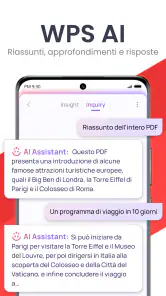
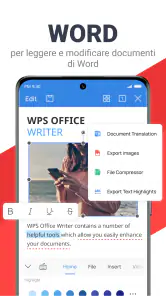
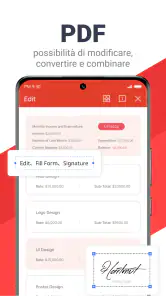
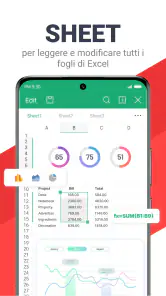
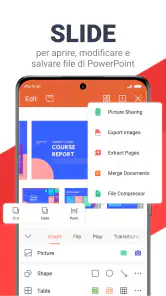
WPS Office è una suite per la produttività che riunisce strumenti per creare, aprire e modificare documenti di testo, fogli di calcolo e presentazioni, oltre a funzioni per visualizzare e gestire PDF. Può essere utile per lavorare con formati comuni come DOCX, XLSX e PPTX. La compatibilità e alcune funzioni possono variare in base al dispositivo, alla versione dell’app e al tipo di file.
WPS Office è gratuito o alcune funzioni richiedono un abbonamento?
L’app può essere scaricata e utilizzata con funzioni gratuite, ma alcune opzioni avanzate potrebbero essere riservate a un piano premium o comportare acquisti in-app. Prima di abbonarti, controlla nella pagina dell’app e nelle impostazioni quali strumenti sono inclusi, il costo e le condizioni di rinnovo. La disponibilità delle funzioni e dei prezzi può cambiare a seconda del Paese e degli aggiornamenti.
Posso usare WPS Office senza connessione Internet?
Molte attività di base, come aprire o modificare file già salvati sul dispositivo, possono essere svolte anche offline. Per scaricare l’app, accedere a funzioni online, sincronizzare documenti con servizi cloud o condividere file, invece, è normalmente necessaria una connessione. Se devi lavorare senza rete, salva prima i documenti localmente e verifica che siano disponibili sul dispositivo prima di iniziare.
WPS Office è compatibile con i file creati con Microsoft Office?
WPS Office supporta diversi formati diffusi utilizzati per documenti, fogli di calcolo e presentazioni, e può quindi risultare comodo per scambiare file con chi usa altre suite per ufficio. Tuttavia, la compatibilità non garantisce una riproduzione perfetta: impaginazione, caratteri, formule, animazioni o funzioni particolari possono apparire in modo diverso. Per documenti importanti, controlla sempre il risultato e conserva una copia originale.
Quali aspetti di privacy e sicurezza dovrei valutare prima di installarla?
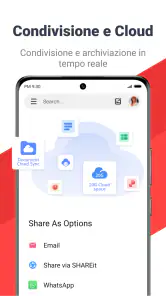
Prima di installare WPS Office, consulta l’informativa sulla privacy e le autorizzazioni richieste nella pagina ufficiale dello store. Le opzioni cloud e di sincronizzazione possono comportare il caricamento dei documenti su servizi online, quindi valuta con attenzione dove salvi i file riservati. Scarica l’app da Google Play o dall’App Store, mantienila aggiornata e verifica le impostazioni di condivisione e accesso prima di inviare documenti.
Pro
- Compatibile con i formati più comuni di Word
- Excel e PowerPoint.
- Include strumenti per annotare
- firmare e convertire PDF.
- Consente di sincronizzare i documenti tramite servizi cloud.
- Riunisce editor di testo
- fogli di calcolo e presentazioni in un’unica app.
- Disponibile su più piattaforme
- utile per lavorare da dispositivi diversi.
Contro
- Alcune funzioni avanzate richiedono un abbonamento a pagamento.
- La pubblicità può interrompere il lavoro nella versione gratuita.
- L’interfaccia può risultare affollata
- soprattutto sui telefoni più piccoli.
- La compatibilità con documenti complessi non è sempre perfetta.
- Per usare le funzioni cloud è necessaria una connessione Internet.

- Categoria
- Produttività
- Versione
- 26.9.1