Documenti Google
- 6.46K
- 4,6
- Installazioni
- 1.00B
- Prezzo
- Free

Screenshot

Analisi di Reviewed
Quando devo trasformare appunti sparsi in un testo che posso riprendere da più dispositivi, scelgo spesso Documenti Google. Il suo pregio, per me, non è avere ogni strumento di scrittura immaginabile: è rendere semplice continuare un lavoro senza dipendere da un solo computer. Come app gratuita di produttività sviluppata da Google LLC, è adatta a bozze, documenti condivisi e attività quotidiane; non la considero però la scelta automatica per ogni progetto editoriale o impaginato.
Prima di aprire il documento: costruire un flusso sostenibile
Decidere dove iniziare e dove finire
Un documento condiviso può diventare rapidamente un deposito di idee, versioni provvisorie e testi che nessuno sa più come aggiornare. Per evitarlo, io chiarisco prima lo scopo: una bozza da rifinire, una nota da consultare o un testo che altre persone devono modificare. Questa distinzione orienta il modo in cui lo preparo e riduce il rischio di usare un unico file come archivio indistinto.
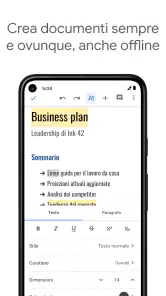
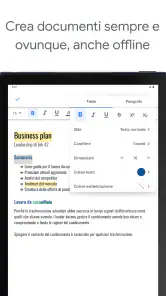
La possibilità di creare e modificare testi mentre sono lontano dalla scrivania è particolarmente utile se il lavoro procede a tappe. Posso annotare un punto durante una pausa e riprenderlo più tardi con una tastiera, senza dover trasferire continuamente il contenuto fra applicazioni. Il valore concreto sta nella continuità del lavoro, non nel fatto di poter scrivere da qualunque luogo in ogni momento.
Per esempio, se sto preparando un’agenda per una riunione, posso mettere in ordine gli argomenti prima dell’incontro, aggiungere una decisione appena presa e poi riorganizzare il testo quando torno al computer. In questo scenario il documento serve da filo conduttore. Se invece devo realizzare un’impaginazione molto curata, con controllo preciso di ogni elemento grafico, preferisco impostare il progetto in uno strumento pensato per quel risultato.
Una base affidabile per i testi di tutti i giorni
La considero più convincente come ambiente di lavoro condiviso che come semplice blocco per scrivere. Con una valutazione media di 4,6 su oltre due milioni di giudizi, è una scelta molto consolidata; questo, da solo, non garantisce che sia perfetta per ogni persona, ma aiuta a capire perché tanti utenti la prendano in considerazione. L’app ha una classificazione PEGI 3 e risulta disponibile gratuitamente, quindi è accessibile anche a chi vuole provarla senza affrontare subito una spesa.
Google LLC la pubblica dal 2014 e la sua presenza supera il miliardo di installazioni. La diffusione è un vantaggio pratico quando collaboro con persone che già conoscono l’ambiente Google: è più facile concordare un flusso comune, senza dover convincere tutti ad adottare un programma meno familiare. Resta importante impostare bene il documento, perché la familiarità non sostituisce una struttura chiara.
Raccogliere idee senza perdere il filo
Quando parto da zero, cerco di distinguere il testo definitivo dai materiali ancora da verificare. Una scaletta con sezioni provvisorie mi permette di buttare giù i punti senza fingere che siano già una versione conclusa. È un accorgimento semplice ma utile: chi collabora con me capisce dove può intervenire e quali parti sono ancora aperte, mentre io evito di riscrivere tutto solo perché gli appunti iniziali erano disordinati.
Per i progetti che coinvolgono altre persone, conviene anche concordare una regola di denominazione e un posto in cui conservare la versione di riferimento. Il documento può favorire la collaborazione, ma un nome generico come “bozza nuova” non aiuta a distinguere i materiali. Io preferisco indicare nel titolo il tema e lo stato del lavoro, così una ricerca successiva è più immediata e si riduce la possibilità di continuare a modificare il file sbagliato.
Un’altra buona abitudine è separare le decisioni dagli spunti. In una riunione, per esempio, posso lasciare in una sezione gli argomenti da discutere e in un’altra ciò che è stato effettivamente concordato. Questa divisione rende il testo più utile al momento del controllo: non devo rileggere ogni paragrafo per capire se una frase è una proposta o un impegno preso.
Collaborare senza trasformare il testo in un groviglio
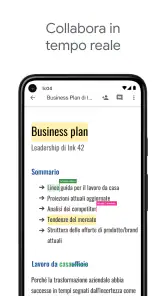
La modifica condivisa è utile soprattutto quando ciascuno ha un contributo preciso: una persona corregge un passaggio, un’altra completa una sezione e chi coordina ricompone il risultato. Per ridurre gli interventi che si sovrappongono, trovo efficace assegnare parti diverse oppure chiedere commenti su punti specifici prima di fare modifiche estese. Così il documento rimane leggibile e chi scrive conserva una visione d’insieme.
Non chiederei a più persone di riscrivere contemporaneamente lo stesso paragrafo senza stabilire una priorità. Anche in uno strumento collaborativo, l’assenza di un metodo può produrre confusione: cambiamenti difficili da interpretare, osservazioni che non ricevono risposta e una revisione finale più lenta. Una breve indicazione iniziale su chi decide e su come segnalare i dubbi spesso vale più di una formattazione elaborata.
Una routine che fa durare meglio il lavoro
Il mio uso più efficace segue una sequenza ripetibile: raccolgo le idee, preparo una scaletta, trasformo i punti in testo e infine faccio una revisione dedicata. Non cerco di sistemare ogni frase mentre sto ancora decidendo cosa dire. Tenere separati questi passaggi mi aiuta a scrivere con meno interruzioni e rende più chiaro quando il documento è pronto per essere condiviso.
Per le attività ricorrenti, come preparare un resoconto o raccogliere note per un incontro, partire da una struttura già familiare evita di dimenticare sempre la stessa informazione. Non serve complicare il modello: bastano titoli che ricordino cosa inserire e uno spazio per le decisioni o le azioni successive. La struttura è davvero utile solo se resta abbastanza semplice da aggiornare anche quando ho poco tempo.
Una volta conclusa una sessione, rileggo il documento cercando una cosa alla volta: prima la completezza, poi la chiarezza, infine gli aspetti visivi. Questa revisione a passaggi è più efficace del tentativo di perfezionare tutto insieme. Se il testo sarà letto da qualcuno che non ha partecipato alla stesura, aggiungo il contesto necessario invece di dare per scontato che conosca già la conversazione da cui è nato.
Dal telefono al computer: cosa funziona e cosa richiede attenzione
Scrivere sul telefono è comodo per catturare una frase o correggere un dettaglio, ma non è sempre il modo migliore per rivedere un documento lungo. Sullo schermo piccolo perdo più facilmente la visione della struttura e le modifiche di formattazione richiedono maggiore attenzione. Io uso il mobile per interventi mirati e rimando le revisioni approfondite a un momento in cui posso confrontare con calma titoli, paragrafi e ordine delle idee.
Questo non significa che serva sempre un computer per lavorare bene. Per una lista di punti, una nota di riunione o una breve bozza, il telefono può bastare. La scelta dipende dal tipo di compito: se devo giudicare il tono complessivo o uniformare molte sezioni, preferisco una tastiera; se devo fissare al volo una decisione, la rapidità dell’app mobile è più importante della comodità di impaginazione.
Se devo continuare un lavoro in condizioni di connessione incerta, non mi affido all’improvvisazione: controllo prima che il documento sia disponibile nel modo necessario e cerco di non lasciare una modifica delicata all’ultimo momento. La possibilità di passare fra dispositivi è preziosa, ma non sostituisce una verifica pratica prima di un viaggio o di una riunione. Per un testo importante, avere una copia o un piano alternativo è una precauzione ragionevole.
Quando i limiti diventano evidenti
La semplicità che rende Documenti Google comoda per scrivere può diventare un limite per chi ha esigenze specialistiche. Se il mio obiettivo è controllare ogni dettaglio di una pubblicazione, comporre pagine complesse o produrre un file con requisiti editoriali rigidi, preferisco uno strumento desktop più orientato all’impaginazione. Qui trovo più naturale lavorare su contenuti e revisioni che costruire una pagina come farei con un programma professionale di grafica o videoscrittura avanzata.
È meno adatta anche a chi desidera soltanto un’app di note istantanee. Un documento vero e proprio può essere più strutturato di quanto serva per ricordarsi una commissione o conservare una frase, e organizzare decine di file senza una convenzione può diventare dispersivo. Per annotazioni rapidissime, una nota essenziale è spesso più pratica; per testi che evolvono, invece, il formato documentale ripaga lo sforzo iniziale di organizzazione.
Un altro punto di attrito emerge quando il gruppo non condivide lo stesso metodo. Alcuni partecipanti possono intervenire sul testo senza spiegare il motivo, mentre altri si aspettano che ogni osservazione venga trattata come una correzione definitiva. Io stabilisco in anticipo se si cercano commenti, revisioni o una versione pronta da approvare. Senza questa distinzione, la collaborazione rischia di aggiungere passaggi invece di accorciarli.
Per chi la consiglierei e per chi no
La consiglierei a studenti, piccoli gruppi di lavoro e persone che alternano telefono e computer per scrivere testi di uso comune. È particolarmente sensata quando più persone devono contribuire a una bozza e il documento deve restare facile da riprendere. Anche chi prepara verbali, piani di progetto o materiali di studio può trarne vantaggio, purché dedichi un minimo di attenzione a titoli, nomi dei file e responsabilità di revisione.
La eviterei come strumento principale per chi vuole un programma di impaginazione avanzata, ha bisogno di un flusso editoriale molto controllato o preferisce lavorare sempre con software desktop specializzati. La sceglierei meno volentieri anche per chi vuole solo conservare appunti brevissimi: in quel caso l’organizzazione di documenti può risultare superflua. Non la considero quindi un sostituto universale delle alternative, ma una soluzione forte per scrittura condivisa e testi quotidiani.
In definitiva, la mia impressione è positiva soprattutto quando la uso come parte di una routine: una struttura chiara, contributi assegnati e una revisione conclusiva. La sua disponibilità su più dispositivi rende più facile non perdere il filo, ma il risultato dipende ancora da come organizzo il lavoro. Se cerchi un posto pratico per sviluppare testi insieme ad altre persone, la installerei volentieri; se la tua priorità è l’impaginazione raffinata o la presa di appunti istantanea, sceglierei un’app più specifica.
Documenti Google Domande frequenti
Che cos’è Documenti Google e a cosa serve?
Documenti Google è un’app per creare, modificare e condividere documenti di testo da smartphone, tablet o computer. Permette di scrivere relazioni, appunti e lettere, applicare formattazione, inserire immagini e consultare le modifiche recenti. I documenti possono essere salvati online tramite Google Drive e aperti da diversi dispositivi con lo stesso account Google.
Documenti Google è gratuito e serve un account Google per usarlo?
L’app Documenti Google è disponibile gratuitamente, ma alcune funzioni richiedono l’accesso con un account Google. L’account consente di salvare i file su Drive, sincronizzarli tra dispositivi e collaborare con altre persone. Lo spazio di archiviazione online è condiviso con altri servizi Google e può avere limiti; per ulteriore spazio potrebbe essere necessario acquistare un piano Google One.
Posso usare Documenti Google senza connessione a Internet?
Sì, è possibile lavorare offline, ma occorre predisporre i documenti per l’accesso senza connessione quando si è online. Le modifiche vengono salvate sul dispositivo e, una volta ripristinata la connessione, si sincronizzano con Google Drive. La disponibilità offline può dipendere dalle impostazioni dell’app e dallo spazio libero sul dispositivo, quindi è utile verificare prima di partire.
Posso aprire e modificare file Microsoft Word con Documenti Google?
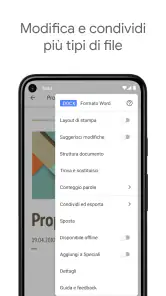
Documenti Google può aprire e modificare file Word compatibili, come quelli in formato DOCX, oltre ai documenti creati con Google. È possibile anche scaricare o esportare un documento in formati usati da Word, se serve inviarlo a chi non utilizza Google. La formattazione complessa, tuttavia, potrebbe non risultare identica dopo la conversione: conviene controllare il file prima di condividerlo o stamparlo.
Come funziona la collaborazione e chi può vedere i miei documenti?
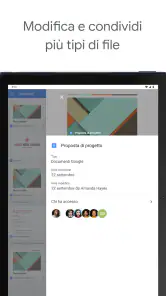
Puoi invitare altre persone a un documento e assegnare loro il permesso di visualizzare, commentare o modificare il contenuto. Le modifiche condivise si aggiornano in tempo reale quando i collaboratori sono online, mentre commenti e cronologia delle versioni aiutano a seguire il lavoro. Prima di inviare un link, controlla le impostazioni di condivisione: l’accesso può essere limitato a persone specifiche oppure esteso a chiunque lo possieda.
Pro
- Salvataggio automatico: riduce il rischio di perdere le modifiche.
- Consente di assegnare ruoli diversi a chi collabora sul documento.
- La modalità offline permette di continuare a lavorare senza connessione.
- Supporta la dettatura vocale per inserire testo senza digitare.
- La cronologia delle versioni aiuta a recuperare modifiche precedenti.
Contro
- Per usare tutte le funzioni di collaborazione serve una connessione stabile.
- L'esportazione in altri formati può alterare impaginazione e formattazione.
- Alcune funzioni avanzate sono più comode nella versione web o desktop.
- I documenti condivisi richiedono attenzione alle autorizzazioni di accesso.
- La gestione di file molto lunghi può risultare meno agevole su schermi piccoli.
- Categoria
- Produttività
- Versione
- Varia in base al dispositivo