Adobe Acrobat Reader per PDF
- 34.27K
- 4,5
- Installazioni
- 500.00M
- Prezzo
- Free

Screenshot

Analisi di Reviewed
Il problema dei PDF non è quasi mai aprirli: è dover fare qualcosa con loro nel momento sbagliato. Un modulo arriva mentre sono in viaggio, un documento va firmato prima di una riunione, oppure una pagina contiene un’informazione da controllare al volo. In questi casi, passare al computer interrompe il lavoro; usare un’app poco adatta può trasformare una modifica semplice in una ricerca tra menu e copie del file. Adobe Acrobat Reader è pensato proprio per rendere più gestibili queste incombenze da telefono o tablet. Nella mia esperienza è particolarmente utile quando serve leggere, annotare, firmare o inviare un PDF senza impostare un flusso di lavoro complicato.
Quando il telefono diventa il posto più pratico per lavorare sui PDF
Una soluzione concreta al continuo cambio di dispositivo
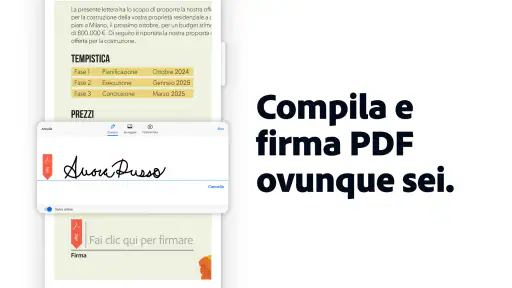
La forza dell’app non è rendere superfluo il computer per qualsiasi lavoro, ma evitare di accenderlo per operazioni brevi. Se devo controllare una bolletta, leggere un allegato ricevuto per posta elettronica o verificare un documento prima di inoltrarlo, poterlo fare sullo stesso dispositivo in cui l’ho ricevuto è un vantaggio reale. Anche la possibilità di apporre una firma direttamente sul PDF è utile quando il documento è pronto e manca soltanto quel passaggio.
Per questo la considero un’app di produttività quotidiana, più che uno strumento riservato ai professionisti dei documenti. Adobe Acrobat Reader, sviluppata da Adobe, offre un punto di partenza familiare a chi lavora spesso con file PDF, ma resta accessibile anche a chi li apre soltanto ogni tanto. La versione di base è gratuita; alcune funzioni o opzioni possono comportare acquisti in-app, perciò conviene verificare cosa è incluso prima di iniziare un’attività che richiede strumenti aggiuntivi.
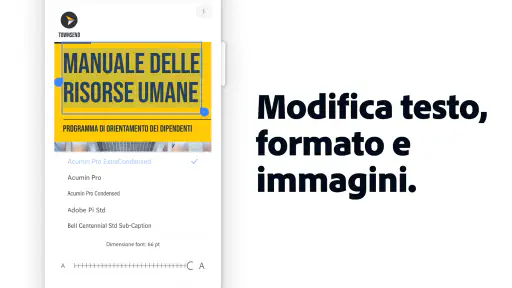
Il suo impiego è abbastanza chiaro: leggere un documento, orientarsi tra le pagine e svolgere operazioni pratiche senza ricreare il file in un’altra applicazione. La distinzione importante è tra intervenire su un PDF e trasformarlo profondamente. Per la consultazione e le necessità comuni è una scelta comoda; se il lavoro richiede impaginazione accurata, modifiche complesse o un controllo minuzioso del risultato, preferisco un computer e un programma progettato per l’editing completo.
Il primo uso utile: preparare il documento prima della fretta
Non serve costruire un sistema elaborato per ottenere valore dall’app. Io inizierei aprendo un PDF che si usa davvero, non un file di prova: un modulo, un regolamento o un documento di lavoro. Così si capisce subito se il testo è leggibile sullo schermo, quanto è comoda la navigazione e se la firma o l’annotazione servono nel proprio caso. Un piccolo test in anticipo evita di scoprire i passaggi proprio quando c’è una scadenza.
Un’accortezza pratica è controllare il documento prima di firmarlo: verificare che sia quello corretto, scorrere le pagine finali e individuare gli spazi destinati alla compilazione. Sul telefono è facile concentrarsi sul campo visibile e dimenticare una pagina o un allegato incorporato nel flusso del documento. In seguito, prima di inviare il file, riaprire la copia salvata e controllare che la firma e le eventuali annotazioni siano presenti è un’abitudine semplice che può evitare un secondo invio.
Quando ricevo più PDF simili, cerco anche di distinguerli prima di intervenire: il nome del file e il contesto del messaggio aiutano a non firmare o annotare una bozza al posto della versione definitiva. Non è una funzione spettacolare, ma è una parte importante del lavoro mobile. L’app riduce i passaggi soltanto se il documento giusto resta riconoscibile e la copia modificata non viene confusa con l’originale.
Tre situazioni in cui fa risparmiare tempo
La prima è il modulo da restituire durante una giornata piena. Apro il PDF dal telefono, leggo i campi, appongo la firma dove richiesto e invio il documento senza dover trasferire il file a un computer. Il vantaggio non è soltanto la rapidità: diminuisce anche il rischio di lasciare l’allegato in una cartella temporanea e dimenticarsene. Prima dell’invio, però, controllo che il destinatario e la versione siano quelli corretti, perché la comodità non sostituisce la verifica.
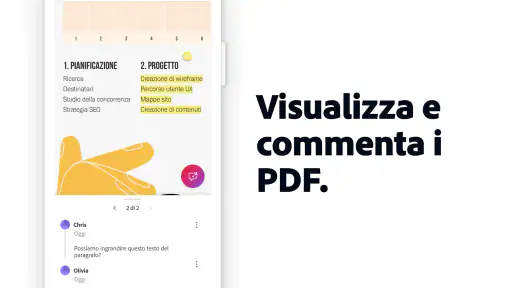
La seconda è la revisione di un documento condiviso. Se mi basta segnalare un punto da rivedere, un’annotazione sul PDF è più chiara di un messaggio separato come “guarda la seconda pagina”. Qui il telefono è adatto a osservazioni brevi, non a riscrivere un testo lungo: un commento puntuale resta leggibile, mentre una serie di interventi complessi sullo schermo piccolo diventa faticosa e può rendere difficile mantenere il quadro generale.
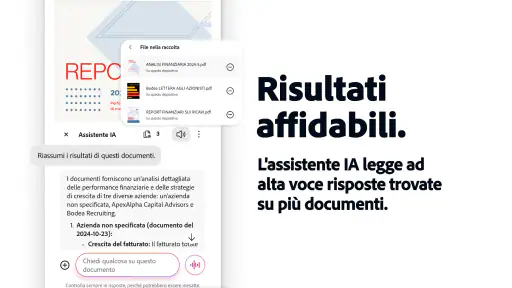
La terza è la consultazione durante una riunione o una telefonata. Posso cercare il passaggio rilevante, verificare un dato nel documento e tornare alla conversazione senza stampare il file. Per rendere questa pratica davvero efficace, trovo utile aprire il PDF prima dell’incontro e controllare che si legga bene sul dispositivo: riduce le interruzioni e permette di arrivare direttamente alla pagina utile. Se devo confrontare più documenti affiancati, invece, un computer rimane più comodo.
Leggere e annotare non equivale a rifare un PDF
È qui che conviene avere aspettative precise. Un’app per PDF può coprire molto bene il tratto tra ricezione e consultazione, ma un telefono non è l’ambiente ideale per sistemare ogni dettaglio di un file. Cambiare la struttura, riorganizzare un documento articolato o ottenere un’impaginazione uniforme può richiedere più controllo di quanto offra un’interfaccia mobile. Se devo intervenire a fondo, preferisco lavorare su uno schermo più grande e usare uno strumento desktop adeguato.
Il vantaggio di Acrobat Reader è dunque anche una questione di scelta del momento. Per una firma veloce, una nota o una lettura, passare al computer aggiungerebbe attrito senza migliorare necessariamente il risultato. Per un contratto lungo, un fascicolo con molte annotazioni o un PDF che deve essere preparato con grande precisione, la fretta del telefono può invece diventare un limite. La uso volentieri per chiudere attività brevi, non come sostituto universale di ogni software per documenti.
Rispetto ai lettori PDF essenziali già disponibili su molti dispositivi, l’app ha senso soprattutto per chi vuole fare qualcosa di più che aprire e scorrere un file. Se l’esigenza è soltanto leggere un allegato di tanto in tanto, il lettore preinstallato può essere sufficiente e più immediato. Se invece capita spesso di firmare, annotare o condividere PDF, riunire quelle operazioni in un’app conosciuta può rendere il processo più lineare. La scelta dipende quindi dalla frequenza e dal tipo di intervento, non dal numero di strumenti a disposizione.
Costi, familiarità e compromessi da valutare
Il prezzo di partenza è gratuito, ma la presenza di acquisti in-app merita attenzione se si pensa di usare funzioni non comprese nell’esperienza di base. Gli importi disponibili tramite Play vanno da meno di un euro fino a poco meno di trecentoventi euro: è una fascia ampia, quindi non la interpreto come un costo unico dell’app. Prima di acquistare, controllerei con cura il nome dell’opzione e ciò che serve davvero al mio flusso di lavoro, invece di dare per scontato che ogni strumento sia incluso gratuitamente.
Un altro compromesso è l’interfaccia su schermo piccolo. Un PDF con testo minuto, tabelle fitte o molte pagine richiede zoom e spostamenti continui; la lettura resta possibile, ma non sempre rilassante. Anche la firma sul telefono è pratica per un documento ordinario, però quando serve una presentazione impeccabile o un posizionamento molto preciso preferisco usare un dispositivo con più spazio. Non è un difetto esclusivo dell’app: è una conseguenza concreta del formato mobile.
La familiarità del marchio e la diffusione dell’app possono essere rassicuranti, ma non sostituiscono una prova sul proprio dispositivo e con i propri file. La media è di 4,5 su 5, costruita su circa otto milioni di valutazioni, mentre gli installatori hanno superato quota 500 milioni. Sono segnali di un prodotto ampiamente utilizzato, non la garanzia che ogni funzione sia adatta alle proprie abitudini. Per capire se conviene, il test più utile è aprire un PDF reale e provare l’operazione che si ripete più spesso.
Per chi la consiglierei e quando sceglierei altro
La consiglierei a chi riceve PDF per lavoro o per questioni personali e vuole poterli gestire senza aspettare di tornare alla scrivania. È adatta anche a chi firma documenti occasionalmente e apprezza l’idea di completare un’attività direttamente dal telefono. La classificazione PEGI 3 segnala un’app adatta a un pubblico generale; il suo uso concreto, naturalmente, dipende dai documenti e dalle esigenze dell’utente.
La salterei se apro raramente PDF e il lettore già presente sul dispositivo fa tutto ciò che mi serve. Sceglierei invece un programma desktop quando devo modificare in profondità, lavorare a lungo su molte pagine o mantenere un controllo accurato sull’impaginazione. E se il mio obiettivo è compilare ripetutamente moduli con procedure molto specifiche, valuterei il flusso completo prima di affidargli una scadenza importante: la comodità della firma mobile è utile, ma non elimina la necessità di verificare campi, copia finale e destinatario.
Adobe Acrobat Reader esiste dal 24 maggio 2010 e continua a essere una scelta sensata perché risolve una seccatura riconoscibile: dover rimandare un’operazione semplice solo perché il PDF è arrivato sul dispositivo sbagliato. Nella mia esperienza, il suo valore si misura soprattutto nei minuti e nei passaggi risparmiati, non nell’idea di poter fare tutto sullo smartphone. Se leggi e firmi documenti con una certa regolarità, la installerei e proverei un caso quotidiano; se vuoi soltanto consultare qualche file, partirei dagli strumenti già disponibili.
Adobe Acrobat Reader per PDF Domande frequenti
Che cos’è Adobe Acrobat Reader per PDF e a cosa serve?
Adobe Acrobat Reader è un’applicazione per aprire, leggere e gestire documenti PDF su smartphone e tablet. Puoi usarla per cercare parole nel testo, aggiungere commenti ed evidenziazioni, compilare moduli e firmare documenti. Le funzioni disponibili possono variare in base al dispositivo, alla versione dell’app e all’eventuale abbonamento: per alcune operazioni avanzate potrebbe essere necessario un piano a pagamento.
Adobe Acrobat Reader è gratuito oppure richiede un abbonamento?
L’app può essere scaricata gratuitamente e consente di svolgere le operazioni di base, come visualizzare PDF, cercare contenuti e aggiungere annotazioni. Alcuni strumenti, per esempio la modifica più completa dei documenti, la conversione dei file o determinate funzioni di esportazione, possono richiedere un abbonamento o un acquisto. Prima di attivare un piano, controlla nell’app i prezzi, le condizioni e le funzionalità incluse.
Posso compilare e firmare un PDF con Adobe Acrobat Reader sul telefono?
Sì, Acrobat Reader include strumenti per compilare diversi moduli PDF e apporre una firma elettronica, operazioni utili quando sei lontano dal computer. La disponibilità dipende dal tipo di documento: un PDF protetto o creato senza campi compilabili potrebbe richiedere passaggi aggiuntivi. Inoltre, una firma inserita nell’app non equivale automaticamente a una firma digitale qualificata; verifica sempre quale tipo di firma è richiesto.
È necessario creare un account Adobe per usare l’app?
Per aprire e leggere un PDF locale, in genere puoi iniziare senza configurare ogni funzione dell’account. Accedere con un account Adobe diventa però utile per sincronizzare file e impostazioni, usare servizi cloud o continuare il lavoro su più dispositivi. Alcune funzionalità possono richiedere l’accesso o un abbonamento. Se preferisci non registrarti, controlla quali strumenti restano disponibili senza account nella versione installata.
I miei documenti PDF sono sicuri e posso usarli senza connessione Internet?
Puoi leggere i PDF salvati sul dispositivo anche offline, mentre la sincronizzazione cloud e alcuni servizi online richiedono una connessione. La riservatezza dipende anche da dove archivi i file, dalle impostazioni dell’account e dalla condivisione che scegli: evita di caricare documenti sensibili su servizi cloud se non ne hai verificato le condizioni. Proteggi il telefono con un codice e controlla con attenzione i permessi e le opzioni di condivisione.
Pro
- Consente di firmare i documenti e compilare moduli direttamente dal telefono.
- La scansione con la fotocamera trasforma i documenti cartacei in PDF.
- La ricerca nel testo aiuta a trovare rapidamente parole e passaggi specifici.
- Supporta annotazioni
- evidenziazioni e commenti sui documenti.
- La sincronizzazione cloud facilita l’accesso ai file da più dispositivi.
Contro
- Alcune funzioni avanzate richiedono un abbonamento a pagamento.
- I PDF molto grandi possono risultare lenti da aprire o consultare.
- La scansione e l’OCR possono sbagliare con immagini sfocate o testi complessi.
- Le numerose opzioni possono rendere l’interfaccia poco immediata all’inizio.
- Per usare alcune funzioni cloud è necessario accedere con un account Adobe.

- Categoria
- Produttività
- Versione
- Varia in base al dispositivo