Adobe Scan: Scanner PDF e OCR
- 27.62K
- 4,7
- Installazioni
- 100.00M
- Prezzo
- Free

Screenshot

Analisi di Reviewed
Quando devo trasformare fogli sparsi in un documento ordinato, Adobe Scan è il tipo di strumento che preferisco avere già sul telefono: lo apro, inquadro la pagina e posso ottenere un PDF leggibile senza cercare uno scanner tradizionale. La mia impressione è positiva soprattutto per la rapidità del flusso, ma non lo considero una soluzione magica: la qualità dipende da come preparo la scansione e alcune operazioni sono più comode quando si ha tempo di controllare il risultato.
È un’app gratuita di Adobe, pensata per acquisire documenti e gestirli come scansioni digitali; la sua presenza nella categoria Affari ha senso per chi lavora con ricevute, moduli e pratiche, anche se può tornare utile nella vita di tutti i giorni. La valutazione media è di 4,7, con circa 3 milioni di giudizi, e i download superano i 100 milioni. Sono numeri che suggeriscono un uso molto diffuso, ma per decidere se fa al caso tuo conta di più il modo in cui si adatta alle tue abitudini.
La scansione funziona meglio quando si cura l’acquisizione
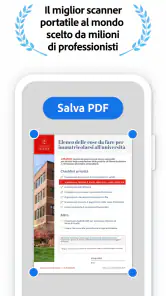
Il punto forte non è soltanto fotografare un foglio: è riuscire a ricavarne una pagina che sembri un documento, anziché una foto fatta in fretta. In genere conviene appoggiare il foglio su una superficie uniforme, evitare ombre nette e tenere il telefono abbastanza parallelo alla pagina. Una scansione automatica può essere comoda, ma se il bordo del foglio si confonde con lo sfondo o c’è una graffetta vicino all’angolo, vale la pena verificare il ritaglio prima di salvare.
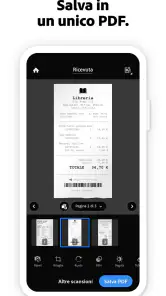
Questo controllo è particolarmente utile con documenti composti da più pagine. Io li acquisirei uno alla volta, controllando l’ordine mentre procedo, anziché fotografare tutto in fretta e accorgermi alla fine che una pagina è storta o manca. Il vantaggio di lavorare direttamente dal telefono è evidente quando si deve consegnare una pratica appena compilata: si può creare il file sul posto, invece di rimandare il lavoro a quando si torna davanti a uno scanner.
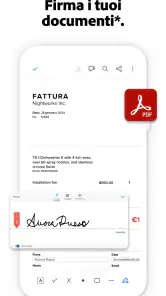
Un esempio concreto: dopo aver firmato un modulo cartaceo, lo fotografo con una buona luce, verifico che la firma non sia tagliata e controllo che tutte le pagine siano presenti. Solo dopo condividerei il PDF. È una piccola abitudine, ma evita l’errore più fastidioso di questo genere di app: inviare un documento apparentemente pronto che, ingrandito, rivela un bordo mancante o un testo poco nitido.
OCR: utile per ritrovare il testo, non per saltare il controllo
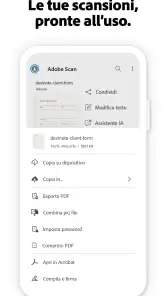
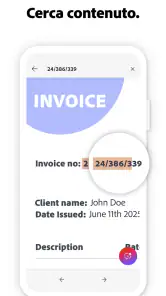
Il riconoscimento del testo può rendere una scansione più pratica di una semplice immagine. Se digitalizzo appunti stampati o una ricevuta, poter cercare una parola è più comodo che aprire file uno per uno e leggere ogni pagina. Anche il riepilogo generativo può aiutare a orientarsi in scansioni lunghe, individuando i punti principali senza dover rileggere tutto subito. Lo considero un supporto alla consultazione, non un sostituto del documento originale.
Per nomi, cifre, codici fiscali, importi e date farei sempre un controllo visivo. Un carattere poco nitido può essere interpretato male, e un testo riconosciuto non è automaticamente una trascrizione perfetta. Il riepilogo, poi, serve a capire rapidamente di che cosa parla un documento: se devo citare una clausola o verificare un dato preciso, torno alla pagina originale e non mi affido alla sintesi.
Un uso meno ovvio è preparare una raccolta di ricevute o documenti di un progetto e usare la ricerca nel testo per ritrovare in seguito un nome o una voce. Funziona meglio se i fogli sono leggibili già in partenza e se i file hanno nomi comprensibili. La scansione non sostituisce l’ordine: se salvo tutto con nomi generici e senza una logica, ritrovare il documento giusto resta un lavoro manuale.
PDF comodi da condividere, con qualche passaggio da verificare
Per inviare un modulo o conservare una copia digitale, il PDF è spesso il formato più pratico: mantiene le pagine insieme e si apre facilmente su dispositivi diversi. Adobe Scan è quindi più adatto a chi parte da carta e vuole arrivare a un documento condivisibile, che a chi ha bisogno soltanto di ritoccare una foto. Prima dell’invio, però, controllerei l’orientamento delle pagine, il ritaglio e la leggibilità del testo, soprattutto se il destinatario deve stampare o archiviare il file.
La differenza rispetto alla fotocamera normale si nota quando bisogna acquisire più fogli o presentare il risultato in modo ordinato. Una foto può bastare per mostrare rapidamente un avviso, ma per una pratica è facile ritrovarsi con prospettiva inclinata, sfondo visibile e pagine separate nella galleria. Una scansione dedicata rende questo passaggio più coerente. D’altra parte, se il foglio è già digitale o devo modificare il contenuto del PDF in modo approfondito, preferisco partire dal file originale e usare uno strumento pensato per modificarlo.
Il limite pratico: la qualità e la revisione richiedono attenzione
Un’app di scansione non può recuperare dettagli che la fotocamera non ha catturato bene. Luce scarsa, riflessi, carta stropicciata e stampa sbiadita possono rendere il risultato meno leggibile; applicare un ritaglio ordinato non corregge il problema alla radice. Se devo archiviare un documento importante, rifarei la scansione in condizioni migliori invece di sperare che l’elaborazione renda chiaro un testo già sfocato.
C’è anche una differenza tra acquisire velocemente e produrre un file pronto per un uso formale. Per un foglio singolo e leggibile, il processo è immediato; quando ho molti documenti, pagine fronte-retro o fogli con annotazioni, devo dedicare tempo a controllare che ogni elemento sia nel posto giusto. Questo non è un difetto esclusivo di Adobe Scan, ma è una frizione concreta da mettere in conto: la comodità del telefono non elimina la revisione finale.
Chi lavora ogni giorno con archivi voluminosi potrebbe preferire uno scanner da scrivania o un flusso documentale più strutturato. Un dispositivo dedicato è più adatto quando servono acquisizioni ripetute e uniformi, mentre un programma desktop offre maggiore agio per intervenire su PDF già esistenti. Adobe Scan dà il meglio come ponte tra carta e digitale, non come sostituto universale di ogni strumento documentale.
A chi lo consiglierei, e chi può farne a meno
Lo consiglierei a studenti che devono digitalizzare dispense o consegnare moduli, a lavoratori autonomi che raccolgono ricevute e a chi gestisce pratiche occasionali senza avere uno scanner a portata di mano. È utile anche in casa: si può conservare una copia leggibile di una garanzia o acquisire un foglio da spedire a un familiare. La sua forza è ridurre il numero di passaggi tra avere un documento cartaceo e poterlo inviare.
Se scansioni solo ogni tanto, puoi iniziare senza pagare: l’app è gratuita e adatta a provare il flusso prima di decidere se ti serve altro. Sono disponibili acquisti in-app che vanno da 2,29 € a 79,99 € quando la fatturazione passa tramite Play; valuterei qualsiasi acquisto soltanto dopo aver capito quali operazioni uso davvero e quali sono incluse nelle opzioni che mi interessano. Non darei per scontato che ogni esigenza avanzata sia gratuita o che un acquisto abbia senso per chi digitalizza un solo foglio ogni tanto.
Adobe Scan ha una classificazione PEGI 3, ma il suo pubblico naturale non è definito dall’età: è chiunque abbia bisogno di trasformare carta in file consultabili. La consiglierei con più convinzione a chi vuole un metodo rapido per documenti singoli o piccoli gruppi di pagine. La salterei, invece, se cerco un editor completo per impaginare PDF, se devo acquisire grandi volumi con regolarità o se preferisco evitare del tutto la revisione manuale delle scansioni.
Un’abitudine semplice rende il risultato più affidabile
Per ottenere file davvero utili, farei una breve verifica prima di chiudere ogni lavoro: controllare che non manchino pagine, ingrandire almeno una zona con testo piccolo e dare un nome riconoscibile al documento. Quando la scansione contiene dati importanti, eviterei anche di basarmi soltanto sul riepilogo o sul testo riconosciuto. Questi passaggi richiedono poco tempo e migliorano più l’affidabilità dell’archivio di quanto farebbe una scansione frettolosa ripetuta.
Un’altra scelta pratica è separare i documenti per destinazione: una scansione pensata per essere inviata subito va controllata con attenzione, mentre una raccolta personale può essere organizzata con calma. Se si mescolano fogli di argomento diverso in un unico file, il PDF diventa meno comodo da consultare e condividere. Per questo preferisco creare documenti distinti quando cambiano pratica o destinatario, invece di accumulare tutto in una sola scansione lunga.
Adobe Scan è stata pubblicata il 31 maggio 2017 ed è sviluppata da Adobe. La longevità e la diffusione dell’app la rendono una scelta facile da prendere in considerazione, ma non sono il motivo principale per cui la userei: conta soprattutto la possibilità di acquisire carta al volo e ottenere un PDF più ordinato di una normale fotografia. Il passaggio decisivo resta il controllo umano, specialmente con dati delicati o documenti da presentare a terzi.
Il mio verdetto è favorevole, con una precisazione: la consiglierei come scanner tascabile affidabile per le necessità quotidiane, non come archivio infallibile o editor PDF completo. Se acquisisci moduli, ricevute e pagine stampate con una certa regolarità, può farti risparmiare tempo e rendere più semplice la condivisione. Se invece il tuo lavoro dipende da scansioni in serie, correzioni approfondite o fedeltà perfetta a ogni dettaglio, uno scanner dedicato o un programma desktop sarà spesso la scelta più adatta.
Adobe Scan: Scanner PDF e OCR Domande frequenti
Che cos’è Adobe Scan e a cosa serve?
Adobe Scan è un’app che usa la fotocamera dello smartphone per acquisire documenti cartacei e salvarli come file PDF. Può rilevare automaticamente i bordi della pagina, correggere la prospettiva e migliorare la leggibilità dell’immagine. È utile per digitalizzare ricevute, moduli, appunti o pagine di libri. Le funzioni disponibili e le opzioni di archiviazione possono variare in base alla versione dell’app e all’account Adobe utilizzato.
Adobe Scan riconosce il testo nei documenti?
Sì, l’app include il riconoscimento ottico dei caratteri, spesso indicato come OCR, che può trasformare il testo acquisito in contenuti ricercabili e selezionabili nel PDF. Questo aiuta a trovare parole all’interno di un documento senza scorrere ogni pagina. La precisione dipende però dalla qualità della scansione, dalla nitidezza, dall’illuminazione e dal tipo di carattere; scrittura a mano, pagine storte o immagini sfocate possono produrre risultati meno affidabili.
Adobe Scan è gratuita o richiede un abbonamento?
Adobe Scan può essere scaricata e utilizzata gratuitamente per le principali operazioni di scansione, ma alcune funzioni o servizi collegati ad Adobe possono richiedere un account, un piano a pagamento o consumare spazio di archiviazione cloud. Prima di sottoscrivere un abbonamento, controlla nell’app quali strumenti sono inclusi nel tuo piano e le condizioni mostrate nello store. La disponibilità e i limiti possono cambiare nel tempo e differire tra Android e iOS.
Come si salva o si condivide una scansione in PDF?
Dopo aver acquisito una o più pagine, puoi rivedere il risultato, ritagliare i bordi, riordinare le pagine e salvare il documento come PDF. L’app offre inoltre opzioni per condividere il file o conservarlo nei servizi Adobe, in base alle impostazioni del dispositivo e dell’account. Per inviare documenti sensibili, verifica con attenzione il destinatario e il metodo di condivisione; è anche consigliabile controllare il PDF finale prima di trasmetterlo.
Adobe Scan è sicura e funziona senza connessione a Internet?
La scansione con la fotocamera può essere avviata sul dispositivo, ma alcune operazioni, come la sincronizzazione cloud o l’accesso ai servizi dell’account, possono richiedere una connessione. L’uso offline e il momento in cui vengono elaborati o caricati i file possono dipendere dalla funzione e dalla versione installata. Poiché i documenti potrebbero contenere dati personali, consulta l’informativa sulla privacy di Adobe e gestisci con cura autorizzazioni, accesso all’account e condivisione dei file.
Pro
- Scansione rapida di ricevute
- documenti e moduli con la fotocamera.
- Rileva automaticamente i bordi per ritagliare e raddrizzare le pagine.
- L’OCR rende il testo acquisito ricercabile e selezionabile nei PDF.
- Permette di riordinare
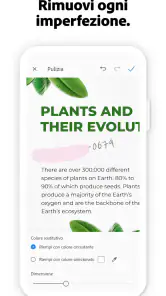
- ruotare e ritoccare le pagine prima del salvataggio.
- Si integra con i servizi Adobe per archiviare e condividere i documenti.
Contro
- Per alcune funzioni avanzate può essere necessario un abbonamento Adobe.
- La qualità del risultato dipende da luce
- messa a fuoco e condizioni del documento.
- L’OCR può commettere errori con caratteri piccoli o impaginazioni complesse.
- Per usare le funzioni cloud è utile disporre di un account Adobe e di Internet.
- Le scansioni ad alta risoluzione possono occupare molto spazio sul dispositivo.

- Categoria
- Affari
- Versione
- Varia in base al dispositivo