Lightroom video e foto editor
- 2.52K
- 4,4
- Installazioni
- 100.00M
- Prezzo
- Free

Screenshot




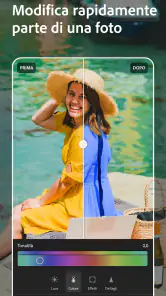


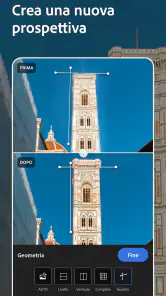
Analisi di Reviewed
Quando torno a una foto scattata in fretta, spesso il problema non è che sia inutilizzabile: è che il colore appare spento, la luce non rende giustizia alla scena o l’inquadratura potrebbe essere più pulita. Lightroom mi piace proprio per questo tipo di recupero: offre strumenti seri senza obbligarmi a trasformare ogni scatto in un progetto complicato. È un’app di fotografia sviluppata da Adobe, ma nell’uso quotidiano può essere anche un editor rapido per chi vuole semplicemente migliorare una foto prima di condividerla.
Un editor che parte dallo scatto, non dagli effetti
La prima cosa che apprezzo è l’approccio: invece di puntare soprattutto su adesivi, cornici o filtri vistosi, Lightroom mette al centro luce, colore e dettaglio. Questo lo rende adatto tanto a una correzione veloce quanto a un intervento più ragionato. Posso schiarire un volto in ombra, contenere un cielo troppo luminoso o dare coerenza a una serie di immagini, senza dover cambiare continuamente app.
Le Azioni rapide sono un buon punto d’ingresso quando non so bene da dove cominciare. L’app propone suggerimenti di modifica che aiutano a individuare una direzione, ma per me funzionano meglio come bozza che come risultato definitivo: una correzione automatica può rendere una scena più leggibile, però non sa sempre se voglio conservare un’atmosfera cupa o un colore volutamente insolito. Il consiglio pratico è accettare il suggerimento, poi controllare personalmente esposizione e tonalità prima di esportare.
La versione attuale è la 11.6.01 e Lightroom è disponibile gratuitamente. Questo è un vantaggio concreto per provare il flusso di lavoro senza pagare in anticipo; allo stesso tempo, la presenza di acquisti in-app da 0,49 € fino a 549,99 € se la fatturazione avviene tramite Play invita a controllare con attenzione cosa si sta acquistando. La fascia indicata è ampia: non la leggerei come un prezzo unico per usare l’app, né darei per scontato che ogni funzione o proposta abbia lo stesso costo. Prima di confermare un acquisto, verificherei la schermata e le condizioni mostrate sul proprio dispositivo.
Quanto rende l’accesso gratuito
La gratuità rende facile fare una prova sensata: importare qualche scatto, correggerlo e capire se preferisco questo tipo di editing a un filtro applicato in un tocco. Per una persona che modifica solo ogni tanto, può già essere un punto di partenza utile. Se invece l’uso diventa abituale e si desiderano opzioni ulteriori, gli acquisti possono entrare nella valutazione. Io distinguerei bene le due esigenze: prima capire se mi serve davvero un controllo più ampio, poi valutare l’eventuale spesa, senza acquistare soltanto perché un’opzione è visibile.
Non confonderei quindi “gratuita” con “tutto incluso”: la versione senza costo è un modo accessibile per conoscere l’app, mentre il valore di un acquisto dipende da quanto spesso si lavora sulle immagini e da quali strumenti servono davvero. Per chi vuole un ritocco occasionale, il primo test può bastare. Per chi cura fotografie con regolarità, la domanda utile è se le funzioni aggiuntive risolvono un’esigenza concreta, non se l’app sembri più completa in astratto.
Un flusso pratico per le foto di tutti i giorni
Immagino una situazione comune: fotografo un piatto in un locale, ma la luce calda fa virare i colori e il tavolo occupa troppo spazio nell’inquadratura. In Lightroom partirei dal bilanciamento del colore, poi sistemerei la luminosità e ritaglierei l’immagine. L’ordine conta: se applico un look prima di correggere una dominante evidente, rischio di accentuarla. Una volta ottenuta una base equilibrata, posso decidere se fermarmi o dare più carattere allo scatto.
Un’altra abitudine utile è confrontare il risultato con l’originale, non soltanto fissare la versione modificata. Dopo diversi ritocchi è facile spingere troppo saturazione o contrasto senza accorgersene. Io farei una pausa di pochi secondi e riguarderei l’immagine a dimensione normale: se la pelle sembra innaturale o le ombre diventano macchie senza dettaglio, tornerei indietro. Questo piccolo controllo è più efficace che aggiungere un’altra regolazione per “finire” la foto.
Per una serie, ad esempio le immagini di una gita, cercherei prima una foto rappresentativa e la userei per stabilire un tono coerente. Poi controllerei gli altri scatti singolarmente, perché la stessa correzione non funziona sempre con luce, sfondi e soggetti diversi. È un compromesso importante: lavorare con un’impostazione comune accelera, ma applicarla ciecamente può rendere una foto al tramonto troppo fredda o un ritratto troppo contrastato. La coerenza migliore nasce da una base condivisa e da piccole correzioni caso per caso.
Il vantaggio del controllo, e il suo costo in tempo
Rispetto alle app costruite soprattutto attorno a filtri pronti, Lightroom mi sembra più adatto quando voglio capire cosa sto cambiando. Questa precisione è il suo punto di forza, ma comporta una curva di apprendimento: chi apre un editor solo per scegliere un effetto e pubblicare subito potrebbe trovarsi davanti a più regolazioni di quante ne desideri. In quel caso, un’app più semplice può essere la scelta migliore, anche se offre meno spazio per correggere con cura luce e colore.
Il compromesso non è soltanto imparare i comandi. Anche una modifica ben fatta richiede attenzione: una foto scura non sempre va schiarita fino a sembrare luminosa, e un cielo pallido non si recupera necessariamente aumentando la saturazione globale. Conviene intervenire con moderazione e fermarsi quando l’immagine appare credibile. Lightroom premia chi ha voglia di osservare il risultato; non trasforma automaticamente ogni scatto in una fotografia riuscita.
Per ritratti, un controllo delicato aiuta a mantenere un aspetto naturale, ma io eviterei di inseguire la pelle perfetta a ogni costo. Per paesaggi, invece, il rischio è spingere troppo colori e microcontrasto, soprattutto quando si vuole far risaltare una scena già ricca. In entrambi i casi la domanda giusta è “che cosa voglio salvare di questa foto?”: l’atmosfera, il soggetto o i dettagli. Rispondere prima di modificare riduce gli interventi superflui.
Quando l’app è la scelta giusta
Lightroom è una scelta sensata per chi scatta spesso con il telefono e desidera più controllo di quello offerto dai filtri standard, ma non vuole necessariamente passare a un programma da computer. È utile anche a chi pubblica immagini di prodotti, viaggi o attività personali e vuole mantenere uno stile abbastanza coerente. Con oltre 100 milioni di installazioni e una media di 4,4 su 5, è una presenza consolidata nella fotografia mobile; per me, però, questi numeri sono un contesto, non una garanzia che il suo metodo piaccia a tutti.
La valutazione PEGI 3 indica che l’app è adatta a un pubblico molto ampio. La data di uscita è il 14 gennaio 2015: nel tempo Lightroom si è affermata come un editor riconoscibile, ma la scelta va fatta in base a come si lavora oggi, non alla sua anzianità. Se cerco soprattutto strumenti immediati e un risultato decorativo, preferirei un’app più orientata ai modelli e agli effetti. Se invece voglio correggere una foto in modo più intenzionale, qui trovo un’impostazione più vicina allo sviluppo fotografico.
Per chi è alle prime armi, suggerirei di non esplorare ogni controllo al primo utilizzo. Sceglierei una sola immagine, farei una correzione della luce e del colore, poi confronterei prima e dopo. In seguito proverei il ritaglio e le Azioni rapide, osservando quali suggerimenti rispettano l’intenzione iniziale. Questo percorso riduce la sensazione di avere troppe opzioni e permette di capire se mi piace davvero intervenire manualmente.
Chi dovrebbe passare oltre? Chi vuole soltanto aggiungere una cornice o un effetto giocoso potrebbe trovare l’esperienza più articolata del necessario. Anche chi non ha voglia di imparare un minimo di editing rischia di usare sempre lo stesso suggerimento automatico e di non sfruttare il controllo che distingue l’app. Infine, chi sta valutando una spesa dovrebbe partire dalla propria routine: un acquisto ha più senso se risponde a un bisogno ricorrente, non per curiosità momentanea.
Un dettaglio utile prima di mettersi al lavoro
Quando preparo una foto per un post, un annuncio o un album condiviso, decido prima dove verrà vista. Un ritaglio che funziona sullo schermo intero può tagliare un soggetto quando l’immagine viene mostrata in una forma diversa; per questo controllo i bordi e lascio un po’ di respiro attorno al punto importante. È un passaggio semplice, ma spesso evita di rifare l’editing dopo aver già scelto colori e luminosità.
Se sto correggendo molte immagini, non cerco di uniformarle rendendole identiche. Una fotografia scattata all’ombra e una sotto il sole richiedono interventi diversi anche se appartengono alla stessa giornata. Mi aiuta mantenere un’intenzione comune, per esempio colori sobri o un contrasto delicato, e poi regolare ciascuna foto per conto proprio. Così la raccolta sembra curata senza perdere le differenze reali tra le scene.
Le domande pratiche che guidano la scelta
Per iniziare serve già saper fotografare? Secondo me no: basta essere disposti a fare una prova alla volta e a confrontare il risultato con l’originale. Le Azioni rapide possono suggerire una direzione, mentre le regolazioni manuali sono più utili quando quel suggerimento non rispetta l’atmosfera che voglio conservare. Se invece cerco un’app che faccia tutto senza che io debba osservare l’immagine, questa impostazione potrebbe risultare poco adatta.
Conviene usarla al posto dell’editor già presente nel telefono? Dipende dal problema. Per raddrizzare o ritagliare un’immagine senza pensarci, l’editor integrato può essere più immediato; quando voglio intervenire con maggiore intenzione su luce e colore, Lightroom offre un approccio più orientato alla fotografia. Per grafiche con testo, collage o decorazioni, sceglierei invece uno strumento progettato attorno a quei risultati, perché non è quello il lavoro per cui userei Lightroom.
Un’altra domanda riguarda il tempo: è adatta a chi modifica al volo? Sì, se l’obiettivo è un ritocco essenziale e si conoscono già i passaggi che si usano più spesso. Se ogni volta devo esplorare i comandi, la correzione può richiedere più attenzione di un filtro preimpostato. Io terrei una piccola routine personale—luce, colore, ritaglio e controllo finale—così non trasformo ogni scatto in un esercizio lungo.
Il mio verdetto: provarla prima di spendere
Io consiglierei Lightroom a chi vuole migliorare le foto con un po’ di precisione, soprattutto quando luce e colore non sono venuti come sperava. La versione gratuita permette di capire se l’approccio fa al caso proprio; gli acquisti in-app rendono importante leggere con attenzione cosa si sta selezionando e quanto costa nel proprio percorso. Non la sceglierei come editor più rapido per ogni possibile effetto, ma come strumento per dare alle immagini un aspetto più curato senza rinunciare al controllo.
In breve, il valore migliore arriva quando si usa con un obiettivo: recuperare una foto scura, correggere una dominante o dare unità a una piccola raccolta di scatti. Se mi basta un filtro pronto, cercherei qualcosa di più immediato. Se invece mi interessa capire perché una foto non funziona e sistemarla con calma, Lightroom merita una prova. Il mio consiglio è iniziare senza fretta, fare qualche modifica reale e decidere in seguito se le funzioni a pagamento valgono per il proprio modo di fotografare.
Lightroom video e foto editor Domande frequenti
Che cos’è Lightroom e a cosa serve per modificare foto e video?
Adobe Lightroom è un’app di editing pensata per organizzare e migliorare foto e, con gli strumenti disponibili nella versione corrente, anche video. Offre regolazioni per esposizione, colore, contrasto e dettagli, oltre a preset che permettono di applicare rapidamente uno stile. È adatta sia a chi vuole ritocchi semplici sia a chi preferisce controllare manualmente i parametri; funzioni e disponibilità possono variare in base al dispositivo e al piano.
Lightroom è gratuito oppure richiede un abbonamento?
Lightroom può essere scaricato gratuitamente, ma non tutte le funzioni sono necessariamente incluse senza costi. Alcuni strumenti avanzati, contenuti premium e opzioni legate all’ecosistema Adobe possono richiedere un abbonamento o un acquisto, secondo l’offerta disponibile nel proprio Paese. Prima di attivare una prova o un piano, controlla prezzo, durata, rinnovo automatico e condizioni nello store e nell’app: dettagli e disponibilità possono cambiare nel tempo.
Posso usare Lightroom senza connessione Internet?
Puoi usare alcune funzioni di modifica anche senza connessione, soprattutto quando le immagini e gli strumenti necessari sono già disponibili sul dispositivo. La sincronizzazione tra dispositivi, il backup sul cloud, il download di contenuti e alcune funzionalità online richiedono invece Internet e, in certi casi, l’accesso a un account Adobe. Se prevedi di lavorare offline, verifica prima che gli originali siano presenti localmente e che le modifiche siano state sincronizzate quando torni online.
Lightroom modifica i file originali e permette di salvare le foto?
In genere Lightroom conserva le modifiche come regolazioni reversibili, così puoi rivedere o cambiare l’aspetto dell’immagine senza applicare definitivamente ogni intervento al file originale. Per condividere il risultato, puoi esportare una copia e scegliere, quando disponibili, formato, dimensioni e qualità. Le opzioni esatte dipendono dal tipo di file, dal dispositivo e dalla versione dell’app. Prima di cancellare originali o copie, controlla dove sono salvati e se la sincronizzazione cloud è completa.
Quali dispositivi e competenze servono per usare Lightroom?
Lightroom è disponibile per dispositivi mobili compatibili con i sistemi operativi supportati da Adobe, ma requisiti, funzioni e prestazioni possono variare tra Android, iPhone e iPad. Lavorare con immagini ad alta risoluzione o video può richiedere spazio libero e risorse sufficienti; è quindi utile controllare i requisiti aggiornati nello store prima del download. Non occorre essere esperti per iniziare: preset e controlli automatici aiutano, mentre gli strumenti manuali offrono maggiore precisione a chi desidera approfondire.
Pro
- Strumenti di ritocco avanzati
- adatti sia a principianti sia a utenti esperti.
- Preset e profili permettono di applicare rapidamente stili coerenti alle immagini.
- La sincronizzazione cloud facilita il lavoro tra dispositivi compatibili.
- Le maschere consentono regolazioni mirate su parti specifiche della foto.
- L'interfaccia ordinata rende semplice trovare le principali funzioni di modifica.
Contro
- Molte funzioni e risorse creative richiedono un abbonamento a pagamento.
- La sincronizzazione e il backup cloud dipendono dalla connessione e dallo spazio disponibile.
- L'elaborazione di file grandi può risultare lenta su dispositivi meno recenti.
- Le numerose opzioni possono disorientare chi cerca modifiche rapide e semplici.
- Alcuni strumenti avanzati richiedono tempo per essere imparati e usati bene.

- Categoria
- Fotografia
- Versione
- 11.6.01