InShot - Editor video e foto
- 60.90K
- 4,9
- Installazioni
- 500.00M
- Prezzo
- Free

Screenshot
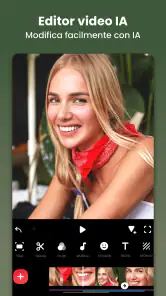
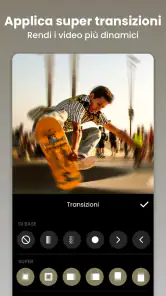
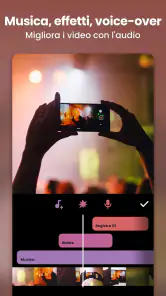

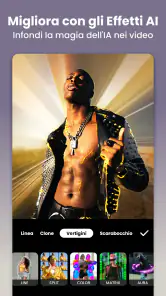
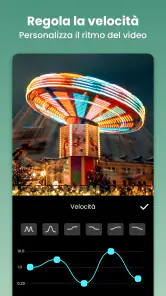
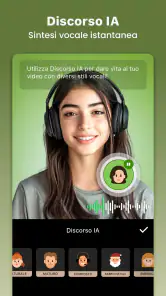
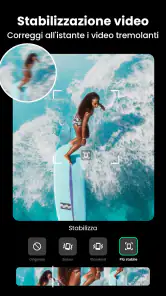
Analisi di Reviewed
Quando devo trasformare rapidamente una clip girata con il telefono in un video ordinato da condividere, apprezzo poter sistemare tagli, musica, testi e immagini senza passare da un programma per computer. InShot punta proprio a questo tipo di lavoro: è un’app di fotografia e montaggio video che mette gli strumenti essenziali a portata di mano, con un approccio più immediato di un editor professionale. Nella mia esperienza dà il meglio quando si parte da un’idea semplice e si vuole arrivare a un risultato curato senza perdere tempo tra menu complicati.
Un passaggio in più per scegliere bene il formato
Prima di iniziare un progetto, mi chiedo dove verrà guardato: sul telefono, in una chat o su uno schermo più largo. Non è una formalità. Un’inquadratura che funziona in verticale può lasciare troppo spazio vuoto se la si adatta a un formato orizzontale; al contrario, ritagliare una ripresa ampia può tagliare via una persona o un dettaglio utile. Per questo controllo la composizione già nelle prime clip, non soltanto alla fine.
Se sto preparando un video da condividere con amici, preferisco mantenere la sequenza semplice e lasciare che siano le immagini a raccontare la giornata. Per un breve contenuto informativo, invece, può essere utile inserire testi essenziali che chiariscano un passaggio senza costringere chi guarda a indovinare. Questa distinzione aiuta a decidere prima quanta musica, quante scritte e quanti effetti abbiano davvero senso.
Un flusso di lavoro pratico, dall’importazione al video finito
Prima organizzo il progetto, poi rifinisco le clip
Il modo più efficace per iniziare è scegliere con attenzione i filmati e le foto da usare, invece di importare tutto e cercare di dare un senso al materiale in seguito. InShot consente di costruire un progetto combinando contenuti visivi e audio; una volta scelta la sequenza, conviene eliminare subito le parti inutili. Tagliare all’inizio rende più chiara la durata complessiva e aiuta a capire se una scena funziona davvero accanto alla successiva.
Per un montaggio breve, io procedo in tre passaggi: prima scelgo l’ordine delle scene, poi sistemo tagli e transizioni, infine aggiungo musica, effetti o testo. Separare le decisioni evita di perdere tempo a perfezionare una clip che magari finirà fuori dal video. È un’abitudine particolarmente utile con riprese di viaggio o di famiglia, dove spesso si hanno molte immagini simili e la tentazione di inserirle tutte.
Le transizioni possono dare continuità, ma non devono diventare il centro del montaggio. Preferisco usarle quando cambiano davvero luogo o momento; tra riprese della stessa scena, un taglio netto spesso risulta più naturale. Anche i filtri funzionano meglio con moderazione: applicarne uno per uniformare clip girate in condizioni diverse può aiutare, mentre alternare stili vistosi tende a rendere il risultato meno coerente.
Un esempio quotidiano: il video di una giornata fuori
Per raccontare una gita, selezionerei poche riprese che mostrano l’inizio, un momento centrale e una chiusura riconoscibile, invece di seguire ogni spostamento in ordine cronologico. Accorcerei i tempi morti, sceglierei una traccia che non sovrasti i suoni importanti e aggiungerei un testo breve solo dove serve a contestualizzare il luogo. Il risultato è più facile da guardare e, soprattutto, non richiede di spiegare tutto a parole.
Questo tipo di lavoro chiarisce il punto forte dell’app: non serve conoscere il montaggio per creare una sequenza leggibile. La sua interfaccia è pensata per intervenire direttamente sul materiale, e la combinazione di video, foto, musica, effetti e filtri permette di risolvere molte esigenze comuni in un unico posto. Il compromesso è che la rapidità invita a procedere d’istinto; per un video importante, vale la pena rivedere il progetto prima di considerarlo concluso.
Controlli da verificare prima di esportare
Prima di chiudere un progetto, controllo soprattutto l’inquadratura e la leggibilità dei testi. Un video verticale può essere adatto alla condivisione da telefono, ma se la destinazione è uno schermo più ampio potrebbe essere preferibile un formato diverso. Conviene impostare la proporzione all’inizio, perché cambiare idea alla fine può costringere a riposizionare soggetti, scritte e altri elementi visivi.
Riguardo all’audio, non mi limito ad aggiungere una canzone: ascolto il video dall’inizio alla fine e verifico che la musica non copra voci o rumori che voglio conservare. Un controllo utile è abbassare temporaneamente l’audio musicale e concentrarsi sulle riprese, poi riascoltare il mix nel suo insieme. È un piccolo passaggio, ma evita che un video dall’aspetto gradevole risulti difficile da seguire.
Controllo anche la durata dei titoli e la loro posizione. Una scritta che compare troppo tardi o scompare in fretta può essere quasi inutile, mentre un testo collocato sopra un dettaglio importante distrae. InShot permette di lavorare con testi ed effetti, ma la scelta editoriale resta mia: meglio una didascalia breve, con contrasto sufficiente, che molte frasi sovrapposte alle immagini.
Abitudini che rendono il montaggio più veloce
Quando preparo più clip per lo stesso progetto, cerco di mantenere uno stile costante: uso con parsimonia i filtri, scelgo transizioni coerenti e non cambio continuamente il ritmo della musica. Non è una scorciatoia automatica, ma una regola semplice che riduce le decisioni ripetitive e fa sembrare il video più intenzionale. In particolare, conviene stabilire prima se si vuole un tono vivace, documentaristico o tranquillo.
Un’altra abitudine pratica è creare una versione essenziale prima di aggiungere dettagli. Se il montaggio funziona già senza effetti, ogni aggiunta ha una ragione precisa; se invece la sequenza è confusa, riempirla di transizioni non la migliorerà. Io considero testo, filtri e musica come strumenti di supporto, non come rimedi per una selezione poco convincente delle scene.
Se sto preparando un contenuto da pubblicare, conservo qualche secondo di attenzione per l’inizio e la fine. Una clip iniziale troppo lunga rischia di far perdere subito interesse; una conclusione improvvisa può dare l’impressione che manchi un pezzo. Riguardare il video senza interromperlo, proprio come lo vedrebbe un’altra persona, è spesso più utile che controllare ogni taglio isolatamente.
Che cosa aspettarsi da un editor per telefono
InShot è sviluppata da InShot Video Editor e si è affermata come strumento molto diffuso: supera i 500 milioni di installazioni e ha una media di 4,9 basata su circa 25 milioni di valutazioni. Questi numeri suggeriscono che l’app raggiunge un pubblico ampio, ma non significano che sia la scelta migliore per ogni tipo di montaggio. Per chi vuole comporre video social, ricordi personali o brevi presentazioni dal telefono, la sua immediatezza è un vantaggio concreto.
Rispetto alle app di galleria, che spesso offrono solo modifiche rapide o pochi interventi sulla sequenza, qui trovo più spazio per combinare immagini e musica e dare un ritmo alle scene. Rispetto a un editor desktop o a un’app pensata per un controllo più minuzioso, però, il lavoro sul piccolo schermo resta meno comodo quando bisogna coordinare molte clip o curare dettagli con precisione. La scelta dipende quindi dal progetto, non solo dal numero di strumenti disponibili.
La versione attuale è la 2.231.1551 e l’app richiede Android 8.0 o una versione successiva. È gratuita da scaricare, con acquisti in-app che, se fatturati tramite Play, vanno da 0,99 € a 239,99 €. Prima di acquistare qualsiasi opzione, leggerei con attenzione cosa include e se serve davvero al mio modo di lavorare: per un montaggio occasionale, partire con gli strumenti disponibili è il modo più sensato per capire se l’app fa al caso proprio.
Limiti da tenere presenti prima di scegliere
Il primo limite è la precisione: modificare un progetto sul telefono è comodo, ma le dita e lo spazio ridotto rendono meno agevole intervenire su sequenze complesse. Se devo montare un video lungo, con molte tracce o con sincronizzazione accurata, preferisco un programma desktop o un editor mobile più orientato al controllo dettagliato. InShot è più convincente quando l’obiettivo è ottenere un contenuto breve e ben rifinito, non quando voglio sostituire un flusso di post-produzione professionale.
Il secondo limite riguarda la tentazione di esagerare. Effetti, filtri e transizioni sono utili, ma applicarli tutti insieme può far perdere uniformità alle immagini. Anche la musica va scelta in funzione del contenuto: un brano energico non rende automaticamente più coinvolgente una scena lenta. Per un video destinato a un uso formale, una presentazione o un progetto con requisiti tecnici precisi, controllerei con particolare cura il risultato esportato prima di condividerlo.
Inoltre, montare con rapidità non elimina la necessità di avere materiale buono. Una ripresa mossa, una voce coperta dal vento o una scena troppo scura non diventano impeccabili solo perché si aggiungono un filtro e una traccia musicale. L’app aiuta a organizzare e valorizzare ciò che ho girato, ma non può sostituire una ripresa attenta. Per questo consiglio di fare qualche clip stabile e ben esposta in più, anziché affidarsi a correzioni successive per tutto.
Una routine utile per i progetti ricorrenti
Quando preparo contenuti simili, per esempio brevi aggiornamenti di un hobby o piccoli resoconti di uscite, mi aiuta fissare una scaletta riutilizzabile: apertura riconoscibile, passaggio centrale con le scene principali e chiusura pulita. Non significa applicare un modello rigido, ma ridurre le scelte che non cambiano da un video all’altro. Così posso dedicare più attenzione a ciò che rende ogni clip diversa, invece di ripartire ogni volta da zero sul ritmo generale.
Un accorgimento meno ovvio è controllare i tagli anche senza audio. Se la sequenza resta comprensibile in silenzio, probabilmente l’ordine visivo è abbastanza chiaro; la musica può poi accompagnare il ritmo, non mascherare passaggi poco leggibili. Faccio anche una revisione concentrata sulle inquadrature: un soggetto tagliato ai bordi o una scritta troppo vicina al margine può saltare all’occhio solo quando si guarda il video intero, non mentre si lavora su una singola scena.
A chi la consiglierei, e quando sceglierei altro
La consiglierei a chi vuole montare dal telefono senza affrontare una curva di apprendimento impegnativa: creator alle prime armi, persone che preparano ricordi di viaggio e chi desidera unire foto e video in una breve storia. La classificazione PEGI 3 la colloca tra le app adatte a un pubblico ampio; resta comunque una buona idea che i più giovani usino acquisti e impostazioni con la supervisione di un adulto.
La eviterei come prima scelta se il mio obiettivo fosse lavorare su un progetto articolato, gestire un montaggio di precisione o preparare un video con esigenze di produzione particolari. In quei casi, un editor più completo può essere meno immediato ma offrire un controllo più adatto. Per modificare soltanto una foto, invece, può bastare un’app fotografica dedicata, mentre InShot ha più senso quando voglio combinare materiali diversi e costruire una sequenza.
Domande pratiche prima di cominciare
Un dubbio frequente è se abbia senso installarla per un solo video. Secondo me sì, se il filmato richiede di unire più riprese, foto e una traccia audio; per un semplice ritaglio o una correzione rapida di una singola immagine, gli strumenti già presenti nella galleria possono essere più svelti. È utile anche capire che l’app non decide al posto mio quale clip tenere: la selezione iniziale resta il passaggio che incide di più sul risultato.
Per chi si chiede quanto tempo serva, non c’è una durata valida per ogni progetto: un montaggio essenziale procede rapidamente, mentre scegliere tra molte riprese e rivedere testi e audio richiede attenzione con qualsiasi editor. Il mio consiglio è di fare prima una bozza corta, guardarla dall’inizio alla fine e aggiungere dettagli soltanto dopo. Se il risultato deve rispettare requisiti precisi, conviene verificare formato e resa del file esportato prima di considerarlo definitivo.
Il mio giudizio dopo averne considerato il metodo di lavoro
Il valore di InShot sta nell’equilibrio tra accessibilità e possibilità di personalizzare un video senza uscire dal telefono. Non la considero un sostituto dei software più potenti, e non la sceglierei per un montaggio che richiede un controllo minuzioso; la trovo però adatta a trasformare riprese sparse in un contenuto chiaro, con un flusso di lavoro facile da ripetere. Se il tuo obiettivo è pubblicare o conservare video brevi e curati, partirei da una selezione essenziale di clip e aggiungerei solo ciò che migliora davvero la storia.
InShot è stata pubblicata il 5 marzo 2014 e il numero di recensioni, circa 61 mila, conferma che molti utenti hanno condiviso la propria esperienza nel tempo. La mia raccomandazione resta legata a un uso concreto: prova a montare un video breve, controlla con attenzione inquadratura e audio e valuta se gli strumenti ti bastano prima di investire in acquisti in-app. Se cerchi un editor rapido e versatile per il lavoro quotidiano, è una scelta convincente; se vuoi precisione da studio, meglio orientarsi verso un’alternativa più specializzata.
InShot - Editor video e foto Domande frequenti
Che cos’è InShot e a cosa serve?
InShot è un’app per dispositivi Android e iOS pensata per modificare video e foto direttamente dallo smartphone. Permette di tagliare e unire clip, regolare formato e velocità, aggiungere musica, testi, adesivi, filtri ed effetti, oltre a intervenire su immagini con strumenti di ritocco. È adatta sia a modifiche rapide da condividere sui social sia a montaggi più curati, senza dover usare un programma desktop.
InShot è gratuita o bisogna pagare per usarla?
L’app si può scaricare e utilizzare gratuitamente, ma alcune funzioni, risorse ed effetti possono essere riservati alla versione a pagamento o richiedere un acquisto. Nella versione gratuita possono inoltre comparire annunci o una filigrana sui video esportati, a seconda delle opzioni disponibili nella versione installata. Prima di acquistare un abbonamento, conviene controllare nell’app il prezzo aggiornato, la durata e le condizioni di rinnovo.
InShot aggiunge una filigrana ai video?
Con l’uso gratuito, i video esportati possono includere il logo di InShot. In alcune versioni è possibile rimuoverlo per singoli progetti guardando un annuncio o scegliendo l’opzione proposta nell’editor; l’abbonamento a pagamento può offrire la rimozione della filigrana insieme ad altri vantaggi. Le modalità possono cambiare nel tempo e variare tra Android e iOS, quindi è utile verificare le impostazioni di esportazione prima di salvare il montaggio.
Quali strumenti di modifica offre InShot per video e foto?
Per i video, InShot include strumenti per ritagliare e dividere clip, regolare velocità e formato, aggiungere transizioni, musica, effetti sonori, testo e adesivi, nonché modificare volume e immagine. Per le foto offre opzioni di ritaglio, filtri, regolazioni e decorazioni. La disponibilità di alcuni contenuti può dipendere dalla versione dell’app; inoltre, il risultato finale dipende anche dalla qualità dei file originali e dalle impostazioni di esportazione.
InShot è facile da usare e quali sono i suoi limiti?
L’interfaccia mette gli strumenti principali a portata di mano e consente di iniziare un progetto scegliendo foto o clip dalla galleria, perciò è accessibile anche a chi non ha esperienza di montaggio. Le numerose opzioni, però, possono richiedere un po’ di pratica, e i progetti complessi potrebbero risultare meno comodi su uno schermo piccolo. Esportazione e fluidità dipendono dal dispositivo, dalla memoria disponibile e dalla risoluzione scelta.
Pro
- Interfaccia intuitiva
- adatta anche a chi è alle prime armi.
- Permette di ritagliare i video e adattarli ai formati dei social.
- Include strumenti per aggiungere testo
- adesivi e transizioni.
- Consente di regolare velocità e volume delle clip.
- Disponibile sia su Android sia su iOS.
Contro
- La versione gratuita mostra annunci pubblicitari.
- Alcuni effetti e strumenti sono riservati alla versione Pro.
- I video esportati senza abbonamento possono includere una filigrana.
- L’esportazione di progetti lunghi può richiedere tempo e spazio.
- Le funzioni avanzate possono risultare limitate per un montaggio professionale.

- Categoria
- Fotografia
- Versione
- 2.231.1551