YouCut - Crea e Monta Video
- 52.77K
- 4,9
- Installazioni
- 100.00M
- Prezzo
- Free

Screenshot





Analisi di Reviewed
Quando devo trasformare una raccolta di clip in un video pronto da condividere, preferisco uno strumento che mi lasci lavorare senza dover prima imparare un programma complesso. YouCut punta proprio a questo: è un’app di montaggio video per Android pensata per interventi rapidi, ma con abbastanza opzioni per dare una forma personale al risultato. La considero particolarmente adatta a chi crea video per i social, ai ricordi di viaggio e ai piccoli progetti quotidiani, più che a chi cerca una postazione di montaggio professionale sul telefono.
Dal materiale grezzo a un’idea chiara
Il vantaggio di iniziare con un editor mobile è poter mettere mano alle riprese appena le ho sul dispositivo. In YouCut posso concentrarmi prima sulla sequenza: scegliere le parti che contano, eliminare quelle superflue e capire se il filmato funziona come racconto, non soltanto come insieme di clip. È un approccio utile quando ho poco tempo e voglio arrivare a una versione condivisibile senza passare da un computer.
Per esempio, dopo una giornata fuori casa potrei avere brevi riprese di un percorso, qualche dettaglio e un momento finale da ricordare. Invece di pubblicarle tutte separatamente, posso stringere le scene, sistemarne l’ordine e aggiungere musica o un filtro per dare coerenza al montaggio. Il punto non è riempire il video di effetti: è far capire in pochi passaggi cosa vale la pena guardare.
L’app è sviluppata da InShot Video Editor e rientra nella categoria degli strumenti video. La sua impostazione è più immediata di quella di un software desktop con tracce e controlli pensati per produzioni articolate. Questo la rende più accessibile, ma significa anche che chi ama controllare ogni dettaglio tecnico potrebbe preferire un editor più avanzato, soprattutto per lavori lunghi o destinati a una consegna professionale.
Una buona partenza per clip brevi
Io partirei con un obiettivo semplice: decidere dove verrà visto il video e quale idea deve restare a chi lo guarda. Per un ricordo personale posso concedermi un ritmo più disteso; per un contenuto sociale, invece, conviene tagliare le pause e mettere subito in evidenza il momento migliore. YouCut è più utile quando questa scelta precede gli effetti: così filtri, musica e velocità sostengono il contenuto invece di distrarre.
Un consiglio pratico è fare prima una versione essenziale, senza musica e senza abbellimenti. Se il montaggio si capisce già così, l’aggiunta di una colonna sonora o di un filtro può migliorare l’atmosfera. Se invece le scene non si collegano, un effetto vistoso difficilmente risolve il problema. Questo piccolo controllo evita di investire tempo in rifiniture su una sequenza che va ancora ripensata.
Montare senza perdere il filo
Il lavoro quotidiano con un editor mobile dipende molto da quanto rapidamente si passa da un’operazione all’altra. Qui il flusso è orientato alle modifiche comuni: tagliare, regolare la velocità e intervenire sull’aspetto con i filtri. Per un video breve sono decisioni concrete, non funzioni da esplorare per curiosità. Posso togliere una parte esitante, rendere più energico un passaggio o uniformare clip registrate in momenti diversi.
La velocità merita un uso misurato. Accelerare una ripresa di preparativi o di un tragitto può aiutare a condensare un’azione lunga; rallentare un momento può dargli più peso. Ma se applico la stessa scelta a tutto, il risultato rischia di sembrare artificiale o di diventare faticoso da seguire. Preferisco trattare ogni modifica come una decisione narrativa: quale scena deve scorrere e quale, invece, merita una pausa?
Anche la musica cambia il modo in cui si percepiscono i tagli. Un passaggio che sembra brusco senza audio può funzionare quando il ritmo sonoro lo accompagna, mentre una traccia troppo presente può coprire l’atmosfera originale delle riprese. Per questo rivedo il video una volta concentrandomi solo sull’immagine e una seconda volta ascoltandolo. È un controllo semplice, ma aiuta a evitare che l’audio venga aggiunto soltanto come decorazione automatica.
Rifinire con un criterio, non con accumulo
Filtri e velocità sono utili soprattutto quando rispondono a un problema riconoscibile. Se le clip appartengono alla stessa uscita ma hanno un aspetto visivo disomogeneo, un trattamento coerente può farle sembrare parte dello stesso racconto. Non cercherei, però, di correggere ogni differenza con un filtro: se una ripresa è molto diversa dalle altre, è spesso meglio usarla per una ragione precisa, oppure accorciarla.
Un flusso che mi sembra efficace è lavorare a passaggi: prima selezione e ordine, poi tagli, quindi ritmo e musica, infine l’aspetto visivo. Così, se il risultato non convince, so quale decisione rivedere. Modificare tutto insieme rende più difficile capire se il problema è una scena troppo lunga, un cambio di ritmo o un filtro che stona. È uno dei modi migliori per mantenere il montaggio leggero anche quando il materiale iniziale è disordinato.
Per un video destinato a una storia o a un breve post, questa impostazione è pratica: posso concentrarmi sul messaggio e completare il lavoro sul telefono. Per un progetto con molte scene, numerose revisioni o richieste precise da parte di un cliente, invece, la rapidità iniziale potrebbe non compensare la necessità di un controllo più granulare. In quel caso sceglierei un editor con strumenti più approfonditi e una gestione più adatta a un flusso professionale.
Revisioni, limiti e scelta dello strumento
Un montaggio raramente è buono al primo tentativo. Dopo aver creato una bozza, consiglio di riguardarla senza interrompersi e di segnare mentalmente i punti in cui l’attenzione cala. Spesso basta accorciare una clip o spostare una scena per rendere il video più leggibile. Questo è un uso concreto di YouCut: non soltanto applicare modifiche, ma rendere più semplice passare dall’idea iniziale a una versione più pulita.
La revisione è anche il momento in cui conviene chiedersi se ogni effetto abbia un motivo. Una musica può legare scene diverse, ma non deve trasformare un ricordo spontaneo in un montaggio troppo costruito. Un cambio di velocità può rendere interessante un’azione ripetitiva, ma non deve rendere difficile seguire ciò che succede. L’app mette a disposizione strumenti immediati; la qualità finale dipende soprattutto dalla selezione e dalla misura con cui li uso.
Rispetto alle app di montaggio più essenziali, YouCut offre un percorso che va oltre il semplice accorciamento delle clip, includendo musica, filtri e regolazioni di velocità. Rispetto agli editor professionali, sacrifica invece parte della precisione e della profondità che servono per lavori complessi. La posizione intermedia è il suo pregio: non devo affrontare la curva di apprendimento di un programma da computer per realizzare un video breve, ma non lo sceglierei come sostituto universale di una suite di produzione.
Una possibile frizione riguarda proprio il desiderio di rifinire troppo. Sul telefono è facile continuare a provare variazioni e perdere tempo su dettagli che il pubblico probabilmente noterà poco. Io fisserei un criterio prima di iniziare: per esempio, una versione con tagli ordinati, una scelta audio sensata e un trattamento visivo coerente. Se il video raggiunge quel risultato, continuare ad aggiungere modifiche può peggiorarlo invece di migliorarlo.
Un’altra domanda naturale è se sia adatta a chi non ha mai montato. Direi di sì per i progetti brevi, a patto di procedere un’operazione alla volta e non aspettarsi che l’app scelga al posto proprio il ritmo o la storia. Chi vuole risultati immediati può iniziare eliminando le parti inutili e aggiungendo soltanto una traccia musicale. Chi ha già esperienza può sfruttare meglio le regolazioni, ma potrebbe sentire la mancanza di controlli più specialistici.
Condivisione e verdetto per chi crea
Per arrivare alla pubblicazione, il mio suggerimento è guardare l’intero video un’ultima volta come spettatore, non come montatore. Controllerei che l’apertura porti rapidamente al punto, che i tagli non interrompano un gesto importante e che la musica non sovrasti il senso della scena. Anche quando il progetto è destinato soltanto agli amici, questa verifica evita di condividere una bozza che sembra finita solo perché è stata esportata.
Il modello di accesso è gratuito, mentre sono disponibili acquisti in-app con importi che, se la fatturazione passa da Play, vanno da circa tre euro a poco meno di quarantotto. La valutazione media è di 4,9, basata su circa 8,6 milioni di valutazioni; l’app ha superato i 100 milioni di installazioni e conta circa 53 mila recensioni. Sono segnali di un’adozione ampia, ma non sostituiscono la domanda più utile: il suo modo di lavorare corrisponde al tipo di video che voglio realizzare?
Per l’età, la classificazione indicata è PEGI 3. La versione attuale è 1.721.1224 e richiede Android 8.0 o successivo. Sono dettagli da considerare prima di installarla, specialmente se il telefono è datato. La distribuzione è gratuita, ma gli acquisti integrati rendono sensato controllare le opzioni mostrate nell’app prima di decidere se le funzioni disponibili soddisfano il proprio uso.
La mia scelta è semplice: consiglierei YouCut a chi vuole montare dal telefono video brevi, ricordi personali o contenuti social senza trasformare ogni progetto in un lavoro tecnico. È meno adatta a chi deve gestire produzioni lunghe, revisioni molto precise o una post-produzione approfondita, per cui un editor desktop o un’app più specializzata offre un controllo superiore. Se il tuo obiettivo è passare rapidamente da clip sparse a un filmato ordinato e condivisibile, qui trovi un equilibrio convincente tra accessibilità e possibilità creative.
YouCut - Crea e Monta Video Domande frequenti
Che cos’è YouCut - Crea e Monta Video e a cosa serve?
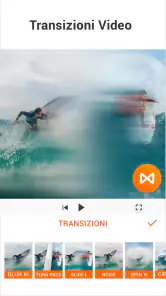
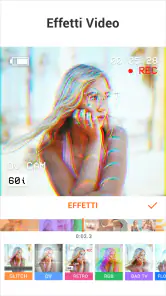
YouCut è un’app per smartphone dedicata al montaggio e alla modifica dei video. Permette di unire o tagliare clip, aggiungere musica, testo, effetti e transizioni, oltre a regolare il formato e altri elementi del filmato. È pensata per chi vuole preparare contenuti da condividere sui social o con amici e familiari senza dover usare un programma di editing complesso.
YouCut è gratuita oppure richiede un abbonamento?
YouCut può essere scaricata e utilizzata gratuitamente, ma alcune funzioni o risorse potrebbero essere disponibili solo tramite acquisti in-app o un piano a pagamento. Le condizioni, i prezzi e ciò che è incluso possono variare in base al sistema operativo e alla versione dell’app. Prima di acquistare, conviene controllare la schermata degli abbonamenti e verificare se la funzione desiderata è già accessibile nella versione gratuita.
YouCut aggiunge una filigrana ai video esportati?
La presenza della filigrana può dipendere dalla versione dell’app, dalle impostazioni disponibili e dalle eventuali condizioni delle funzioni premium. Prima di iniziare un progetto importante, è consigliabile effettuare una breve esportazione di prova e controllare il risultato nella galleria. Verifica inoltre le opzioni mostrate al momento dell’esportazione: così puoi sapere in anticipo se il video includerà un marchio o altri elementi aggiuntivi.
Quali strumenti di montaggio sono disponibili in YouCut?
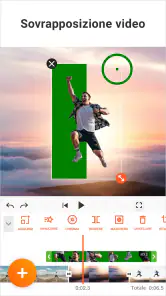
L’app offre strumenti per ritagliare e dividere clip, combinarle, modificare proporzioni e velocità e aggiungere musica, testo, filtri, effetti e transizioni. Le opzioni esatte possono cambiare con gli aggiornamenti e alcune potrebbero richiedere un acquisto. L’interfaccia è organizzata attorno alla sequenza del progetto, quindi è possibile intervenire sulle singole clip e visualizzare un’anteprima prima di salvare il video.
YouCut funziona senza connessione a Internet ed è adatta ai principianti?
Molte operazioni di montaggio possono essere svolte direttamente sul dispositivo, quindi per lavorare su clip già presenti non è necessariamente indispensabile una connessione continua. Internet può comunque servire per scaricare l’app, aggiornamenti o risorse online e per condividere i video. L’interfaccia è rivolta anche a chi è alle prime armi, ma esportazioni pesanti e progetti complessi possono richiedere tempo e spazio di archiviazione.
Pro
- Interfaccia intuitiva
- adatta anche a chi non ha esperienza di montaggio.
- Consente di ritagliare
- dividere e unire clip con pochi passaggi.
- Include musica
- effetti sonori
- filtri e strumenti per il testo.
- Permette di regolare velocità e formato del video per diverse piattaforme.
- L’esportazione senza filigrana è un vantaggio rispetto a molti editor gratuiti.
Contro
- Alcuni effetti
- filtri e risorse sono disponibili solo nella versione Pro.
- Gli annunci possono interrompere il flusso di lavoro nella versione gratuita.
- I progetti più complessi possono risultare lenti su dispositivi meno recenti.
- Le opzioni di editing avanzato sono limitate rispetto ai software professionali.
- La disponibilità di musica e contenuti può variare in base alla regione.

- Categoria
- Strumenti video
- Versione
- 1.721.1224