Registra Schermo - XRecorder
- 24.99K
- 4,7
- Installazioni
- 100.00M
- Prezzo
- Free

Screenshot

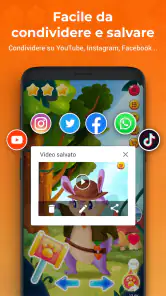
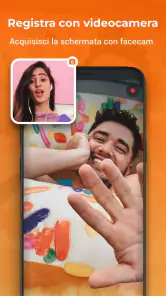
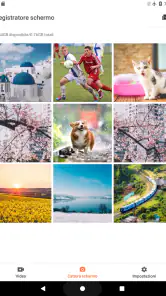
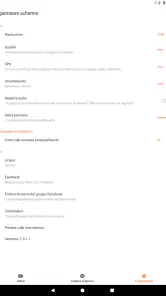
Analisi di Reviewed
Quando devo mostrare a qualcuno un passaggio sul telefono, una registrazione dello schermo è spesso più chiara di una serie di spiegazioni o screenshot. Registra Schermo - XRecorder punta proprio a rendere semplice quel gesto: avviare una cattura, salvare il video e condividerlo o conservarlo. Nella mia valutazione, il suo pregio principale è la praticità; il punto da tenere a mente è che registrare ciò che appare sul display richiede attenzione a quello che si lascia visibile.
Una scorciatoia utile, con qualche attenzione in più
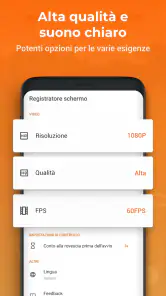
È uno strumento video di InShot Inc., pensato per registrare lo schermo e acquisire immagini. La scheda lo presenta come adatto a catture fino al Full HD: un obiettivo sensato per tutorial, dimostrazioni e brevi clip da riguardare in seguito. Non lo considererei però un editor video completo: il suo ruolo è aiutarti a catturare ciò che succede sul telefono, non sostituire un flusso di montaggio professionale.
La distinzione conta nella scelta. Se vuoi documentare un bug, spiegare a un familiare dove toccare o salvare un momento di un’app, una registrazione diretta può bastare. Se invece hai bisogno di un video rifinito con montaggio articolato, audio lavorato e controllo preciso della produzione, è più prudente scegliere anche un editor dedicato. XRecorder è più convincente come strumento rapido che come soluzione per ogni fase del lavoro.
Prima di registrare: controlli e aspettative
Le registrazioni dello schermo possono includere contenuti molto diversi: menu, notifiche, conversazioni e dati personali. Per questo, prima di iniziare, faccio un controllo semplice ma importante: chiudo le schermate private, verifico cosa è visibile e preparo in anticipo i passaggi da mostrare. Non è una funzione speciale dell’app; è una buona abitudine che riduce il rischio di salvare o condividere qualcosa per errore.
La valutazione di un’app di cattura non dovrebbe fermarsi alla qualità del video. Ha senso considerare anche quali autorizzazioni vengono richieste durante l’uso e leggere con attenzione le richieste mostrate dal sistema, concedendo solo ciò che serve per l’operazione che si vuole svolgere. Non deduco da questo che XRecorder raccolga o non raccolga dati: per un giudizio del genere occorrono informazioni esplicite e aggiornate sulle pratiche dell’app. Il consiglio concreto è controllare le impostazioni e le schermate informative disponibili sul proprio dispositivo, senza confondere una richiesta di accesso con una spiegazione completa del trattamento dei dati.
Un’altra precauzione riguarda le notifiche. Se stai registrando una procedura da inviare ad altre persone, un messaggio in arrivo può comparire nel filmato e rivelare più di quanto intendevi mostrare. Prima di premere il pulsante di avvio, conviene mettere in ordine la schermata e decidere se sia il momento adatto a registrare. Questo piccolo passaggio migliora sia la riservatezza sia la chiarezza del risultato.
Un flusso adatto alle spiegazioni quotidiane
Immagina di dover spiegare a un parente come trovare una voce nelle impostazioni del telefono. Con una cattura dello schermo puoi mostrare la sequenza reale, invece di descrivere ogni tocco a parole. Il video è particolarmente utile quando i menu cambiano aspetto o quando il percorso dipende da passaggi intermedi: chi guarda può fermarsi e ripetere la procedura con calma.
Per ottenere una clip più comprensibile, io eviterei di improvvisare. Prima individuo il punto di partenza, faccio una prova mentale dei passaggi e registro solo una volta che so dove terminare. Una cattura più breve è spesso più facile da condividere e rivedere; inoltre, limita la quantità di contenuti estranei inclusi nel file. Se devi mostrare un problema tecnico, ripeti l’azione che lo provoca solo dopo aver chiuso schermate non pertinenti.
Un uso meno ovvio è tenere una registrazione privata come promemoria operativo: per esempio, documentare una procedura che si usa di rado e che si rischia di dimenticare. In quel caso il video può essere più utile di uno screenshot, perché conserva l’ordine dei tocchi e i cambi di schermata. Il compromesso è lo spazio occupato e la maggiore quantità di informazioni visibili: registra solo il necessario e rivedi il filmato prima di conservarlo a lungo.
Screenshot e video non risolvono lo stesso problema
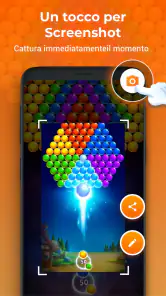
La possibilità di acquisire immagini rende lo strumento utile anche quando non serve una registrazione continua. Per un singolo messaggio d’errore o una schermata statica, uno screenshot è più rapido da consultare e da inviare; per mostrare una sequenza, il video spiega meglio il contesto. Io sceglierei il formato in base alla domanda di chi riceverà il materiale, invece di registrare tutto per abitudine.
Rispetto alle funzioni di cattura già presenti su molti telefoni, un’app dedicata può risultare comoda se preferisci avere uno strumento riconoscibile per registrazioni e immagini. D’altra parte, se il tuo dispositivo offre già una funzione integrata che copre le tue esigenze, installare un’app ulteriore potrebbe non aggiungere abbastanza valore. È una scelta pratica, non una gara: prova prima il metodo che hai già a disposizione e passa a XRecorder se il suo flusso ti risulta più semplice o adatto alle tue attività.
Il confronto con i registratori orientati alla produzione avanzata porta a un’altra distinzione. XRecorder è indicato per catture veloci e dimostrazioni d’uso; chi necessita di un controllo approfondito di montaggio, di una gestione elaborata delle tracce o di un processo di pubblicazione strutturato dovrebbe valutare strumenti pensati per quelle esigenze. Non sceglierei un registratore dello schermo aspettandomi che trasformi automaticamente una cattura grezza in un contenuto pronto per ogni piattaforma.
Controllo personale e condivisione consapevole
Un buon flusso non finisce quando la registrazione è stata salvata. Prima di inviare un video, lo riguardo dall’inizio alla fine, controllo che non compaiano nomi, notifiche o dettagli non destinati al destinatario e verifico che la clip mostri davvero il passaggio utile. Se basta una parte, condividere una registrazione più circoscritta è preferibile a distribuire minuti di schermate non necessarie.
Qui l’autonomia dell’utente conta più di qualsiasi automatismo: sei tu a decidere cosa mettere sul display, quando iniziare e con chi condividere il risultato. Se registri contenuti di altre persone o informazioni riservate, chiediti se hai titolo a catturarli e se il destinatario ha davvero bisogno dell’intero filmato. In un tutorial personale è un accorgimento semplice; in un contesto di lavoro o assistenza può evitare di diffondere dati che non servono a risolvere il problema.
Per chi desidera capire meglio le proprie opzioni, il percorso più sensato è controllare le impostazioni dell’app e quelle del sistema, leggere le richieste di autorizzazione quando appaiono e rivedere periodicamente gli accessi concessi. Le scelte disponibili possono dipendere dal dispositivo e dalla versione del sistema operativo; perciò non darei per scontato che ogni telefono mostri le stesse schermate. L’approccio migliore è basarsi sui controlli effettivamente visibili sul proprio dispositivo.
Compatibilità, costo e profilo dell’app
L’app è gratuita e ha una classificazione PEGI 3. La versione attuale è la 2.5.4.4 e richiede Android 8.0 o successivo. Sono presenti acquisti in-app, con importi che vanno da 0,99 € a 54,99 € quando la fatturazione passa da Play: se vuoi mantenere la spesa sotto controllo, verifica le schermate di acquisto prima di confermare qualsiasi opzione.
La sua diffusione è ampia: supera i 100 milioni di installazioni, con una media di 4,7 basata su circa 7,7 milioni di valutazioni e circa 25 mila recensioni. Questi numeri possono aiutare a capire che non si tratta di uno strumento di nicchia, ma non sostituiscono la prova sul proprio telefono. La comodità effettiva dipende dal dispositivo, dalle abitudini di registrazione e dal risultato che ti serve.
Dato che la cattura dello schermo può coinvolgere contenuti personali, non installerei un’app solo perché è popolare. Prima valuterei se la funzione integrata del telefono basta; poi, se serve un flusso dedicato, controllerei con cura le richieste mostrate durante la configurazione e terrei ordinati i video salvati. Questa è una valutazione prudente, non un’affermazione sulle pratiche interne del servizio: quando la riservatezza è decisiva, è giusto basarsi su informazioni chiare e leggibili, non su supposizioni.
Per chi lo consiglierei, e quando sceglierei altro
Lo consiglierei a chi registra spesso brevi procedure, vuole documentare un errore o preferisce mostrare un percorso sul telefono anziché spiegarlo a voce. È utile anche per chi alterna clip e immagini e vuole uno strumento dedicato, purché abbia l’abitudine di rivedere ciò che salva e condivide. La combinazione più pratica, secondo me, è pianificare una cattura breve, controllare cosa appare sul display e scegliere screenshot quando il movimento non aggiunge informazioni.
Lo eviterei come prima scelta se il telefono ha già una funzione integrata comoda, se registri raramente o se ti serve un controllo editoriale approfondito. Lo sconsiglierei anche a chi non può permettersi di catturare accidentalmente notifiche o dati visibili e non è disposto a preparare la schermata prima di registrare. In questi casi, uno screenshot ritagliato o una descrizione scritta possono essere una soluzione più semplice e contenuta.
In sintesi, Registra Schermo - XRecorder ha senso quando vuoi trasformare in pochi passaggi ciò che succede sul display in una dimostrazione visiva. Lo apprezzo soprattutto per gli usi concreti e brevi, non come promessa di un flusso video professionale o come motivo per smettere di controllare cosa finisce in una registrazione. Se vuoi una cattura pratica e sei disposto a gestire con attenzione schermate, autorizzazioni e condivisioni, è una scelta da provare; se la tua priorità è il montaggio avanzato o la massima semplicità senza un’app aggiuntiva, guarderei prima alle alternative già disponibili sul telefono.
Registra Schermo - XRecorder Domande frequenti
Che cos’è Registra Schermo - XRecorder e a cosa serve?
Registra Schermo - XRecorder è un’app pensata per catturare in video ciò che accade sul display di un dispositivo Android. Può essere utile per creare tutorial, registrare una partita, salvare una videochiamata o mostrare a qualcuno come usare un’app. Le funzioni disponibili e il loro comportamento possono variare in base al dispositivo, alla versione di Android e alle autorizzazioni concesse.
XRecorder può registrare l’audio insieme allo schermo?
Sì, l’app offre opzioni per acquisire l’audio durante una registrazione, ma le possibilità dipendono dal dispositivo e dalla versione di Android. In genere è possibile registrare il microfono per aggiungere la propria voce; la cattura dell’audio interno potrebbe invece essere limitata o non funzionare in alcune app, soprattutto durante chiamate o contenuti protetti. Prima di registrare, controlla le impostazioni audio e fai una breve prova.
Come si avvia e si interrompe una registrazione con XRecorder?
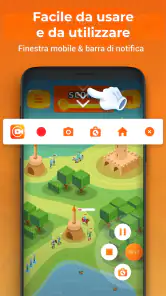
Dopo aver concesso i permessi richiesti, puoi avviare una registrazione dalla schermata dell’app o, se disponibile, tramite i controlli mobili mostrati sopra le altre app. Al primo avvio Android può chiedere di autorizzare la cattura dello schermo, che dovrai confermare. Per fermare la registrazione, usa il comando di arresto nei controlli visualizzati o nelle notifiche. Il video viene poi salvato nella memoria del dispositivo.
È possibile modificare i video registrati con Registra Schermo - XRecorder?
XRecorder include strumenti per intervenire sulle registrazioni, che possono comprendere il ritaglio, il taglio di parti del video e altre modifiche semplici. Le funzioni effettivamente disponibili possono cambiare con gli aggiornamenti e con la versione installata. Questi strumenti sono adatti soprattutto a correzioni rapide: per montaggi complessi, effetti avanzati o una gestione dettagliata dell’audio potrebbe essere più comodo usare un editor video dedicato.
XRecorder è gratuito e quali aspetti conviene controllare prima di scaricarlo?
L’app può essere scaricata e usata senza acquistare necessariamente un abbonamento, ma alcune funzioni o elementi dell’interfaccia potrebbero essere associati a pubblicità o acquisti in-app. Prima dell’installazione, controlla la scheda dello store per verificare compatibilità, dimensioni, autorizzazioni richieste e condizioni aggiornate. Considera anche lo spazio disponibile: le registrazioni ad alta risoluzione possono occupare parecchia memoria, soprattutto se sono lunghe.
Pro
- Registrazione fluida fino a 1080p
- 60 FPS e 12 Mbps.
- Consente di scegliere risoluzione
- orientamento e qualità audio.
- Include strumenti per ritagliare e modificare i video registrati.
- La finestra flottante permette di controllare la registrazione durante l’uso.
- Supporta la registrazione dell’audio interno sui dispositivi compatibili.
Contro
- La registrazione dell’audio interno può dipendere dalla versione di Android.
- Le opzioni di qualità elevata occupano rapidamente spazio sul dispositivo.
- La finestra flottante può coprire pulsanti o contenuti sullo schermo.
- Alcune funzioni e opzioni possono richiedere la versione a pagamento.
- Registrare giochi impegnativi può aumentare consumo della batteria e calore.

- Categoria
- Strumenti video
- Versione
- 2.5.4.4