CapCut: editor di foto e video
- 21.24K
- 3,4
- Installazioni
- 1.00B
- Prezzo
- Free

Screenshot

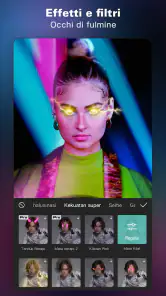
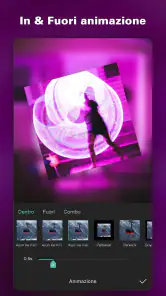
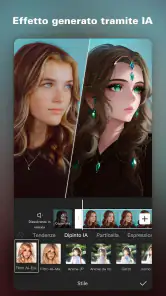
Analisi di Reviewed
Quando devo trasformare una clip girata al volo in un video che sembri pensato, apro CapCut. Lo considero prima di tutto un editor video per telefono: non serve preparare un progetto complesso per ottenere un risultato ordinato, ma bisogna comunque scegliere con cura tagli, ritmo e suono. È una soluzione pratica per chi pubblica contenuti brevi o vuole montare ricordi senza passare subito a un programma da computer.
Dalla clip sparsa a un’idea chiara
La prima scelta utile non è un effetto, ma il formato finale. Prima di importare tutto, mi chiedo dove finirà il video e se deve essere verticale, orizzontale o quadrato: decidere presto evita di inquadrare male i soggetti quando si adatta la composizione. Per un contenuto social, ad esempio, conviene controllare che volti, testo e dettagli importanti restino visibili nello spazio disponibile.
CapCut appartiene agli strumenti di montaggio video e, nella mia esperienza, dà il meglio quando l’obiettivo è concreto: un breve tutorial, una clip di viaggio, un ricordo di famiglia o un video per presentare un prodotto. Per lavori di questo tipo posso partire dalle riprese già sul telefono, disporle in sequenza e concentrarmi sul messaggio invece di imparare un flusso di lavoro da desktop.
Un consiglio che applico spesso è scegliere prima una selezione ridotta di riprese, invece di riversare nel progetto ogni filmato disponibile. Una sequenza più snella rende più facile individuare l’apertura e il momento centrale; inoltre, limita il rischio di accumulare transizioni e decorazioni solo perché sono a portata di mano. Se ho girato molte clip simili, tengo quelle con un’inquadratura diversa o un gesto che fa avanzare la storia.
Un montaggio accessibile, ma non automatico
La schermata di montaggio è costruita attorno alla timeline, quindi posso ragionare sul video come su una successione di pezzi: accorcio le parti lente, sposto le scene e controllo se il passaggio tra una ripresa e l’altra ha senso. È un approccio più immediato rispetto a molti editor professionali, ma non significa che l’app scelga al posto mio. La differenza tra un video pulito e uno confuso dipende ancora da quanto bene seleziono il materiale.
Per un esempio quotidiano, immagino di voler condividere una breve gita: metto all’inizio un’inquadratura che faccia capire subito il luogo, riduco i tempi morti tra gli spostamenti e chiudo con un dettaglio riconoscibile. Se aggiungo una traccia musicale, controllo che non copra una voce o un suono ambientale che vale la pena conservare. Questo piccolo controllo spesso migliora il risultato più di una serie di effetti vistosi.
L’interfaccia favorisce interventi rapidi, una qualità preziosa quando si monta in pausa o durante un viaggio. Il rovescio della medaglia è che, su uno schermo piccolo, le regolazioni fini possono risultare meno comode: selezionare il punto preciso di una clip o verificare dettagli minuti richiede attenzione. Per una revisione minuziosa di un progetto lungo, preferisco uno schermo più grande e un editor desktop.
Rifinire senza perdere il filo
La fase di revisione è quella in cui conviene resistere alla tentazione di aggiungere altro. Riguardo il montaggio dall’inizio e cerco tre cose: un avvio comprensibile, un ritmo coerente e una chiusura che non sembri interrotta per caso. Se una transizione attira più attenzione del contenuto, la semplifico. CapCut permette di lavorare in modo creativo, ma la disponibilità di strumenti e decorazioni non rende automaticamente migliore ogni scelta.
Un accorgimento concreto è separare il lavoro in passaggi: prima sistemo ordine e durata delle clip, poi mi occupo di testo e audio, infine controllo l’aspetto generale. Così, se il video risulta troppo lungo, posso correggere il montaggio senza dover ripensare anche titoli e dettagli visivi. È un metodo particolarmente utile per un tutorial: prima verifico che ogni passaggio sia mostrato, poi aggiungo etichette solo dove aiutano davvero chi guarda.
Per contenuti con parlato, ascolto il video anche senza fissare lo schermo. È un modo semplice per accorgermi se una frase è stata tagliata male o se la musica copre la voce. Viceversa, per un montaggio composto solo da immagini, lo rivedo prestando attenzione ai cambi di ritmo: una sequenza può apparire piacevole mentre la costruisco, ma diventare monotona quando la guardo tutta di seguito.
Ci sono però progetti per cui un’app mobile non è la scelta più comoda. Se devo gestire molte tracce, fare correzioni tecniche molto precise o coordinare un flusso di lavoro con altre persone, preferisco un programma pensato per il computer. CapCut è più convincente quando voglio passare rapidamente dalla ripresa a un video pronto da condividere, non quando cerco il controllo più approfondito possibile su ogni dettaglio.
Dal progetto al video condivisibile
Prima di esportare, controllo il formato e riguardo il risultato per intero, non solo l’anteprima delle singole scene. Verifico che i testi non siano troppo vicini ai bordi, che il finale non lasci una pausa involontaria e che l’audio resti equilibrato. Se il filmato è destinato a una piattaforma specifica, considero anche come verrà visualizzato sul telefono: un testo leggibile sullo schermo di montaggio può diventare piccolo quando il video è visto in un feed.
Per evitare revisioni inutili, salvo una versione di prova quando sto ancora decidendo ritmo o disposizione delle scritte, e tengo l’esportazione definitiva per quando ho terminato i controlli. In un video promozionale breve, ad esempio, posso prima verificare che il nome del prodotto si legga con chiarezza e che la scena iniziale comunichi subito il tema. È un passaggio semplice, ma aiuta a non consegnare un file che richiede una correzione dell’ultimo minuto.
La versione attuale è la 19.6.0 e l’app richiede Android 6.0 o successivo. È sviluppata da Bytedance Pte. Ltd. e si può usare gratuitamente, mentre gli acquisti in-app, se la fatturazione passa dal Play Store, vanno da 0,29 € a 779,00 €. Perciò, se il progetto propone opzioni a pagamento, leggo con attenzione cosa sto selezionando prima di confermare: chi desidera restare sul gratuito può iniziare senza impegnarsi in un acquisto, ma è utile distinguere bene le opzioni disponibili.
La popolarità non garantisce che ogni scelta d’interfaccia piaccia a tutti. CapCut ha una media di 3,4 su circa 13 milioni di valutazioni, mentre i suoi oltre un miliardo di installazioni mostrano quanto sia diffuso. Questi numeri non sostituiscono una prova personale: per me contano soprattutto la comodità della timeline e il fatto che un montaggio semplice si possa portare avanti senza preparare un ambiente di lavoro elaborato.
Per chi funziona, e quando guardare altrove
Lo consiglierei a chi crea clip brevi con regolarità, a chi vuole unire riprese del telefono e a chi sta imparando le basi del montaggio. È adatto anche a chi prepara contenuti occasionali e preferisce provare direttamente sul dispositivo, senza trasferire ogni file a un computer. Se invece il tuo criterio principale è la massima precisione su progetti complessi, oppure lavori meglio con una tastiera e un monitor ampio, un editor desktop è probabilmente più adatto.
Rispetto a un editor essenziale, che si limita soprattutto a tagliare e unire, CapCut offre più spazio per rifinire il carattere del video. Rispetto a un software professionale, è meno adatto a un flusso tecnico articolato: il vantaggio sta nella rapidità d’accesso, non nel sostituire ogni strumento specialistico. Anche chi vuole soltanto ritagliare una clip una volta ogni tanto potrebbe trovare più semplice usare un’opzione di base già presente sul proprio dispositivo.
La classificazione dei contenuti è Supervisione dei genitori, un dettaglio da considerare se il telefono viene usato da un minore: è prudente che un adulto controlli impostazioni, acquisti e modalità d’uso. L’app è disponibile dal 10 aprile 2020 e ha raccolto circa 21.000 recensioni. Non sono aspetti che determinano da soli la qualità del montaggio, ma aiutano a inquadrare un prodotto molto conosciuto e da usare con consapevolezza.
Il mio giudizio finale è positivo per un motivo pratico: CapCut rende realistico completare un video breve senza trasformare il montaggio in un progetto a sé. La scelta migliore è usarlo con un’idea chiara, tagliare con decisione e aggiungere solo ciò che serve a chi guarderà. Se ti interessa produrre e rifinire clip direttamente dal telefono, è una scelta sensata; se vuoi un controllo più tecnico e approfondito, affiancherei o preferirei un editor desktop.
CapCut: editor di foto e video Domande frequenti
Che cos’è CapCut e quali funzioni offre per modificare foto e video?
CapCut è un’app di editing che permette di creare e rifinire video direttamente da smartphone, con strumenti per tagliare e unire clip, aggiungere testo, adesivi, transizioni, filtri ed effetti, oltre a regolare audio e velocità. A seconda della versione, offre anche funzioni assistite dall’intelligenza artificiale e modelli pronti da personalizzare. Le opzioni disponibili possono variare in base al dispositivo, alla regione e agli aggiornamenti.
CapCut è gratuito oppure richiede un abbonamento?
L’app può essere scaricata e utilizzata gratuitamente per molte operazioni di editing, ma alcune funzionalità, risorse o modelli possono essere riservati a un piano a pagamento, spesso indicato come CapCut Pro. Prima di attivare una prova o un abbonamento, controlla prezzo, durata, rinnovo automatico e condizioni mostrate nello store del tuo dispositivo. La disponibilità e i costi possono cambiare nel tempo e variare da un Paese all’altro.
CapCut aggiunge una filigrana ai video esportati?
La presenza di una filigrana può dipendere dal progetto e dal modo in cui lo esporti. Alcuni modelli o elementi possono includere un marchio o una schermata finale di CapCut, mentre in altri casi è possibile rimuovere o modificare la clip conclusiva prima dell’esportazione. Controlla l’anteprima del progetto e le impostazioni di esportazione prima di salvare o condividere il video, perché il comportamento può cambiare in base alla versione e alle funzioni utilizzate.
CapCut funziona senza connessione a Internet?
Puoi eseguire diverse modifiche di base anche senza Internet, soprattutto se i video e le foto sono già sul dispositivo e gli strumenti necessari sono disponibili localmente. Tuttavia, per scaricare modelli, effetti, caratteri o audio, accedere a contenuti online, sincronizzare progetti o usare alcune funzioni cloud e basate sull’intelligenza artificiale può servire una connessione. Per evitare interruzioni, scarica in anticipo le risorse che vuoi usare e verifica i requisiti della funzione scelta.
Quali autorizzazioni e precauzioni sulla privacy dovrei considerare prima di usare CapCut?
Per importare e modificare contenuti, CapCut può chiedere accesso a foto e video; l’accesso al microfono o ad altre funzioni del dispositivo può essere necessario per registrare o aggiungere audio. Puoi controllare e modificare le autorizzazioni nelle impostazioni di iOS o Android, concedendo soltanto quelle utili. Prima di usare servizi cloud o strumenti online, consulta l’informativa sulla privacy e valuta quali contenuti caricare, specialmente se includono informazioni personali o immagini di altre persone.
Pro
- Interfaccia intuitiva
- adatta anche a chi è alle prime armi.
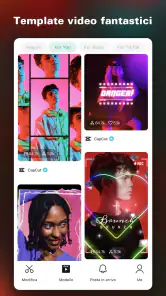
- Include modelli pronti per creare contenuti in pochi passaggi.
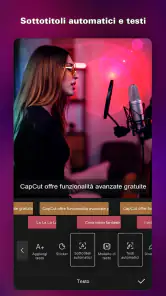
- Offre strumenti per sottotitoli automatici e sintesi vocale.
- Consente di lavorare su più livelli
- con audio
- testo ed effetti.
- Permette di esportare video in alta risoluzione
- fino a 4K sui dispositivi compatibili.
Contro
- Alcuni effetti
- modelli e strumenti avanzati richiedono un abbonamento.
- La grande quantità di opzioni può risultare dispersiva all’inizio.
- L’elaborazione di progetti complessi può rallentare i dispositivi meno recenti.
- Per scaricare modelli e usare alcune funzioni è necessaria una connessione Internet.
- La disponibilità di strumenti e contenuti può variare in base alla regione e alla versione.

- Categoria
- Strumenti video
- Versione
- 19.6.0