Filmora - Editor video AI
- 4.30K
- 3,9
- Installazioni
- 100.00M
- Prezzo
- Free

Screenshot


Analisi di Reviewed
Quando apro un editor video sul telefono, voglio arrivare al montaggio senza dover prima imparare un flusso complicato. Filmora - Editor video AI, sviluppato da Wondershare Filmora, punta proprio a rendere accessibili le modifiche più comuni: mettere insieme clip, tagliarle, aggiungere musica e dare al risultato un aspetto più curato. È un’app di strumenti video pensata soprattutto per chi crea contenuti da condividere, ma può tornare utile anche per ricordi di viaggio, feste e piccoli progetti personali.
Il primo ostacolo è spesso il progetto, non il montaggio
Preparare il materiale prima di iniziare
La parte meno intuitiva, per chi è alle prime armi, può essere decidere quali filmati usare e in quale ordine. Sullo schermo del telefono una clip verticale e una orizzontale convivono facilmente nella galleria, ma non sempre raccontano bene insieme la stessa scena. Io partirei scegliendo i momenti davvero utili e mettendoli in un ordine semplice: apertura, passaggi principali e chiusura. Così si riducono i tagli affrettati e il progetto resta più facile da controllare.
Un caso quotidiano concreto: dopo una gita, invece di importare ogni ripresa, selezionerei pochi spezzoni distinti, come la partenza, un dettaglio interessante e il momento finale. Prima ancora di aggiungere adesivi o effetti, accorcerei le clip per togliere attese, movimenti involontari e secondi in cui non succede nulla. È un passaggio piccolo, ma spesso migliora il video più di un filtro vistoso.
Filmora è gratuita da scaricare e ha una valutazione media di 3,9, con circa 1,2 milioni di valutazioni e 4.300 recensioni. Questi numeri suggeriscono una base d’uso ampia, ma non significano che l’esperienza sia identica su ogni telefono o che ogni funzione sia adatta a tutti. La cosa più utile, secondo me, è affrontarla con un progetto breve: si capisce presto se il modo di lavorare e i controlli fanno al caso proprio.
Orientamento e ritmo: due decisioni da prendere presto
Prima di aggiungere dettagli, conviene decidere dove verrà visto il video. Se lo preparo per una storia o un breve contenuto verticale, mantenere la stessa impostazione dall’inizio evita di dover ripensare in seguito inquadrature e ritagli. Per un filmato da guardare su uno schermo più ampio, invece, il formato orizzontale può conservare meglio ciò che è ai lati. Non è una regola rigida: conta soprattutto non tagliare visi, testi o elementi importanti solo per uniformare clip diverse.
Un secondo controllo riguarda il ritmo. Se ogni scena rimane troppo a lungo, un montaggio semplice può sembrare lento anche con buona musica; se i tagli sono troppo ravvicinati, si perde il senso di quello che accade. Io guarderei il video una volta senza effetti e mi chiederei se si capisce la sequenza. Soltanto dopo passerei a musica, adesivi ed effetti: aggiungerli prima rischia di coprire un problema di struttura, anziché risolverlo.
Un flusso di lavoro semplice, con qualche compromesso
Tagliare, unire e poi rifinire
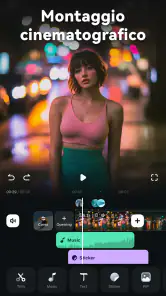
Il punto forte dell’app, per un utilizzo leggero, è poter concentrare in un solo posto operazioni che altrimenti richiederebbero passaggi separati: unire le clip, ritagliarle e aggiungere elementi visivi o musicali. Per un video breve destinato a YouTube o da inviare ad amici, questo approccio è più pratico che trasferire ogni ripresa su un computer per fare poche modifiche. Non lo considererei però un sostituto automatico di una postazione di montaggio completa: la comodità del telefono non elimina i limiti di precisione di uno schermo piccolo.
Il mio ordine di lavoro consigliato è essenziale: sistemare la sequenza, rifinire la durata delle scene, controllare il passaggio tra una clip e l’altra, quindi aggiungere musica e decorazioni con moderazione. Un adesivo può dare carattere a un momento informale, ma se si sovrappone a un volto o a un testo distrae. Anche gli effetti funzionano meglio quando sottolineano una scelta precisa, non quando cambiano continuamente da una scena all’altra.
Un consiglio meno ovvio è trattare la musica come parte del montaggio, non come una copertura di fondo da aggiungere alla fine senza riascoltare. Se il filmato contiene voci o suoni ambientali importanti, controllerei il risultato con attenzione dopo aver inserito una traccia. In un video di cucina, per esempio, il rumore di un passaggio può essere utile; in un ricordo di viaggio, una breve frase detta da qualcuno potrebbe valere più di una base musicale. La scelta dipende dal contenuto, non dalla quantità di opzioni decorative.
Recuperare il controllo quando qualcosa non va
Se il risultato appare disordinato, io non ricomincerei subito da zero. Tornerei alla sequenza e toglierei, una alla volta, le aggiunte più recenti: un effetto, un adesivo o una scelta musicale. In questo modo è più facile capire se il problema nasce da una clip fuori ordine, da un taglio troppo stretto o da un elemento che copre ciò che si dovrebbe vedere. È una forma semplice di diagnosi che evita di confondere un difetto del progetto con un problema dell’app.
Quando una modifica non produce l’effetto atteso, farei una pausa e controllerei di essere intervenuto sulla clip giusta. Nei progetti con scene simili, è facile selezionare il segmento vicino a quello desiderato, soprattutto dopo avere tagliato più volte. Rivedere il montaggio dall’inizio e osservare il punto preciso in cui cambia il risultato è più utile che aggiungere altre modifiche alla cieca.
Se l’app sembra rallentare o il lavoro diventa scomodo, ridurrei la complessità del progetto prima di attribuire tutto a un guasto: lavorare su un video più breve, eliminare elementi superflui e riprovare con una modifica per volta rende più chiaro il comportamento. Anche chiudere e riaprire l’app può essere un controllo generale ragionevole, ma non garantisce di recuperare modifiche non salvate; per questo eviterei di fare molti cambiamenti importanti senza verificare che il progetto sia rimasto intatto.
Controllare versione e compatibilità
La versione attuale è la 15.7.02 e il requisito minimo indicato è Android 7.0. Se l’app non si comporta come previsto, controllerei prima che il sistema del telefono sia compatibile e che l’installazione sia aggiornata. È un controllo pratico, non una soluzione certa: un dispositivo compatibile può comunque avere poco spazio o risorse limitate, e aggiornare non risolve automaticamente ogni inconveniente.
La disponibilità gratuita permette di provare l’editor senza un acquisto iniziale, ma sono previsti acquisti in-app da 0,29 € a 124,99 € quando la fatturazione avviene tramite Play. Prima di confermare una spesa, guarderei con attenzione la schermata mostrata nell’app e valuterei se ciò che sto cercando è davvero necessario per il mio progetto. Per un montaggio occasionale fatto di tagli, unione e qualche elemento visivo, partirei dalle possibilità accessibili senza pagare e deciderei in seguito, senza presumere che ogni opzione aggiuntiva sia indispensabile.
Quando il problema può dipendere dal materiale
Non ogni difficoltà di montaggio nasce dall’editor. Una clip già mossa, scura o registrata con un’inquadratura poco leggibile può rimanere difficile da guardare anche dopo aver aggiunto effetti. In questi casi sceglierei il tratto più chiaro, ridurrei la durata e rinuncerei a una decorazione che promette di “salvare” una ripresa debole. Il montaggio può organizzare il materiale, ma non cambia ciò che la videocamera ha registrato.
Anche l’audio merita un controllo separato: se una voce è quasi coperta dal rumore, aggiungere musica potrebbe peggiorare la comprensione. Prima di finalizzare, riascolterei il video dall’inizio, con il volume a un livello normale, e deciderei se mantenere i suoni originali, dare spazio alla musica o alternarli. Questa verifica è facile da dimenticare quando si guarda soprattutto l’immagine durante il montaggio.
Se l’anteprima appare diversa da quanto immaginavo, distinguerei un problema visivo nel progetto da un risultato poco convincente del filmato originale. Proverei a riprodurre il passaggio completo e a osservare dove nasce la differenza: può essere il ritaglio, l’ordine delle scene oppure la clip stessa. Intervenire su una causa per volta aiuta a non peggiorare un montaggio che magari richiedeva soltanto un taglio più pulito.
Come si colloca rispetto alle alternative
Rispetto a un editor essenziale già disponibile sul telefono, Filmora ha senso quando voglio riunire taglio, unione, musica, adesivi ed effetti nello stesso flusso, senza passare subito a un programma desktop. È una soluzione più adatta a chi vuole confezionare un contenuto breve con un minimo di personalità che a chi desidera soltanto accorciare una clip e condividerla al volo. Per il secondo caso, lo strumento più semplice già a portata di mano può essere più rapido.
All’estremo opposto, un software desktop è preferibile quando servono controllo fine sulle singole tracce, lavoro prolungato o una gestione più precisa di molti filmati. Anche un creator abituato a perfezionare ogni dettaglio potrebbe trovare il touchscreen limitante. Filmora occupa una via intermedia: più orientata alla creazione rapida rispetto a un ritaglio basilare, ma più immediata e portatile di un montaggio elaborato al computer.
La sua utilità dipende quindi dal tipo di risultato che cerco. Se voglio montare un breve video di una ricetta, una gita o un piccolo aggiornamento per il mio canale, l’app può offrire un percorso pratico. Se invece il progetto richiede regolazioni minuziose o deve essere modificato a lungo su più livelli, sceglierei uno strumento pensato per quel genere di lavoro, anziché insistere sul telefono soltanto perché è già in mano.
A chi la consiglierei e a chi no
La consiglierei a chi comincia a montare, a chi pubblica clip brevi e a chi vuole trasformare riprese sparse in un video ordinato senza imparare subito un software complesso. Può essere adatta anche a chi crea contenuti per YouTube in modo informale e apprezza la possibilità di sistemare tagli e aggiunte direttamente dal telefono. Il numero di installazioni supera i 100 milioni, ma la popolarità non sostituisce la prova personale: il modo migliore per capire se fa per me è preparare un progetto piccolo con i miei filmati abituali.
La eviterei come scelta principale se desidero un montaggio tecnico molto preciso, se lavoro spesso con progetti lunghi o se non voglio gestire acquisti aggiuntivi in-app. Anche chi cerca esclusivamente una modifica rapida e minimale potrebbe trovarla più articolata del necessario. In questi casi un’app di base o un editor desktop, a seconda del bisogno, può risultare più adatto.
Il mio verdetto pratico
La sceglierei per rendere più ordinati e interessanti i video brevi senza trasformare ogni modifica in un lavoro da computer. Il suo valore sta nel riunire le operazioni quotidiane in un flusso accessibile; il limite è che la comodità mobile non dà la stessa precisione di uno schermo grande e alcune spese in-app richiedono attenzione. È classificata PEGI 3 e gratuita, ma valuterei gli acquisti con calma. Se il mio obiettivo è raccontare una piccola storia con clip selezionate, tagli puliti e poche aggiunte ben scelte, Filmora è una candidata concreta; se cerco controllo approfondito o modifiche minime, guarderei altrove.
Filmora - Editor video AI Domande frequenti
Che cos’è Filmora e quali strumenti offre per modificare i video?
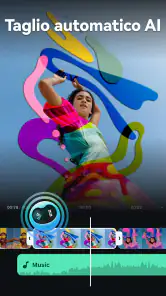
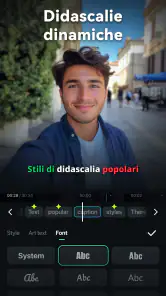
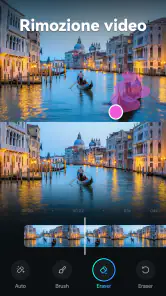
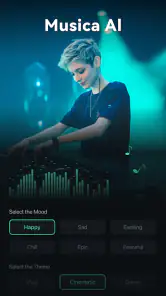
Filmora è un’app di montaggio video pensata per creare e rifinire contenuti direttamente da smartphone o tablet. Mette a disposizione strumenti come ritaglio e unione delle clip, regolazione della velocità, transizioni, filtri, titoli, adesivi e musica. Le funzioni basate sull’intelligenza artificiale possono aiutare con attività creative o di editing, ma gli strumenti disponibili e il loro funzionamento possono variare in base alla versione dell’app e al dispositivo.
Filmora è adatto a chi non ha esperienza di editing video?
Sì, Filmora è progettato per rendere accessibile il montaggio anche a chi non ha mai usato un editor video. L’interfaccia consente di importare i filmati e intervenire su elementi come sequenza, durata, testo ed effetti senza dover conoscere tecniche professionali. Per ottenere risultati più curati può comunque servire un po’ di pratica, soprattutto quando si lavora con più tracce, audio o strumenti avanzati.
Filmora è gratuito o richiede un abbonamento per usare tutte le funzioni?
L’app può essere scaricata gratuitamente, ma alcune funzioni, risorse o opzioni di esportazione potrebbero essere riservate a un piano a pagamento. A seconda della versione, un video esportato senza abbonamento potrebbe includere una filigrana o avere limitazioni specifiche. Prima di iniziare un progetto importante, conviene controllare nell’app i prezzi, la durata dei piani e le condizioni di rinnovo, perché possono cambiare nel tempo.
Quali video posso importare e dove vengono salvati i progetti completati?
Filmora permette di lavorare con contenuti presenti sul dispositivo, come video, immagini e tracce audio, purché siano compatibili con l’app e accessibili tramite le autorizzazioni richieste. I progetti modificabili e i file esportati non sono la stessa cosa: un progetto può restare nell’app, mentre il video finale viene normalmente esportato nella galleria o in una posizione selezionata. La disponibilità di spazio libero è importante per montaggi lunghi o ad alta risoluzione.
Filmora carica i miei video online e quali autorizzazioni richiede?
Per importare e modificare i contenuti locali, Filmora può richiedere l’accesso a foto, video e audio sul dispositivo; alcune funzioni potrebbero inoltre richiedere una connessione a Internet. Non è prudente presumere che ogni strumento operi esclusivamente offline o che i contenuti non vengano mai elaborati online: il trattamento può dipendere dalla funzione scelta. Prima dell’uso, verifica le autorizzazioni richieste e l’informativa sulla privacy aggiornata disponibile nello store o nell’app.
Pro
- Interfaccia intuitiva
- adatta anche a chi muove i primi passi nel montaggio.
- La timeline rende semplice organizzare e rifinire le clip.
- Include titoli
- transizioni ed effetti per dare più carattere ai video.
- Consente di regolare velocità
- colori e audio senza strumenti separati.
- Supporta l’esportazione in formati e risoluzioni adatti alla condivisione.
Contro
- Alcuni effetti e strumenti richiedono un abbonamento o acquisti in-app.
- I video esportati nella versione gratuita possono includere una filigrana.
- Le funzioni AI possono richiedere crediti o connessione a Internet.
- Il montaggio di progetti complessi può risultare impegnativo su telefoni meno recenti.
- La schermata può sembrare affollata quando si esplorano tutte le opzioni.
- Categoria
- Strumenti video
- Versione
- 15.7.02