Registra Schermo Telefono - AZ
- 7.18K
- 4,7
- Installazioni
- 100.00M
- Prezzo
- Free

Screenshot
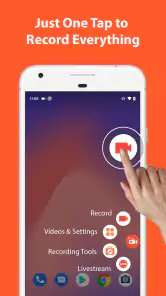


Analisi di Reviewed
Quando devo spiegare un passaggio sul telefono, una registrazione dello schermo è spesso più chiara di una serie di screenshot: mostra l’ordine dei tocchi e quello che cambia a ogni passaggio. Registra Schermo Telefono - AZ è pensata proprio per questo tipo di lavoro, ma torna utile anche per salvare una dimostrazione, preparare una breve guida o riprendere una sessione di gioco. La mia impressione è che dia il meglio quando la si usa con un minimo di metodo: avviare la registrazione è semplice, mentre ottenere un filmato ordinato dipende soprattutto da come si prepara la schermata e da quali impostazioni si scelgono.
Un flusso semplice, dalla schermata al video
L’app, sviluppata da AZ Screen Recorder, è uno strumento video gratuito per Android. L’idea di base è immediata: registrare ciò che accade sul display, con la possibilità di includere l’audio, e poi passare all’editing o a una diretta quando serve. Non è soltanto un pulsante per catturare lo schermo: il suo valore pratico sta nel tenere insieme registrazione e rifinitura, così si può trasformare una prova al volo in qualcosa di più presentabile senza cambiare subito applicazione.
Per una spiegazione rapida, il flusso che consiglio è preparare prima la schermata da mostrare, controllare che non ci siano notifiche private in vista e solo dopo iniziare a registrare. Faccio il passaggio con calma, evito tocchi inutili e termino appena ho mostrato il risultato. Un video breve e lineare è più facile da condividere e da rivedere; soprattutto, richiede meno tagli successivi. Questa abitudine conta più di qualunque effetto: una registrazione lunga, piena di attese e tentativi, è faticosa da seguire anche se la qualità tecnica è buona.
Un caso quotidiano concreto è aiutare un familiare a cambiare un’impostazione. Invece di descrivere a voce dove trovare un menu, registro il percorso, mostro il comando da selezionare e mi fermo prima di esporre schermate personali. Se il video deve essere inviato a qualcuno, riguardarlo una volta prima della condivisione è un passaggio sensato: permette di accorgersi di una notifica comparsa nel momento sbagliato o di un tratto in cui si è navigato avanti e indietro.
La possibilità di registrare senza un limite di tempo dichiarato può essere comoda quando una dimostrazione richiede più passaggi, o quando si vuole conservare una sessione lunga. Non la interpreto però come un invito a lasciare la registrazione attiva senza controllo: più dura il filmato, più diventa importante sapere dove si trova il punto utile e quanto materiale si dovrà rivedere. Per tutorial e assistenza, di solito conviene dividere il lavoro in segmenti comprensibili invece di registrare tutto in un’unica ripresa interminabile.
Prima di registrare: le impostazioni che cambiano il risultato
Il punto da non saltare è la scelta dell’audio. Se sto commentando un tutorial, mi serve che la mia spiegazione si senta; se sto documentando un’app in silenzio, aggiungere audio può essere superfluo. Per una registrazione di gioco, invece, il suono può essere parte essenziale della scena. Conviene fare una breve prova prima di affrontare una ripresa importante, così si verifica che l’audio scelto corrisponda davvero allo scopo e che la voce non sia coperta dal rumore dell’ambiente.
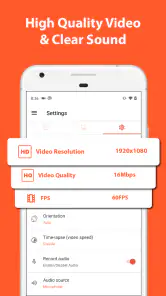
Anche la risoluzione e la fluidità meritano una decisione ragionata, se le relative opzioni sono disponibili nella configurazione del dispositivo e dell’app. Per mostrare testo piccolo o dettagli di un’interfaccia, la leggibilità viene prima della dimensione del file; per un’azione rapida, la fluidità può contare di più. Alzare ogni parametro al massimo non è automaticamente la scelta migliore: può rendere i file più impegnativi da gestire e non porta vantaggi se chi guarda deve soltanto seguire pochi tocchi su una schermata semplice.
Prima di una sessione lunga controllo anche lo spazio libero e chiudo ciò che non voglio mostrare. Sono precauzioni pratiche, non funzioni speciali dell’app: aiutano a evitare interruzioni e a mantenere il video concentrato sul compito. Se registro una procedura che passa da un’app all’altra, preparo in anticipo il percorso e verifico che ogni schermata sia già pronta. Un piccolo test iniziale vale più di una ripresa completa da rifare perché il risultato è muto o difficile da leggere.
La versione attuale è la 6.9.11 e il requisito minimo indicato è Android 7.0: prima di installarla, ha senso controllare la compatibilità del proprio dispositivo. La classificazione PEGI 3 la rende adatta a un pubblico ampio, ma non significa che ogni video sia automaticamente adatto alla condivisione: notifiche, conversazioni e dati mostrati sul display restano responsabilità di chi registra. Mi piace considerare la revisione finale parte del flusso, non un optional da ricordare solo quando si pubblica qualcosa.
Abitudini e scorciatoie per lavorare più in fretta
Chi registra spesso può ridurre gli errori adottando sempre la stessa sequenza: aprire la schermata iniziale utile, controllare audio e notifiche, fare un test breve e poi realizzare la ripresa definitiva. La ripetizione rende più facile notare quando qualcosa è cambiato, invece di scoprire a fine lavoro che si è registrato con una configurazione diversa. Non serve trasformare ogni clip in una produzione: serve rendere affidabili i passaggi che si ripetono.
Per mostrare un problema tecnico, separo la prova del difetto dalla spiegazione. Prima registro il comportamento che non funziona, poi preparo una seconda clip in cui indico i passaggi che lo provocano. Così chi riceve il materiale può distinguere ciò che è accaduto dalle istruzioni per riprodurlo. È un uso meno ovvio di un registratore dello schermo, ma spesso è più utile di un unico video lungo, soprattutto quando il destinatario deve capire il problema rapidamente.
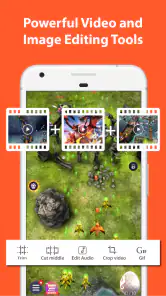
Se devo creare una guida, penso al montaggio già durante la ripresa. Lascio una breve pausa prima di ogni passaggio importante, mantengo i tocchi ben visibili e rifaccio una sezione subito se ho sbagliato, invece di continuare sperando di sistemare tutto dopo. L’editor video integrato può aiutare a rifinire il risultato, ma non sostituisce una ripresa ordinata: eliminare pause e tentativi è più facile che ricostruire una spiegazione confusa.
Per una diretta, il criterio cambia: la priorità non è tagliare dopo, ma avere un percorso chiaro prima di andare in onda. Preparo le schermate, riduco al minimo gli spostamenti inutili e tengo a mente cosa voglio mostrare. La funzione di diretta amplia l’uso dell’app oltre il semplice salvataggio locale, ma non la sceglierei solo perché esiste: se il mio obiettivo è un video rifinito da distribuire in seguito, registrare e montare con calma è spesso più adatto che trasmettere in tempo reale.
Dove si ferma e quando sceglierei altro
Rispetto alla registrazione integrata che molti telefoni offrono, AZ Screen Recorder ha senso quando voglio un percorso più orientato alla creazione, con editor e dirette nello stesso ambiente. La soluzione di sistema, però, può essere preferibile per una cattura occasionale: è già a portata di mano e non richiede di installare un’app in più. Se devo solo mostrare una schermata per pochi secondi, la semplicità nativa può pesare più degli strumenti aggiuntivi.
All’estremo opposto, chi produce tutorial con montaggio elaborato potrebbe preferire un editor dedicato dopo la cattura. Un registratore integrato non equivale a una suite di post-produzione: per narrazione curata, molte revisioni o un risultato pensato per un pubblico ampio, può essere più comodo separare acquisizione e montaggio. AZ è più convincente per clip pratiche, dimostrazioni e contenuti rapidi che per sostituire ogni strumento di produzione video.
La registrazione dello schermo dipende anche da ciò che il telefono consente di catturare e da come si comportano le singole app. Perciò non darei per scontato che ogni schermata, audio o contenuto protetto sia registrabile allo stesso modo. Se il materiale è importante, verifico prima con una prova breve e non costruisco un tutorial su una ripresa che non ho controllato. È una cautela utile anche per chi registra giochi: una sessione spontanea può essere piacevole da conservare, ma una clip destinata ad altri beneficia di una selezione dei momenti davvero rilevanti.
Un’altra possibile frizione è la gestione dei filmati: registrare tanto è facile, ritrovare in seguito la clip giusta lo è meno se non si adotta un criterio. Io darei nomi riconoscibili ai file quando possibile e separerei le prove scartate dai video da conservare. L’app aiuta a creare e rifinire contenuti, ma l’organizzazione del materiale resta una piccola disciplina personale. Chi registra spesso senza voler archiviare o montare nulla potrebbe trovare più essenziale lo strumento già presente sul telefono.
Una scelta convincente per chi registra con uno scopo
La popolarità di Registra Schermo Telefono - AZ è notevole: ha superato i cento milioni di installazioni, con una media di 4,7 basata su circa due milioni di valutazioni e 7.200 recensioni. È gratuita, mentre gli acquisti in-app vanno da 2,79 € a 26,99 € se la fatturazione avviene tramite Play. Non serve acquistare qualcosa per capire se il flusso di base fa al caso proprio; prima di spendere, io proverei a registrare una clip breve e valuterei se gli strumenti aggiuntivi risolvono davvero un’esigenza concreta.
La consiglierei a chi prepara guide sul telefono, documenta passaggi per assistenza, registra sessioni di gioco o vuole alternare catture e ritocchi senza cambiare subito strumento. È meno indicata per chi fa una registrazione ogni tanto e si trova già bene con la funzione di sistema, oppure per chi cerca controlli di montaggio molto approfonditi. Il suo punto forte non è promettere che ogni ripresa venga bene da sola, ma rendere pratico un flusso che comprende acquisizione, revisione e, quando serve, diretta.
Il mio consiglio finale è semplice: scegliete prima cosa deve capire chi guarderà il video, poi impostate audio e schermata in funzione di quel risultato. Con un test breve, notifiche sotto controllo e una ripresa divisa in passaggi chiari, l’app diventa uno strumento affidabile e concreto. Se invece non avete bisogno di modificare o trasmettere le registrazioni, l’alternativa integrata del telefono può bastare; per chi crea contenuti di supporto con regolarità, AZ Screen Recorder offre un compromesso pratico tra rapidità e possibilità di rifinitura.
Registra Schermo Telefono - AZ Domande frequenti
Che cos’è Registra Schermo Telefono - AZ e a cosa serve?
Registra Schermo Telefono - AZ è un’app per acquisire video di ciò che accade sul display Android. Può tornare utile per creare tutorial, registrare una partita, salvare una videochiamata o mostrare un problema tecnico. Le funzioni disponibili possono variare in base al dispositivo e alla versione di Android; prima di usarla, conviene controllare le impostazioni e i requisiti indicati nella scheda dell’app.
Come si avvia e si interrompe una registrazione?
In genere, dopo aver aperto l’app e concesso i permessi richiesti, si avvia la cattura tramite il pulsante o il controllo mobile visualizzato sullo schermo. Per terminare, si usa il comando di arresto dell’app o quello presente nell’area delle notifiche, se disponibile. I menu possono cambiare a seconda della versione installata, quindi è consigliabile effettuare una breve prova prima di registrare contenuti importanti.
L’app può registrare anche l’audio?
La possibilità di includere l’audio dipende dalle impostazioni dell’app, dalla versione di Android e dalle limitazioni imposte dal dispositivo o dall’app che si sta registrando. Potrebbe essere possibile scegliere tra microfono, audio interno o nessuna sorgente sonora, ma non tutte le opzioni sono sempre disponibili. Prima di una registrazione importante, controlla le impostazioni e fai una prova per verificare che il suono sia acquisito correttamente.
Dove vengono salvati i video e come posso condividerli?
Le registrazioni vengono normalmente salvate nella memoria del dispositivo, in una cartella accessibile tramite l’app, la galleria o un file manager. Da lì puoi riprodurle, rinominarle o condividerle con le app installate sul telefono, se la funzione è disponibile. La posizione precisa può variare in base alle impostazioni e al sistema operativo; controlla lo spazio libero, soprattutto se prevedi di registrare video lunghi o ad alta qualità.
È sicuro registrare qualsiasi schermata e quali autorizzazioni devo considerare?
La registrazione dello schermo può acquisire informazioni visibili, comprese notifiche, conversazioni e dati personali: disattiva le notifiche sensibili e registra solo contenuti che hai il diritto di salvare o condividere. Android può chiedere l’autorizzazione alla cattura dello schermo e, se vuoi registrare la voce, l’accesso al microfono. Alcune app bloccano la registrazione di contenuti protetti; rispetta privacy, copyright e condizioni dei servizi utilizzati.
Pro
- Interfaccia semplice
- con i comandi di registrazione subito accessibili.
- Permette di acquisire video dello schermo senza ricorrere a un computer.
- Include strumenti per ritagliare e modificare le registrazioni.
- Consente di scegliere risoluzione
- qualità e frequenza dei fotogrammi.
- Offre opzioni per acquisire audio e mostrare i tocchi sullo schermo.
Contro
- Alcune funzioni o impostazioni possono variare in base al dispositivo Android.
- Le registrazioni ad alta qualità occupano rapidamente spazio di archiviazione.
- Notifiche e chiamate possono interrompere o comparire nel video acquisito.
- La registrazione dell’audio interno può essere limitata dalla versione di Android.
- Gli strumenti di editing inclusi sono meno completi di quelli di un’app dedicata.

- Categoria
- Strumenti video
- Versione
- 6.9.11