Google Chrome
- 130.40K
- 4,0
- Installazioni
- 10.00B
- Prezzo
- Free

Screenshot
Analisi di Reviewed
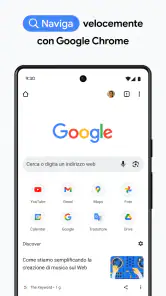
Quando cerco una pagina al volo dal telefono, voglio arrivare al contenuto senza dovermi fermare a capire come funziona il browser. È soprattutto qui che Google Chrome mi convince: mette al centro una navigazione rapida e familiare, con la ricerca e l’apertura dei siti a portata di mano. Non è una scelta originale né la più essenziale in assoluto, ma nella vita quotidiana riduce gli attriti, soprattutto se uso già servizi Google o passo spesso dal telefono al computer.
La rapidità che si nota nelle piccole attività
Chrome è un’app di comunicazione pensata per consultare il web: non serve soltanto a digitare un indirizzo, ma diventa il punto di accesso a notizie, moduli, mappe, pagine di assistenza e contenuti condivisi. La sensazione di velocità conta perché molte sessioni sono brevi: apro una pagina da una chat, controllo un’informazione e torno a quello che stavo facendo. Un browser che rende semplice questo passaggio può risultare più utile di uno ricco di strumenti che finisco per ignorare.
La mia impressione è che il vantaggio principale non stia in una singola funzione spettacolare, ma nella continuità del flusso. La barra degli indirizzi è anche il posto da cui avvio una ricerca, quindi non devo scegliere prima fra “cerca” e “apri sito”. Quando non ricordo l’indirizzo esatto, posso scrivere quello che mi serve e proseguire da lì. È una comodità piccola, ma si sente quando consulto il browser decine di volte per compiti diversi.
Dietro l’app c’è Google LLC, e questa identità si riflette nella familiarità dell’esperienza per chi usa già il suo ecosistema. La popolarità è notevole: ha superato i dieci miliardi di installazioni e raccoglie una media di 4,0 stelle, basata su circa 49 milioni di valutazioni. Sono numeri che descrivono una presenza enorme, non una garanzia che sia il browser giusto per tutti; per me il criterio resta quanto bene si adatta alle abitudini di ciascuno.
Una barra sola, meno passaggi
Il modo più immediato per sfruttare Chrome è trattare la barra superiore come un punto di partenza universale. Posso inserire una frase, un nome di sito o un indirizzo completo senza cambiare schermata. Per chi consulta il web a intermittenza, questa semplicità è più importante di quanto sembri: evita di trasformare un controllo veloce in una sequenza di decisioni e rende l’app accessibile anche a chi non vuole imparare impostazioni avanzate.
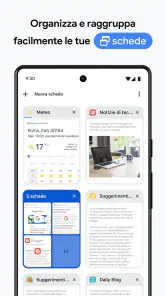
La navigazione a schede aiuta quando una ricerca si ramifica. Per esempio, se sto confrontando indicazioni per un viaggio, posso tenere aperta la pagina di un orario, una mappa e il sito di una struttura, poi tornare a ciascuna senza dover ricominciare da capo. Il consiglio pratico è di chiudere le schede che non servono più invece di accumularle: tenere tutto aperto sembra comodo, ma dopo un po’ rende più difficile ritrovare proprio la pagina importante.
Un altro uso concreto è aprire un collegamento ricevuto in un messaggio e poi continuare la ricerca nel browser. In una situazione quotidiana, potrei ricevere il nome di un prodotto da un familiare, controllare la pagina del venditore, cercare le condizioni di restituzione e tornare al messaggio per rispondere. Chrome è adatto a questo tipo di passaggi rapidi perché non impone un flusso specialistico: accompagna il compito, senza chiedermi di organizzarlo in anticipo.
Il vantaggio di ritrovare il filo
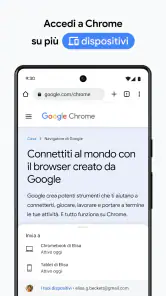
Se uso Chrome anche su altri dispositivi, la sincronizzazione può rendere più facile riprendere la navigazione e ritrovare elementi collegati al mio account. Questo è utile, per esempio, quando comincio a leggere qualcosa sul telefono durante una pausa e preferisco continuare più tardi su uno schermo più grande. La comodità dipende naturalmente da come configuro l’account e dalla disponibilità delle funzioni sui dispositivi che uso: non la darei per scontata in ogni situazione.
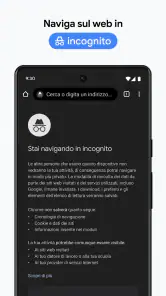
La sincronizzazione ha un rovescio da considerare. Se condivido un dispositivo o non voglio collegare la navigazione al mio account, potrei preferire un browser usato in modo più isolato oppure controllare con attenzione le impostazioni prima di attivare funzioni legate all’account. Non basta scegliere un’app nota per avere automaticamente le abitudini di privacy che desidero: vale la pena verificare cosa si sincronizza e usare la modalità di navigazione privata quando serve una sessione separata, ricordando che non equivale a rendere anonima ogni attività online.
Il momento in cui rende meglio
Lo scenario in cui lo consiglierei più facilmente è una giornata piena di micro-ricerche: apro un indirizzo da un’email, cerco un orario, compilo un modulo e torno a una pagina salvata o lasciata aperta. Invece di usare un’app diversa per ogni passaggio, posso mantenere il lavoro nel browser e cambiare scheda quando mi serve. Per chi gestisce appuntamenti, acquisti o informazioni pratiche dal telefono, questa flessibilità può fare la differenza senza richiedere un metodo particolare.
È utile anche quando non so in anticipo quale sarà il passo successivo. Una ricerca può portarmi a un sito ufficiale, poi a una pagina di supporto e infine a un documento da consultare. In questo genere di percorso, Chrome funziona bene come strumento generalista. Il limite è che un browser non sostituisce sempre l’app dedicata: se un servizio offre nell’app un’interfaccia più chiara o un flusso costruito apposta, può essere più comodo completare lì il compito anziché passare dal sito.
Per chi studia o lavora da mobile, un piccolo accorgimento è tenere separate le schede temporanee da quelle che voglio davvero ritrovare. Posso chiudere subito una pagina consultata una sola volta e conservare soltanto quelle utili al compito in corso. Questa disciplina evita che la comodità delle schede si trasformi in disordine. È un vantaggio dell’app che dipende anche da come la uso: Chrome rende facile aprire molte pagine, ma non decide al posto mio quali siano ancora rilevanti.
Dove la comodità incontra i compromessi
Chrome non è automaticamente il browser migliore per chi cerca il massimo della personalizzazione o vuole ridurre al minimo il legame con i servizi Google. La sua familiarità può essere un punto a favore, ma per alcuni è proprio il motivo per cui preferire un’alternativa più orientata alla privacy, con impostazioni e protezioni presentate in modo diverso. Io sceglierei in base alle priorità reali: rapidità e continuità tra dispositivi da una parte, controllo più mirato e un approccio differente alla navigazione dall’altra.
Esistono anche alternative che possono risultare più adatte a esigenze specifiche: alcuni browser puntano su strumenti di personalizzazione, altri su un’interfaccia più minimale o su una gestione della privacy più esplicita. Non sceglierei Chrome soltanto perché è il nome che conosco già. Se il mio uso consiste quasi sempre nel leggere pagine e voglio un’esperienza ridotta all’essenziale, vale la pena provare un’opzione più leggera; se invece alterno ricerche, schede e servizi Google, la familiarità di Chrome tende a pesare di più.
La rapidità percepita non elimina i normali limiti della navigazione mobile: siti pesanti, connessioni instabili e pagine progettate male possono restare lente o scomode. Inoltre, molte schede aperte complicano l’orientamento, e passare da una pagina a un’app dedicata non sempre conserva il punto esatto del lavoro. Per questo non lo considererei una soluzione magica ai problemi dei siti: è un buon mezzo per visitarli, non può correggere ogni esperienza costruita da chi li pubblica.
Il browser è gratuito e ha una classificazione PEGI 3, quindi è destinato a un pubblico ampio. Questo non significa che ogni pagina raggiungibile sia adatta ai bambini: il browser apre contenuti del web, e la supervisione familiare resta importante. Per un adulto che cerca un’app di navigazione senza costi d’ingresso, invece, la barriera per iniziare è bassa: si installa, si apre una pagina e si può cominciare senza imparare un sistema complesso.
Per chi lo sceglierei
Google Chrome è una scelta convincente per chi vuole un browser generalista, conosciuto e facile da usare, specialmente se passa spesso dal telefono ad altri dispositivi o consulta molti collegamenti durante il giorno. Anche il volume di recensioni — circa 130.000 — mostra quanto sia diffuso il prodotto, ma non sostituisce una prova personale: le preferenze su interfaccia, account e privacy cambiano molto da una persona all’altra.
Lo consiglierei meno a chi desidera un’esperienza deliberatamente separata dai servizi Google, a chi cerca controlli molto specifici sulla privacy oppure a chi si trova bene con un browser alternativo già configurato secondo le proprie esigenze. In quei casi cambiare potrebbe non valere la fatica, ma se sto scegliendo da zero ha senso confrontare le impostazioni e provare il flusso di navigazione che mi serve davvero.
In conclusione, il punto forte di Chrome è rendere immediato il passaggio dalla domanda alla pagina e dalla pagina al compito successivo. Per me dà il meglio nelle ricerche brevi ma frequenti, quando voglio aprire più fonti e ritrovare il filo senza pensarci troppo. Lo prenderei in considerazione come browser quotidiano, tenendo però sotto controllo le schede e le impostazioni dell’account. È una raccomandazione pratica, non universale: se semplicità e continuità sono le priorità, può adattarsi bene; se vengono prima una separazione più netta o strumenti specialistici, guarderei altrove.
Google Chrome Domande frequenti
Google Chrome è gratuito e su quali dispositivi si può installare?
Sì, Google Chrome è un browser gratuito, senza costi per il download o per l’uso delle sue funzioni principali. È disponibile per Android e iOS, oltre che per computer. La disponibilità e alcune funzionalità possono variare in base al dispositivo, alla versione del sistema operativo e al Paese. Prima di scaricarlo, conviene controllare la scheda ufficiale dell’app per verificare i requisiti aggiornati e lo spazio richiesto.
È necessario avere un account Google per usare Chrome?
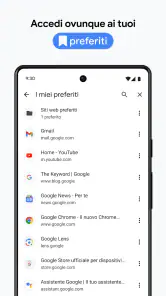
No, puoi aprire siti e navigare con Chrome anche senza accedere a un account Google. L’accesso diventa utile se vuoi sincronizzare preferiti, password, cronologia e schede aperte tra più dispositivi, oppure usare servizi Google integrati. La sincronizzazione richiede un account e può essere configurata o disattivata nelle impostazioni. Se condividi il dispositivo, valuta con attenzione quali dati sincronizzare e proteggi l’account con le opzioni di sicurezza disponibili.
Google Chrome protegge la privacy e la sicurezza durante la navigazione?
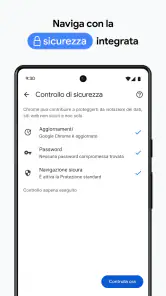
Chrome include strumenti di sicurezza che possono avvisarti di siti potenzialmente pericolosi e aiutarti a gestire permessi, cookie e dati di navigazione. Tuttavia, nessun browser garantisce una protezione assoluta e alcune informazioni possono essere raccolte secondo le impostazioni scelte e le norme sulla privacy di Google. Puoi modificare le opzioni relative a privacy e sicurezza, cancellare la cronologia e usare la navigazione in incognito, che non rende anonima l’attività verso siti, rete o provider.
Chrome consuma molta memoria o batteria sul telefono?
Il consumo dipende dal dispositivo, dal numero di schede aperte, dai siti visitati e dalle attività in esecuzione. Pagine ricche di video, animazioni o contenuti interattivi possono richiedere più memoria e batteria rispetto a siti semplici. Se noti rallentamenti, prova a chiudere le schede che non usi, aggiornare l’app e riavviare il dispositivo. Anche la quantità di memoria disponibile e la versione del sistema operativo incidono sull’esperienza quotidiana.
Come si impostano Chrome come browser predefinito e si importano i dati?
Puoi impostare Chrome come browser predefinito dalle impostazioni del telefono: i passaggi cambiano leggermente tra Android e iOS e a seconda della versione del sistema. Preferiti, password e altri dati possono essere sincronizzati tramite un account Google; su computer sono disponibili anche opzioni per importare informazioni da altri browser. Prima di trasferire dati sensibili, controlla le impostazioni di sincronizzazione e assicurati di accedere all’account corretto, soprattutto se il dispositivo è condiviso.
Pro
- Sincronizza segnalibri
- password e schede tra i dispositivi con lo stesso account Google.
- La modalità di risparmio dati può ridurre il consumo di rete su alcune connessioni.
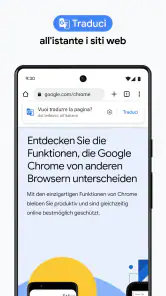
- Consente di tradurre le pagine web direttamente durante la navigazione.
- La ricerca vocale è utile quando digitare non è pratico.
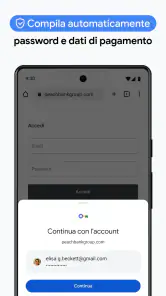
- Supporta la compilazione automatica di indirizzi e dati di pagamento salvati.
Contro
- La sincronizzazione completa richiede l'accesso a un account Google.
- Può consumare molta memoria con numerose schede aperte.
- La personalizzazione può comportare una maggiore raccolta di dati di navigazione.
- Su alcuni dispositivi
- le funzioni di blocco degli annunci sono limitate.
- Le schede aperte possono scaricare rapidamente la batteria durante sessioni lunghe.

- Categoria
- Comunicazione
- Versione
- Varia in base al dispositivo