Gmail
- 68.08K
- 3,9
- Installazioni
- 10.00B
- Prezzo
- Free

Screenshot





Analisi di Reviewed
Quando apro la posta sul telefono, non voglio perdere tempo a ricordare in quale cartella ho messo un messaggio o a cercare tra notifiche confuse. Gmail funziona bene proprio quando diventa una routine: controllo ciò che è urgente, archivio il resto e uso la ricerca per ritrovare una conversazione senza doverla organizzare alla perfezione. È un’app di comunicazione gratuita sviluppata da Google LLC, adatta sia a chi gestisce una sola casella sia a chi alterna più account. La consiglio soprattutto a chi vuole una posta completa e integrata con i servizi Google, pur tenendo presenti alcune scelte d’interfaccia che non piaceranno a tutti.
Una routine di posta che regge la giornata
Leggere, rispondere e ritrovare
La schermata principale mette in evidenza i messaggi in arrivo e le conversazioni, cioè raggruppa spesso le risposte dello stesso scambio invece di trattarle come email isolate. Nella pratica questo aiuta a seguire una prenotazione, una discussione di lavoro o una catena di messaggi familiari senza ricostruire ogni volta il contesto. Se preferisco vedere un messaggio per riga, posso modificare la visualizzazione nelle impostazioni; la scelta cambia il modo di scorrere la posta e vale la pena provarla, soprattutto su uno schermo piccolo.
Per una giornata normale, il mio flusso è semplice: apro la posta, leggo prima i messaggi che richiedono una risposta, poi archivio quelli conclusi. Archiviare non equivale a cancellare: il messaggio sparisce dalla Posta in arrivo, ma resta disponibile nella ricerca e nella posta archiviata. È una distinzione utile quando si vuole tenere pulita la schermata senza perdere ricevute o istruzioni che potrebbero servire più avanti.
La ricerca è uno dei motivi per cui non sento il bisogno di classificare ogni email a mano. Posso partire dal nome di una persona, da una parola ricordata nell’oggetto o da un dettaglio del testo e restringere i risultati man mano. Il consiglio pratico è cercare prima l’elemento più distintivo, come il nome di un mittente o una frase insolita, invece di scorrere settimane di messaggi. Quando la casella è affollata, questa abitudine è spesso più rapida di una struttura di etichette troppo elaborata.
Una casella per più contesti
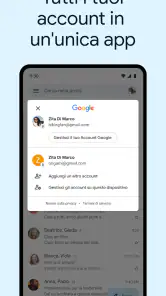
Gmail permette di gestire più account dall’app e di passare dall’uno all’altro senza dover ricominciare ogni volta da zero. È comodo se tengo separati indirizzo personale e lavoro, o se seguo una casella condivisa oltre alla mia. Prima di inviare, però, controllo sempre quale account è selezionato: è un piccolo gesto che evita l’errore molto concreto di rispondere a un collega dall’indirizzo privato o viceversa.
Un esempio quotidiano: ricevo una conferma di appuntamento mentre sono in giro, la apro e rispondo subito con una breve nota. Più tardi, quando devo recuperare l’orario, la cerco per il nome del luogo anziché affidarmi alla memoria o alle notifiche. In questo tipo di uso Gmail è efficace perché unisce consultazione, risposta e recupero dei messaggi nello stesso posto. Non sostituisce un calendario ben organizzato, ma riduce il passaggio continuo tra app quando basta verificare un’informazione contenuta nell’email.
Impostazioni che conviene sistemare
Le impostazioni meritano qualche minuto, perché possono rendere più adatto il comportamento dell’app alle proprie abitudini. Controllo in particolare le notifiche: se lascio attivi avvisi per ogni messaggio e ogni account, il telefono può diventare rumoroso; se li riduco troppo, rischio di accorgermi tardi di una comunicazione importante. Una soluzione equilibrata è distinguere gli account per importanza e scegliere quali meritano un avviso immediato, invece di trattare una newsletter e una richiesta urgente allo stesso modo.
Un’altra scelta utile riguarda le azioni disponibili quando si scorre un messaggio. A seconda della configurazione, il gesto può aiutare a eliminare o archiviare rapidamente; sapere quale azione ho impostato evita di compierla per riflesso e poi dover recuperare un’email. Suggerisco di provarla prima su messaggi non importanti e di controllare che il gesto corrisponda davvero al proprio modo di lavorare. È un dettaglio piccolo, ma riduce gli errori nelle sessioni di pulizia veloce.
Vale anche la pena verificare la firma e il comportamento delle risposte, specialmente se si usano più indirizzi. Una firma corretta fa risparmiare tempo nei messaggi ricorrenti, mentre una firma inadatta può sembrare fuori luogo in una risposta breve o personale. Non serve trasformare ogni opzione in un progetto: conviene modificare solo ciò che risolve un problema reale e lasciare il resto com’è, così la configurazione rimane comprensibile anche dopo mesi.
Scorciatoie e abitudini che fanno risparmiare tempo
Il miglior acceleratore non è leggere tutto appena arriva, ma stabilire quando e come occuparsi della posta. Io distinguo tra messaggi da gestire ora, messaggi da conservare e comunicazioni che non richiedono azioni. Per le email che meritano attenzione successiva, posso usare le funzioni di contrassegno o rinvio disponibili nell’app, invece di lasciarle sepolte in mezzo alle nuove notifiche. La regola importante è scegliere un solo sistema che riesco davvero a mantenere: contrassegnare tutto senza tornare poi a quei messaggi crea soltanto un’altra lista disordinata.
Le etichette sono più flessibili delle cartelle tradizionali perché un messaggio può essere organizzato secondo categorie utili, come un progetto o un tipo di documento. Non ne creerei decine: poche etichette con nomi chiari sono più facili da usare e da cercare. Un flusso concreto può essere applicare un’etichetta alle ricevute importanti, archiviarle e ritrovarle in seguito tramite etichetta o ricerca. Per chi ha molti scambi paralleli, questa combinazione è più pratica che lasciare tutto nella Posta in arrivo come promemoria visivo.
Se uso Gmail spesso da computer, le scorciatoie da tastiera possono rendere più rapidi alcuni passaggi, ma non sono indispensabili e non vanno date per scontate su un telefono. È meglio impararle solo quando si ripete spesso la stessa operazione e verificare nelle impostazioni che siano attive. Sul mobile, invece, conviene puntare su ricerca, scorrimenti configurati con attenzione e risposte concise: tentare di replicare ogni gesto da desktop sul touchscreen tende a complicare un’attività che dovrebbe essere rapida.
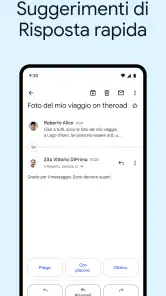
Un’altra abitudine efficace è preparare il messaggio prima di scegliere il destinatario, soprattutto quando si scrive di fretta. Compilo il testo, rileggo l’oggetto e solo alla fine controllo a chi sto inviando la risposta. Questo non è una funzione esclusiva dell’app, ma si combina bene con la gestione di più account e riduce il rischio di inviare una risposta incompleta o dall’indirizzo sbagliato. Per allegati e informazioni sensibili, mi fermo un momento a verificare anche la conversazione selezionata: il nome simile di due scambi può trarre in inganno.
Dove finisce la comodità
La struttura a conversazioni è utile finché i messaggi appartengono davvero allo stesso scambio. Se una lunga catena mescola argomenti diversi, trovare la singola risposta può diventare meno immediato; in quel caso cerco una parola specifica o apro con attenzione i messaggi della conversazione, invece di presumere che l’ultimo contenga tutto. Chi preferisce una vista rigidamente cronologica e ogni email separata potrebbe trovarsi meglio con un client che mette al centro la lista dei messaggi individuali.
Anche la posta in arrivo può sembrare troppo densa. Schede, categorie, contrassegni e notifiche aiutano a distinguere i messaggi, ma aggiungono livelli da capire; non tutti vogliono una casella che decide come suddividere ciò che arriva. Se la priorità è una schermata essenziale, conviene semplificare le categorie e le notifiche, oppure valutare l’app di posta già fornita dal proprio dispositivo. Quella scelta può risultare più lineare per chi usa un solo indirizzo e non ha bisogno della ricerca e dell’organizzazione più articolate di Gmail.
Per conversazioni che richiedono coordinamento immediato, la posta non è sempre lo strumento giusto. Una serie di risposte brevi può diventare dispersiva rispetto a una chat, mentre attività con scadenze e assegnatari possono richiedere un servizio dedicato. Gmail resta adatto a comunicazioni asincrone, documenti e conferme che è utile poter ritrovare; non lo sceglierei come unico spazio per gestire un progetto complesso o una discussione che cambia minuto per minuto.
La familiarità con l’ecosistema Google è un vantaggio per chi usa già il proprio account per altri servizi, ma non è una ragione sufficiente per ignorare le preferenze personali. Se voglio controlli molto specifici su come presentare la posta, oppure un’app che riduca al minimo le funzioni, un client alternativo può offrire un’esperienza più adatta. La decisione dipende meno dal numero di strumenti disponibili e più dal fatto che io li usi davvero: una casella ordinata con poche regole batte un sistema ricco che richiede manutenzione continua.
La scelta giusta per chi vuole padroneggiare la posta
La diffusione dell’app si vede anche nei numeri: ha superato i dieci miliardi di installazioni e raccoglie una valutazione media di 3,9, basata su circa quattordici milioni di valutazioni e sessantottomila recensioni. È gratuita e ha classificazione PEGI 3; il suo percorso è iniziato il 21 settembre 2010. Sono indicazioni della sua ampia presenza, non una garanzia che ogni scelta d’interfaccia sia ideale per tutti: il valore concreto dipende da quanto mi trovo bene con conversazioni, ricerca e impostazioni.
In conclusione, consiglierei Gmail a chi gestisce più contesti, riceve molti messaggi e vuole ritrovare rapidamente ciò che ha archiviato, soprattutto se usa già altri servizi Google. Per ottenere il meglio, partirei con tre accorgimenti: configurare le notifiche per account, scegliere con cura l’azione dei gesti e usare poche etichette insieme alla ricerca. Chi cerca una posta essenziale, una vista sempre separata per ogni messaggio o uno spazio di chat e gestione progetti dovrebbe considerare alternative più specializzate. Per tutti gli altri, la sua forza è trasformare una casella piena in un flusso gestibile, purché si adottino abitudini semplici e sostenibili.
Gmail Domande frequenti
Che cos’è Gmail e a cosa serve?
Gmail è il servizio di posta elettronica di Google, disponibile tramite app per Android e iOS e via browser. Consente di inviare e ricevere email, organizzare i messaggi in categorie e cercarli rapidamente. Nell’app puoi anche gestire più account, allegare file e accedere a funzioni collegate ai servizi Google. Le opzioni disponibili possono variare in base al dispositivo, all’account e alla versione dell’app.
Gmail è gratuito e serve un account Google per usarlo?
L’app Gmail si scarica gratuitamente e un account Google personale permette di usare il servizio di posta senza un abbonamento a pagamento. Per accedere a Gmail devi effettuare l’accesso con un account Google oppure crearne uno, seguendo le indicazioni mostrate nell’app. Google offre anche piani a pagamento con spazio aggiuntivo e altri servizi, ma non sono necessari per le funzioni email di base.
Gmail funziona solo con indirizzi email Google?
No. Oltre agli indirizzi Gmail, l’app può gestire account di altri servizi di posta compatibili, tramite le procedure di configurazione disponibili. In questo modo puoi consultare più caselle da un’unica app, anche se alcune funzioni o impostazioni possono differire a seconda del provider. Prima di aggiungere un account, verifica di avere i dati di accesso e, se richiesto, le impostazioni o le autorizzazioni necessarie per la connessione.
Gmail protegge la privacy e la sicurezza delle email?
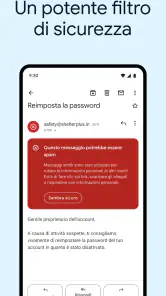
Gmail include strumenti di sicurezza come filtri antispam, avvisi per attività sospette e opzioni di verifica dell’account. Puoi rafforzare la protezione attivando la verifica in due passaggi e scegliendo una password robusta. Queste misure aiutano a proteggere l’accesso, ma non rendono ogni email automaticamente privata o priva di rischi: evita di aprire link e allegati inattesi e controlla con attenzione il mittente dei messaggi.
Gmail richiede una connessione Internet e quanto spazio offre?
Per inviare e ricevere nuovi messaggi, sincronizzare la casella e usare la maggior parte delle funzioni, Gmail necessita di una connessione Internet. In alcune versioni puoi consultare messaggi già sincronizzati anche senza rete, ma le modifiche verranno aggiornate quando tornerai online. Lo spazio disponibile è condiviso con altri servizi Google e dipende dal piano del tuo account; se si esaurisce, potresti dover liberare spazio o acquistare un piano aggiuntivo.
Pro
- Ricerca rapida per mittente
- parole chiave
- date e allegati.
- Filtri antispam efficaci che aiutano a tenere pulita la posta in arrivo.
- Gestione di più account Google e di altri provider nella stessa app.
- Etichette e categorie utili per organizzare le conversazioni.
- Integrazione con Calendar
- Drive e Meet per gestire attività correlate.
Contro
- Le funzioni più avanzate possono richiedere un abbonamento a Google One.
- La scheda Promozioni può rendere meno immediata la consultazione delle email.
- Le notifiche possono arrivare in ritardo con risparmio energetico o sincronizzazione limitata.
- L’organizzazione basata sulle conversazioni può confondere chi preferisce email separate.
- L’app raccoglie dati associati all’account Google; conviene controllare le impostazioni privacy.

- Categoria
- Comunicazione
- Versione
- Varia in base al dispositivo