Samsung Browser
- 28.43K
- 4,0
- Installazioni
- 1.00B
- Prezzo
- Free

Screenshot




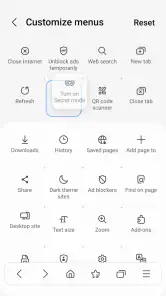



Analisi di Reviewed
Su un telefono che passa spesso di mano, il browser non è soltanto una finestra sul web: è anche il posto in cui si aprono ricerche, servizi e pagine personali. Ho trovato Samsung Browser una scelta pratica soprattutto quando il dispositivo viene usato da più persone, purché ognuno faccia attenzione a ciò che lascia aperto e alle proprie sessioni. È un’app gratuita di navigazione web per Android, sviluppata da Samsung Electronics Co., Ltd.; il suo taglio ha senso per chi vuole un browser familiare e ben integrato nell’uso quotidiano, più che uno strumento da configurare in modo approfondito.
In una giornata normale, la differenza si vede nei piccoli passaggi: cerco una ricetta, apro il sito di un negozio e poi lascio il telefono a un familiare che deve controllare un orario. In una situazione così, avere un browser già pronto è comodo; non occorre trasformare ogni necessità in una nuova app. La parte meno ovvia è decidere prima che cosa si considera davvero condiviso: una pagina pubblica si può consultare insieme, mentre una sessione collegata a un account resta personale anche se il telefono è sul tavolo della cucina.
Quando il telefono è condiviso
Immagina una situazione comune: qualcuno cerca l’indirizzo di un negozio, un’altra persona controlla un orario e poi il telefono torna al suo proprietario. In questi passaggi rapidi, un browser semplice da riprendere aiuta. Samsung Browser è adatto a consultazioni, moduli e ricerche quotidiane senza dover installare un’app diversa per ogni attività. La comodità, però, non equivale a una separazione automatica tra gli utenti: se un dispositivo è condiviso, conviene chiudere le pagine personali e non lasciare accessibili account già aperti.
Questa distinzione è importante nelle case in cui adulti e ragazzi usano lo stesso smartphone o tablet. Un browser conserva il contesto della navigazione sul dispositivo, e chi lo prende dopo potrebbe trovarsi davanti schede o schermate lasciate da qualcun altro. Perciò lo considero una buona soluzione per un uso condiviso occasionale, non un sistema per creare spazi indipendenti. Se la priorità è tenere separati profili, cronologie o attività di persone diverse, la scelta migliore è organizzare l’uso a livello del dispositivo o valutare un browser con profili adatti alle proprie esigenze, verificando prima come gestisce davvero gli account.
Una routine semplice, con qualche accortezza
Il vantaggio pratico emerge nelle attività brevi: controllare un messaggio sul sito di un servizio, cercare una ricetta mentre si cucina o aprire una pagina indicata da un familiare. Invece di scambiarsi istruzioni su quale app avviare, si può usare lo stesso punto d’accesso al web. Il rovescio della medaglia è che le schede aperte possono mescolare compiti diversi. Io trovo utile chiudere quelle che non servono più, soprattutto prima di passare il dispositivo a un’altra persona, e fare attenzione alle pagine che richiedono credenziali o mostrano dati riservati.
Un accorgimento concreto consiste nel non trattare la schermata iniziale del browser come un promemoria condiviso. Una pagina lasciata aperta per ritrovarla più tardi può rivelare ricerche, prenotazioni o informazioni personali a chi usa il telefono dopo. Per una commissione familiare, è più prudente condividere il risultato necessario — per esempio il nome del luogo o l’indirizzo — anziché lasciare una sessione autenticata sul dispositivo comune. È una piccola abitudine, ma riduce gli equivoci senza richiedere procedure complicate.
Un altro caso quotidiano è compilare un modulo mentre si è fuori casa e poi passare il telefono a chi sta accompagnando. Prima di farlo, controllo che il modulo non mostri già dati inseriti e che la pagina non sia rimasta collegata a un account. Non serve svuotare tutto dopo ogni ricerca pubblica: è più utile distinguere fra una consultazione innocua e una schermata che espone informazioni personali. Questa attenzione mirata rende la condivisione meno macchinosa e riduce il rischio di chiudere schede utili solo per precauzione.
Confini tra account e navigazione
La domanda utile, prima di iniziare, è chi userà il dispositivo e per quale scopo. Se il telefono è personale ma ogni tanto viene prestato, il browser può restare comodo: basta non lasciare accessi aperti e controllare le schede prima di cederlo. Se invece più persone lo usano regolarmente, conviene stabilire una regola semplice, come non salvare o mantenere sessioni personali sul browser condiviso. Non darei per scontato che la sola presenza di un browser Samsung separi identità e attività: la riservatezza dipende anche dalle impostazioni e dalle abitudini di chi naviga.
Per chi gestisce più account, il flusso più sicuro è spesso quello di usare il proprio dispositivo per le operazioni delicate e riservare quello comune alle ricerche non sensibili. In alternativa, prima di accedere a un servizio, si può chiedere se il telefono verrà usato da altri a breve. Sembra una banalità, ma evita di confondere una comodità di navigazione con una garanzia di privacy. Se il browser viene usato per attività bancarie, sanitarie o di lavoro, io preferirei non lasciare la sessione attiva su uno schermo accessibile alla famiglia.
Quando più persone usano servizi diversi, la regola utile è non affidarsi alla memoria: uscire dall’account al termine dell’operazione e non lasciare il dispositivo sbloccato in una stanza comune. Un browser può rendere rapida l’apertura delle pagine, ma non può decidere chi è autorizzato a vedere una casella di posta o un’area riservata. Se la famiglia ha necessità frequente di passare da un account all’altro, meglio stabilire un flusso chiaro o scegliere una soluzione con separazione esplicita, invece di accumulare sessioni e sperare di riconoscerle in seguito.
Coordinarsi senza trasformare il browser in un’agenda
Samsung Browser può facilitare la consultazione condivisa di informazioni pubbliche: un orario, le indicazioni di un’attività o una pagina con istruzioni. Per coordinarsi, però, è meglio trasferire l’informazione utile in un canale pensato per essere condiviso, anziché affidarsi a una scheda che potrebbe sparire o essere chiusa. Una pagina aperta sul telefono non è un promemoria affidabile per tutti i membri della casa; chi arriva dopo potrebbe non sapere dove cercarla o potrebbe trovare una schermata diversa.
Un uso che trovo sensato è quello “guardo e passo”: una persona apre una pagina utile, ne legge il dato che serve e lo comunica agli altri, poi chiude la navigazione quando ha finito. Per una ricerca più articolata — ad esempio confrontare diverse opzioni prima di una decisione familiare — è preferibile annotare i risultati in uno spazio condiviso scelto dalla famiglia. Questo limita il disordine delle schede e rende chiaro quale informazione è ancora valida. Il browser resta così uno strumento per consultare il web, non un sostituto di chat, calendario o archivio condiviso.
Se una persona sta confrontando orari o condizioni e un’altra deve proseguire più tardi, conviene passare il risultato concreto, non soltanto il telefono con la pagina aperta. Un breve messaggio con il nome del servizio o il dettaglio importante evita che il familiare debba ricostruire la ricerca fra schede diverse. Per me questo è un buon modo di usare un browser in casa: rende accessibili le informazioni senza trasformare la cronologia di navigazione in un archivio collettivo che nessuno sa più interpretare.
Nel confronto con alternative diffuse come Chrome o Firefox, la differenza da considerare è soprattutto l’abitudine e l’ecosistema già in uso. Se una persona utilizza quotidianamente un altro browser e si affida alle sue impostazioni o ai suoi account, passare a Samsung Browser può aggiungere un passaggio invece di semplificare. Se invece si usa un dispositivo Samsung e si desidera provare il browser del produttore, questa app è una scelta naturale da valutare. Non la consiglierei solo perché è preinstallata o nota: conviene tenerla se il modo in cui organizza la navigazione risulta comodo nella propria routine.
La scelta non deve essere identica per tutti in famiglia. Chi usa già un browser su più dispositivi e ha costruito lì la propria routine potrebbe preferire restare con quello, soprattutto se ritrovare impostazioni e account è più importante che provare un’app diversa. Al contrario, chi vuole un’opzione familiare per navigare sul proprio telefono Samsung può provarla senza dover cambiare il modo in cui gli altri gestiscono i propri account. Io confronterei l’uso reale, non una lista astratta di funzioni: quale browser si apre con meno attrito per le pagine quotidiane e quale lascia meno occasioni di confondere le sessioni?
Età, fiducia e responsabilità
L’app ha una classificazione PEGI 3, ma questa indicazione non sostituisce il giudizio di un adulto su ciò che un minore può raggiungere sul web. Un browser permette di visitare contenuti molto diversi tra loro; la valutazione d’età dell’app non va letta come una promessa che ogni sito sia adatto ai bambini. Se un ragazzo usa un telefono di famiglia, la supervisione dovrebbe partire da regole chiare e dalla configurazione complessiva del dispositivo, non dalla convinzione che il browser da solo risolva il problema.
In una casa con bambini, io distinguerei anche tra “può aprire una pagina” e “può accedere a un account”. Per una ricerca scolastica accompagnata, il browser può essere sufficiente; per lasciare a un minore un dispositivo senza supervisione, occorre invece valutare strumenti e impostazioni di controllo appropriati all’età. Non attribuirei a Samsung Browser funzioni di gestione familiare senza averle verificate direttamente nelle impostazioni disponibili sul proprio telefono. La fiducia si costruisce spiegando come riconoscere richieste sospette e perché non bisogna inserire dati personali su pagine sconosciute, oltre che scegliendo le protezioni del dispositivo.
Per una ricerca scolastica insieme a un adulto, è utile concordare in anticipo che cosa si sta cercando e fermarsi a controllare le pagine prima di aprirle. Questo non rende ogni risultato sicuro, ma aiuta il minore a imparare che i link non sono tutti equivalenti e che una richiesta di dati merita attenzione. Per chi vuole lasciare un dispositivo ai bambini senza accompagnamento, invece, il criterio dovrebbe essere la protezione complessiva configurabile sul telefono: non sceglierei un browser solo sulla base della sua classificazione d’età.
La stessa cautela vale per gli adulti. Se il telefono è condiviso, un familiare potrebbe aprire un collegamento inviato in una conversazione o imbattersi in una pagina che non si aspettava. È utile concordare chi può usare il browser e in quali circostanze, soprattutto su un tablet lasciato in una stanza comune. Non serve rendere ogni ricerca un evento: basta ricordare che un accesso al web è personale quando coinvolge account e dati, anche se lo schermo è in salotto.
Per chi è una buona scelta, e quando no
Lo consiglierei a chi cerca un browser gratuito per le attività web di tutti i giorni, usa dispositivi Samsung o vuole provare un’alternativa alle app che già conosce. Può essere adatto anche a chi presta il telefono occasionalmente, a condizione di tenere sotto controllo schede e sessioni. È meno indicato per chi ha bisogno di una separazione rigorosa tra molte persone sullo stesso dispositivo, per chi vuole usare un browser come archivio comune o per chi è già soddisfatto di un flusso basato su un’altra piattaforma e non desidera gestire un’applicazione in più.
La diffusione è notevole: ha superato il miliardo di installazioni e raccoglie una media di 4,0 stelle su circa 5,9 milioni di valutazioni. Questi numeri possono aiutare a capire che è una scelta conosciuta, ma non dicono se si adatterà alle abitudini di una specifica famiglia. La sua presenza consolidata non elimina il bisogno di controllare come si comporta sul proprio dispositivo né rende automaticamente sicuro un uso condiviso. Io darei più peso alla facilità con cui ciascun componente della casa riesce a navigare senza lasciare dati personali esposti.
Per decidere, farei una prova concreta: aprire le pagine che si consultano più spesso, vedere se il browser è comodo da usare sul proprio telefono e stabilire come si gestiscono le sessioni quando il dispositivo passa a un’altra persona. Se l’obiettivo è solo cercare e leggere, può inserirsi facilmente nella routine. Se invece si cercano profili familiari distinti o una supervisione specifica, prima confronterei le funzioni effettivamente disponibili nel browser e nel sistema del dispositivo con quelle richieste, senza presumere che siano incluse.
La prova è più utile se coinvolge chi userà davvero il dispositivo: un adulto può trovare intuitiva una routine che per un ragazzo o un familiare meno pratico non è chiara. Io farei una ricerca pubblica, aprirei una pagina con più passaggi e poi controllerei insieme come lasciare il telefono prima di passarlo. Se quel semplice passaggio genera confusione, l’app può comunque andare bene per l’uso individuale, ma il problema della condivisione va risolto con regole o impostazioni del dispositivo, non con l’aspettativa che il browser separi automaticamente le persone.
Il mio verdetto per l’uso in casa
Samsung Browser mi sembra una scelta ragionevole per una casa in cui il web viene consultato spesso ma il dispositivo è condiviso solo in modo occasionale. È semplice da considerare come punto di partenza e non costa nulla; il suo limite, in questo scenario, è che la comodità di passarsi il telefono non crea da sola confini tra utenti. La mia raccomandazione è quindi pratica: usatelo per ricerche e consultazioni comuni, ma chiudete le pagine personali, evitate di lasciare account aperti e affidate le attività sensibili a un dispositivo o a una sessione sotto il controllo di chi ne è responsabile.
Samsung Electronics Co., Ltd. lo ha distribuito dal 24 agosto 2015, e la sua lunga presenza non cambia la regola fondamentale dell’uso condiviso: browser e responsabilità personale vanno insieme. Per una famiglia che vuole solo consultare rapidamente il web, può fare bene il suo lavoro. Per chi ha bisogno di separare in modo netto la navigazione di adulti e minori o quella di più account, non lo sceglierei senza prima verificare le opzioni offerte dal telefono e confrontarle con un’alternativa più adatta a quel livello di gestione. La scelta migliore dipende meno dalla popolarità dell’app e più da quanto è chiaro, in casa, chi sta navigando e cosa lascia sul dispositivo.
Samsung Browser Domande frequenti
Samsung Internet Browser è disponibile solo sui dispositivi Samsung?
No. Samsung Internet Browser è preinstallato su molti smartphone e tablet Galaxy, ma può essere scaricato anche su numerosi dispositivi Android compatibili tramite Google Play. La disponibilità può variare in base al modello, alla versione di Android e al Paese. Prima di installarlo, controlla la scheda dell’app nello store del tuo dispositivo per verificare i requisiti e assicurarti di scaricare la versione ufficiale pubblicata da Samsung.
Samsung Internet Browser protegge la privacy durante la navigazione?
Il browser include funzioni pensate per limitare il tracciamento e gestire la privacy, come la protezione intelligente dal monitoraggio e la navigazione segreta. Quest’ultima permette di visitare pagine senza conservarne la cronologia nella normale sessione, ma non rende anonima la connessione: siti web, reti aziendali o fornitori di accesso potrebbero comunque rilevare attività. Controlla le impostazioni disponibili e scegli il livello di protezione più adatto alle tue esigenze.
È possibile bloccare pubblicità e finestre pop-up con Samsung Internet Browser?
Samsung Internet offre strumenti per limitare i pop-up e, a seconda della versione e del dispositivo, supporta componenti aggiuntivi per il blocco dei contenuti. Alcune estensioni possono richiedere l’installazione separata e non tutti gli annunci vengono necessariamente eliminati: i risultati dipendono dal servizio scelto e dal sito visitato. Per attivare o configurare queste opzioni, apri il menu del browser e consulta le impostazioni dedicate a privacy, siti e componenti aggiuntivi.
Samsung Internet Browser sincronizza segnalibri e schede tra dispositivi?
La sincronizzazione può consentire di ritrovare elementi come segnalibri e schede su altri dispositivi compatibili, ma di norma richiede l’accesso con un account Samsung e l’attivazione delle relative opzioni. Funzioni e modalità possono cambiare in base alla versione dell’app e al sistema utilizzato. Se vuoi trasferire dati da un altro browser o sincronizzarli con servizi diversi, verifica prima gli strumenti di importazione disponibili e le condizioni associate al tuo account.
Samsung Internet Browser è gratuito e quali autorizzazioni può richiedere?
Samsung Internet Browser è generalmente scaricabile e utilizzabile senza acquistare un abbonamento, anche se alcune funzioni o servizi collegati possono dipendere da app, account o condizioni esterne. Come altri browser, potrebbe chiedere autorizzazioni per funzioni specifiche, per esempio l’accesso alla posizione quando un sito la richiede. Puoi esaminare e modificare i permessi nelle impostazioni di Android; concedi solo quelli necessari e valuta con attenzione le richieste dei singoli siti.
Pro
- Interfaccia pulita e facile da personalizzare.
- La modalità scura è comoda per navigare di sera.
- Consente di bloccare finestre pop-up e contenuti indesiderati.
- La modalità segreta protegge la cronologia con un blocco aggiuntivo.
- La barra degli strumenti può essere spostata per l’uso con una mano.
Contro
- Alcune funzioni avanzate richiedono un account Samsung.
- La sincronizzazione dei segnalibri è meno pratica senza altri dispositivi Samsung.
- Le estensioni disponibili sono poche rispetto ad alcuni browser concorrenti.
- La schermata iniziale può risultare affollata di collegamenti e contenuti.
- La compatibilità con alcune funzioni dei siti può variare rispetto a Chrome.

- Categoria
- Comunicazione
- Versione
- Varia in base al dispositivo