Samsung Smart Switch Mobile
- 2.34K
- 4,0
- Installazioni
- 1.00B
- Prezzo
- Free

Screenshot
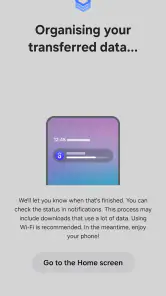
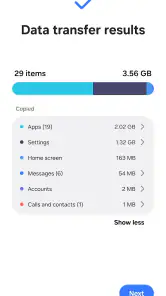
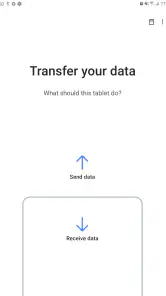
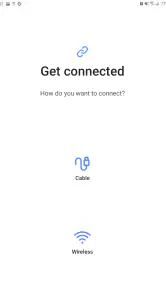
Analisi di Reviewed
Quando cambio telefono, la parte che temo di più non è configurare lo schermo: è ricordarmi di portare con me foto, contatti e abitudini che rendono il dispositivo davvero mio. Samsung Smart Switch Mobile serve proprio a rendere quel passaggio meno laborioso, trasferendo contenuti da un vecchio smartphone a un Galaxy. Nella mia esperienza è uno strumento pratico soprattutto quando si vuole evitare di ricostruire tutto a mano, anche se conviene preparare il trasferimento con un minimo di attenzione.
Perché la preparazione conta più della fretta
Il vantaggio più concreto emerge quando il telefono precedente è ancora funzionante e posso usarlo per verificare ciò che voglio conservare. Se sto aiutando un familiare, per esempio, prima di iniziare gli chiederei quali contenuti usa davvero ogni giorno: spesso la rubrica e le foto recenti hanno più urgenza di una lunga raccolta di file dimenticati. Questo semplice colloquio evita di trasformare il nuovo Galaxy in una copia disordinata del vecchio.
Per una migrazione fatta in casa, mi organizzerei anche scegliendo un momento in cui non devo alternare il trasferimento a chiamate, appuntamenti o altre attività sul telefono. Non serve rendere il processo complicato: basta non trattarlo come un compito da infilare fra due commissioni. La calma è particolarmente utile se il dispositivo precedente appartiene a qualcun altro, perché il controllo dei contenuti e delle app richiede spesso qualche domanda in più.
Un passaggio ordinato dal vecchio telefono al Galaxy
Il flusso di base, senza fretta
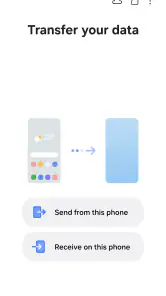
La prima cosa utile da sapere è che Smart Switch non è un’app da consultare ogni giorno come un gestore di note o un file manager. Il suo momento decisivo arriva quando si configura un nuovo Galaxy o si spostano dati da un dispositivo già in uso. L’app guida il trasferimento e riduce il lavoro ripetitivo: invece di cercare un contatto alla volta o copiare manualmente le immagini, si può affrontare il cambio come un’unica operazione organizzata.
Io la userei dopo aver caricato entrambi i telefoni e aver verificato che il vecchio dispositivo sia accessibile. Sembra una precauzione banale, ma evita di interrompere la procedura proprio quando si stanno trasferendo elementi personali. È anche sensato controllare prima che sul telefono di destinazione ci sia spazio sufficiente per ciò che si intende portare: un trasferimento avviato senza pianificazione può trasformarsi in una pausa per liberare memoria.
Smart Switch è sviluppata da Samsung Electronics Co., Ltd. ed è pensata per gli strumenti Galaxy, non come soluzione universale per migrare qualsiasi telefono verso qualsiasi ecosistema. Su alcuni Galaxy, fra cui S7, S8, Note8 e S9, è disponibile per impostazione predefinita. Questo la rende particolarmente comoda quando si resta nell’ambiente Samsung: spesso il nuovo dispositivo è già pronto per accompagnare la configurazione, senza dover cercare un metodo alternativo prima ancora di iniziare.
La sua utilità si capisce bene in uno scenario quotidiano: compro un Galaxy, accendo il vecchio telefono per recuperare ciò che mi serve e preferisco dedicare una sola sessione al trasferimento invece di passare la settimana a chiedermi dove siano finite le foto o a reinserire i contatti. Non elimina ogni verifica successiva, ma accorcia la parte più tediosa e lascia più tempo per controllare che il nuovo telefono sia sistemato come piace a me.
Prima di toccare il pulsante di trasferimento
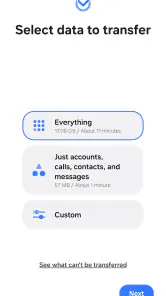
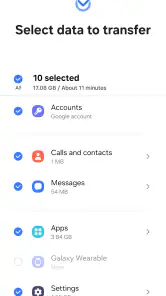
Il consiglio più concreto è distinguere ciò che voglio conservare da ciò che posso lasciare indietro. Un cambio di telefono è una buona occasione per non trascinare automaticamente vecchi file inutili, duplicati e contenuti che non apro più. Quando la procedura permette di scegliere gli elementi, conviene ragionare per categorie e non limitarsi a selezionare tutto per abitudine: così il Galaxy parte più pulito e il trasferimento resta più semplice da verificare.
Terrei inoltre il vecchio dispositivo a portata di mano anche dopo il completamento. Non perché ci si debba aspettare un problema, ma perché è il modo più tranquillo per accorgersi se manca qualcosa di importante prima di cancellare o cedere il telefono precedente. Per me questo controllo finale è parte del trasferimento, non un dettaglio opzionale: aprire galleria, rubrica e le app che uso davvero aiuta a confermare che i contenuti essenziali siano arrivati.
Impostazioni che meritano un controllo
Il punto non è cercare opzioni misteriose, ma decidere consapevolmente che cosa trasferire e quando farlo. Prima di iniziare, controllerei che i dispositivi siano quelli giusti e che la selezione corrisponda alle mie priorità. Se il vecchio telefono contiene anni di immagini, per esempio, potrei preferire un passaggio completo solo quando ho tempo di seguirlo; se invece mi servono soprattutto contatti e contenuti recenti, una selezione più mirata rende l’operazione meno ingombrante.
La versione attuale è la 3.7.73.4 e l’app è disponibile gratuitamente. È classificata PEGI 3 e rientra fra gli strumenti per Android; il requisito minimo indicato è Android 6.0. Questi dettagli sono utili per capire se il telefono può installarla, ma non sostituiscono la verifica pratica sul dispositivo specifico: prima di pianificare una migrazione, controllerei che entrambi i telefoni siano pronti e che l’app sia utilizzabile nelle rispettive condizioni.
Un’abitudine utile per chi cambia telefono raramente è preparare una piccola lista personale: contatti, foto recenti, documenti importanti e app che dovrò riconfigurare. Non è una funzione di Smart Switch, ma rende più efficace il suo uso perché mi dà un criterio per il controllo finale. Una migrazione non dovrebbe essere giudicata solo dal fatto che la barra di avanzamento sia arrivata alla fine; conta che sul nuovo Galaxy ci siano davvero le cose che mi servono per riprendere la giornata.
Abitudini rapide per non ripetere il lavoro
Chi configura Galaxy per familiari o colleghi può trasformare Smart Switch in una procedura ripetibile. Io partirei sempre dallo stesso ordine: preparare i due telefoni, decidere cosa migrare, lasciare che la procedura termini senza usare il vecchio dispositivo per altre attività e poi fare un controllo per categorie sul Galaxy. Ripetere una sequenza semplice riduce gli errori da distrazione più di quanto faccia improvvisare ogni volta.
Un’altra scorciatoia sensata è non aspettare il momento in cui il vecchio telefono è quasi inutilizzabile. Se lo schermo è rotto, la batteria dura poco o il dispositivo non si avvia con regolarità, ogni trasferimento diventa più stressante. Quando so già che passerò a un Galaxy, preferisco organizzarmi mentre il vecchio smartphone funziona ancora bene: avere entrambi i dispositivi operativi rende più agevole controllare i contenuti e completare la configurazione con calma.
Per chi usa spesso l’app nel proprio flusso di assistenza, conviene anche ricordare dove si trova sul Galaxy. Su modelli che la includono già, non serve trattarla come un’app da aprire ogni settimana: è più utile sapere che è disponibile prima di iniziare la configurazione. Se non è immediatamente evidente, una ricerca nel dispositivo è più rapida che ricostruire da zero quali strumenti di migrazione siano adatti.
La routine migliore non è trasferire tutto a occhi chiusi, ma mantenere una distinzione fra migrazione e configurazione. Smart Switch aiuta a portare dati; alcune app o servizi possono comunque richiedere accessi e verifiche direttamente sul nuovo telefono. Per questo, dopo il trasferimento, dedicherei qualche minuto ad aprire le applicazioni davvero importanti e a controllare che siano pronte all’uso, senza presumere che il semplice passaggio dei dati completi ogni configurazione.
Un metodo pratico quando si aiuta qualcun altro
Quando preparo il telefono di un parente, evito di fare tutto al suo posto senza spiegazioni. Gli chiedo di indicarmi quali app sono indispensabili e quali account conosce già, poi tengo a portata di mano il vecchio dispositivo durante il controllo. In questo modo la migrazione non diventa solo una copia di contenuti: diventa anche un’occasione per capire quali accessi dovranno essere ripristinati e quali applicazioni possono essere lasciate fuori.
Una piccola verifica mirata è più utile di un controllo generico: cerco un contatto che la persona chiama spesso, apro alcune immagini recenti e controllo che le app usate per le attività quotidiane siano presenti e funzionanti. Se qualcosa richiede un nuovo accesso, lo affronto subito con il proprietario del telefono, invece di scoprirlo quando il vecchio dispositivo è già stato messo da parte. È una routine semplice, ma riduce parecchio la confusione del giorno del cambio.
Dove si ferma, e quando sceglierei altro
Il limite più importante è anche una questione di aspettative: Smart Switch è orientata alla migrazione verso Galaxy. Se sto passando a un telefono di un altro marchio, non la considererei automaticamente la strada principale; in quel caso valuterei gli strumenti messi a disposizione dal produttore di destinazione o le funzioni di backup già presenti nei servizi che uso. Per un passaggio da un Galaxy a un altro, invece, la specializzazione è un vantaggio: l’app è costruita proprio intorno a quell’esperienza.
Non la sceglierei nemmeno come sistema di archiviazione permanente. Trasferire contenuti quando si cambia dispositivo e conservare una copia di sicurezza sono esigenze diverse. Se voglio proteggere i miei file nel tempo, mi serve una strategia di backup adatta a quell’obiettivo, non affidarmi a una migrazione occasionale come se fosse una copia sempre aggiornata. Tenere chiari questi ruoli evita la falsa sicurezza di pensare che, avendo trasferito i dati una volta, siano automaticamente al sicuro per sempre.
Ci può essere anche un attrito pratico: trasferire molti contenuti richiede pazienza e una verifica successiva. Non pianificherei questa operazione cinque minuti prima di uscire o mentre devo usare il telefono per una chiamata importante. È meglio scegliere un momento in cui posso lasciare lavorare i dispositivi e intervenire se serve. Questo non rende l’app difficile, ma chiarisce che la comodità non significa necessariamente un passaggio istantaneo.
Il confronto con la copia manuale è netto: spostare file uno per uno offre controllo puntuale, ma è più laborioso e facile da interrompere; Smart Switch è più adatta a chi vuole affrontare la migrazione in modo guidato e coordinato. Rispetto agli strumenti generici di backup, il suo punto di forza è l’attenzione al passaggio verso Galaxy, mentre un servizio di backup può essere preferibile se voglio mantenere una copia continuativa o sincronizzare contenuti fra dispositivi diversi. La scelta dipende quindi dal problema concreto, non dal fatto che un metodo sia sempre migliore.
Che cosa fare se il trasferimento non basta
Se sul nuovo Galaxy non trovo subito un elemento che considero essenziale, non cancellerei di fretta il telefono precedente. Prima controllerei la categoria corrispondente e poi aprirei il contenuto sul dispositivo sorgente per capire se era davvero presente e accessibile. Questa distinzione aiuta a non confondere un elemento non selezionato con un problema di configurazione successiva: in entrambi i casi, il vecchio telefono resta il riferimento più utile finché la verifica non è conclusa.
Per le applicazioni, ragionerei separatamente dai dati personali. Vedere un’app sul nuovo dispositivo non garantisce che sia già pronta con il proprio account o con le impostazioni abituali; per alcune attività potrei dover effettuare l’accesso o completare una verifica direttamente lì. Chi dipende da un’app per lavoro, pagamenti o comunicazioni dovrebbe quindi provarla prima di affidarsi completamente al nuovo telefono, senza dare per scontato che la migrazione sostituisca ogni passaggio di configurazione.
Anche la scelta fra trasferimento ampio e selettivo ha un compromesso. Portare più contenuti riduce il rischio di dimenticare qualcosa che potrebbe servire, ma aumenta ciò che dovrò controllare e può lasciare sul nuovo dispositivo materiale superfluo. Se invece seleziono solo l’essenziale, la verifica è più snella, ma devo essere sicuro di non aver escluso un elemento importante. Io sceglierei in base al tempo disponibile e al valore dei dati, non per principio.
Il mio giudizio: utile se il Galaxy è la destinazione
Smart Switch ha un compito preciso e lo svolge con una logica che apprezzo: rendere meno faticoso il cambio di telefono verso un Galaxy. Il fatto che abbia un punteggio medio di 4,0, circa 535 mila valutazioni e oltre un miliardo di installazioni mostra quanto sia diffusa, ma per decidere se usarla guarderei soprattutto alla compatibilità con il mio passaggio e alla possibilità di controllare con calma ciò che è stato trasferito. Samsung Electronics Co., Ltd. la offre senza costo, quindi è facile provarla quando si configura un dispositivo compatibile.
La consiglierei a chi arriva da un telefono precedente e vuole ridurre la copia manuale, a chi aiuta parenti a configurare un Galaxy e a chi preferisce una procedura ordinata a una serie di trasferimenti improvvisati. La eviterei come prima scelta per chi cambia ecosistema in una direzione diversa o cerca una soluzione di backup continuativo. In entrambi i casi, scegliere lo strumento in base alla destinazione e allo scopo fa risparmiare più tempo che insistere su un’unica app per ogni esigenza.
In sintesi, non la considero una bacchetta magica: la migrazione richiede preparazione, selezione e controllo finale. Ma quando il nuovo telefono è un Galaxy, la sua funzione più preziosa è trasformare un cambio dispersivo in una procedura che posso pianificare e verificare. Se preparo i dispositivi, trasferisco solo ciò che mi serve e controllo le app importanti prima di riporre il vecchio telefono, Smart Switch diventa uno strumento concreto e affidabile per iniziare bene con il nuovo smartphone.
Samsung Smart Switch Mobile Domande frequenti
Che cos’è Samsung Smart Switch Mobile e a cosa serve?
Samsung Smart Switch Mobile è l’app di Samsung pensata per trasferire contenuti da un vecchio telefono a un nuovo dispositivo Galaxy. Può aiutarti a spostare, a seconda dei dispositivi e dei metodi disponibili, contatti, foto, video, messaggi, eventi del calendario e altri dati compatibili. È utile soprattutto durante la configurazione iniziale del nuovo telefono, ma alcune operazioni possono essere avviate anche in seguito. I contenuti trasferibili variano in base al sistema operativo e alle app installate.
Quali dati si possono trasferire con Samsung Smart Switch Mobile?
Smart Switch può trasferire diversi tipi di contenuti personali, tra cui contatti, immagini, video, musica, messaggi, registro delle chiamate, calendario e, in alcuni casi, impostazioni o app compatibili. Non è però garantito che ogni elemento venga copiato: la disponibilità dipende dal telefono di origine, dal modello Galaxy di destinazione, dalla versione del software e dai permessi concessi. Dati protetti, contenuti sincronizzati con servizi online e informazioni di alcune app potrebbero richiedere un accesso separato o non essere trasferibili.
Samsung Smart Switch funziona solo con telefoni Samsung?
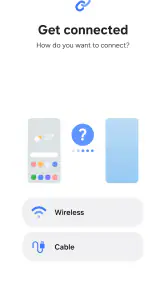
No. L’app è progettata per trasferire dati verso un dispositivo Samsung Galaxy e può supportare telefoni di origine di marche diverse, inclusi dispositivi Android e, tramite le modalità previste, iPhone. Le opzioni cambiano in base alla combinazione dei dispositivi: per esempio, possono essere disponibili un collegamento wireless, un cavo o il recupero da un backup. Prima di iniziare, verifica che il Galaxy sia compatibile e segui le istruzioni mostrate nell’app, perché non tutte le funzioni sono disponibili per ogni modello.
È necessario collegarsi a Internet o usare un cavo per trasferire i dati?
Non sempre. Smart Switch può offrire il trasferimento wireless tra dispositivi compatibili e, in alcuni casi, consente di collegarli direttamente con un cavo adatto. Il metodo migliore dipende dai telefoni, dalle porte disponibili e dalla quantità di dati da spostare. Una rete Internet può essere necessaria per scaricare l’app, aggiornare il software o ripristinare alcuni contenuti da servizi online, ma non è richiesta per ogni trasferimento diretto. Tieni entrambi i dispositivi carichi e vicini durante l’operazione.
Samsung Smart Switch elimina i dati dal vecchio telefono o trasferisce tutto automaticamente?
Il trasferimento con Smart Switch in genere copia i contenuti selezionati sul nuovo Galaxy e non dovrebbe cancellare quelli presenti sul dispositivo di origine. Tuttavia, non aspettarti una clonazione completa: alcune app, credenziali, dati protetti o impostazioni potrebbero non essere copiati e potrebbero richiedere una configurazione manuale. Prima di procedere, controlla le categorie selezionate e conserva un backup importante, soprattutto se stai cambiando telefono. Al termine, verifica che foto, contatti e altri elementi essenziali siano disponibili sul nuovo dispositivo.
Pro
- Trasferisce contatti
- foto
- video e altri dati tra dispositivi compatibili.
- Offre diverse modalità di trasferimento
- tra cui Wi‑Fi
- cavo USB e computer.
- Permette di selezionare quali categorie di contenuti trasferire.
- Supporta il passaggio da iPhone e altri dispositivi Android a Samsung Galaxy.
- Può trasferire anche impostazioni e schermate iniziali compatibili.
Contro
- Alcuni dati o funzioni potrebbero non trasferirsi tra sistemi operativi diversi.
- Il trasferimento via cavo può richiedere adattatori compatibili
- venduti separatamente.
- La quantità di dati e la connessione possono influire sulla durata del trasferimento.
- L’app è pensata soprattutto per configurare o aggiornare un dispositivo Samsung Galaxy.
- Le app trasferite potrebbero dover essere scaricate di nuovo o configurate manualmente.

- Categoria
- Strumenti
- Versione
- 3.7.73.4