Convertitore Video in MP3
- 2.22K
- 4,8
- Installazioni
- 50.00M
- Prezzo
- Free
Screenshot

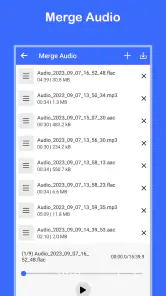
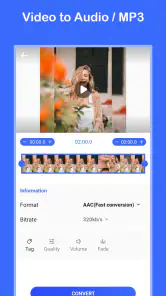
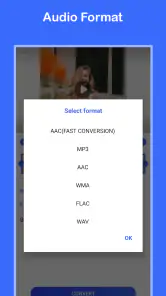
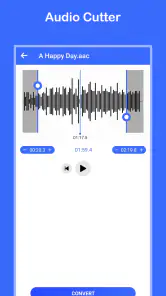
Analisi di Reviewed
Quando mi capita di voler conservare una traccia audio che ho trovato dentro un filmato, preferisco un’operazione diretta: scegliere il video, ricavarne l’audio e ottenere un file più comodo da ascoltare o condividere. Convertitore Video in MP3, sviluppato da InShot Inc., è pensato proprio per questo genere di necessità: un piccolo strumento per Android che affianca al ritaglio video la conversione dell’audio in MP3. Nella mia valutazione, la sua qualità principale è la semplicità dello scopo; il limite è che non sostituisce un editor completo né risolve ogni problema legato alla connessione o alla gestione dei file.
Un convertitore per un’esigenza precisa
Quando la connessione entra davvero in gioco
L’app lavora su un video che si trova già sul dispositivo: non va confusa con un servizio che cerca musica online o scarica contenuti da piattaforme esterne. Questo cambia il modo in cui la rete influenza l’esperienza. La conversione è legata soprattutto alla disponibilità del filmato e allo spazio di archiviazione, mentre scaricare quel filmato, inviarlo o condividerlo può dipendere dalla connessione e dal servizio usato in seguito.
Per esempio, se ho registrato una breve prova musicale e voglio isolare l’audio, il passaggio utile è trasformare il filmato in un file più pratico da riascoltare. Se invece il video è ancora in cloud e non compare tra i contenuti accessibili sul telefono, il collo di bottiglia non è il convertitore: prima devo renderlo disponibile localmente. È una distinzione semplice, ma evita di aspettarsi che l’app recuperi da sola contenuti che non sono sul dispositivo.
La rete conta di più nella fase che precede o segue la conversione: recuperare un video archiviato online, caricare il risultato su un servizio o mandarlo a qualcuno. Per un’attività breve e locale, invece, avere una connessione veloce non è il motivo principale per scegliere l’app. Io la considero più adatta a chi ha già il file pronto che a chi vuole costruire un flusso di lavoro interamente basato su cloud.
Uso quotidiano tra spostamenti e momenti liberi
Il caso d’uso più convincente è molto concreto. Immagino di registrare un promemoria parlato durante una giornata fuori casa: il video può contenere informazioni visive ormai inutili, mentre l’audio è ciò che mi serve riascoltare. Convertirlo in MP3 rende più naturale conservarlo accanto agli altri file audio o inviarlo come allegato, a seconda delle app che uso. Anche una lezione registrata o una prova di canto può trarre vantaggio da questa separazione, purché io abbia il diritto di utilizzare il materiale.
Per lavorare in mobilità, però, conviene preparare il file con un po’ di attenzione. Se il filmato è voluminoso o è stato girato in alta qualità, una conversione può richiedere più tempo e spazio rispetto a un breve clip; non serve trasformare ogni registrazione lunga se mi interessa soltanto una frase. Un ritaglio ragionato prima di estrarre l’audio riduce il materiale superfluo e rende il risultato più maneggevole. È un accorgimento pratico che vale soprattutto quando lo spazio libero è limitato.
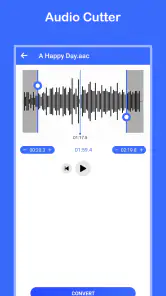
La presenza del ritaglio video è utile in questo contesto perché permette di pensare al contenuto prima di convertirlo: se la parte interessante è soltanto un segmento, lavorare su un intervallo più breve può evitare di tenere un audio lungo pieno di attese. Non la tratterei comunque come una postazione di montaggio: per rifinire una traccia, sovrapporre più audio o sincronizzare elementi con precisione, preferirei un editor dedicato. Qui il vantaggio sta nel concentrarsi su un’operazione essenziale.
Un flusso semplice, con qualche attenzione ai file
In pratica, il primo passo è individuare il video giusto e decidere quale porzione mi serve. Prima di avviare il lavoro controllo che non ci siano più riprese quasi identiche, perché scegliere per errore il filmato sbagliato è una perdita di tempo più comune di quanto sembri. Se ho registrato più tentativi, una breve verifica del contenuto evita di convertire un’intera ripresa solo per scoprire che l’audio utile era in quella successiva.
Un secondo accorgimento riguarda il nome e la destinazione del risultato. Quando si producono file audio da più video, nomi generici possono diventare difficili da distinguere; rinominare o organizzare i file dopo la conversione, secondo le possibilità disponibili sul telefono, aiuta a non confondere una nota vocale con una traccia musicale. Questo è particolarmente utile se poi li trasferisco via rete o li salvo in una cartella sincronizzata: una rete stabile non rimedia a una libreria disordinata.
Infine, conviene ascoltare un tratto del file ottenuto prima di cancellare il video originale. La conversione non può ricostruire dettagli che non erano presenti nella registrazione: rumore ambientale, volume troppo basso o una voce coperta resteranno problemi della sorgente. Tenere l’originale finché non ho verificato il risultato è una buona abitudine, soprattutto per audio che non posso registrare di nuovo. Non è una funzione speciale dell’app, ma un passaggio prudente in qualsiasi conversione.
Se qualcosa va storto: come ripartire senza perdere tempo
Se il video non è selezionabile, inizierei controllando dove si trova davvero: potrebbe essere conservato in un servizio remoto o in una cartella che il telefono non mostra tra i contenuti disponibili. In quel caso verifico prima che il file sia stato scaricato e che si apra normalmente con un lettore. Cambiare rete a caso difficilmente aiuta se il filmato non è ancora accessibile sul dispositivo; è meglio risolvere prima il problema di disponibilità.
Se il risultato non contiene la sezione che mi aspettavo, ricontrollerei l’intervallo scelto e la riproduzione del video originale. Un errore di selezione può sembrare un difetto di conversione, ma spesso il punto importante è stato lasciato fuori dal ritaglio. Per una registrazione lunga, fare una prova con un segmento breve può rendere più facile individuare l’errore e limitare il lavoro da rifare.
In caso di interruzione, la scelta più sensata è riprendere da un file originale integro, anziché eliminare subito la sorgente o affidarsi a una copia incompleta. Se il telefono è quasi pieno, liberare spazio prima di ripetere l’operazione può prevenire ulteriori intoppi. E quando il passaggio successivo è l’invio, distinguo un problema di conversione da uno di connessione: prima ascolto il file sul dispositivo, poi verifico rete e app di condivisione. Separare i due passaggi rende la diagnosi molto più rapida.
Connessione e consumo dei dati: scegliere il momento giusto
Per chi bada al traffico dati, il vantaggio di partire da un video già presente sul telefono è evidente: non occorre scaricare nuovamente il filmato soltanto per estrarne l’audio. Se però il video è in cloud, il trasferimento iniziale può incidere sul piano dati, soprattutto con registrazioni lunghe. Quando posso, preferisco recuperare i file pesanti tramite una rete affidabile e rimandare l’invio dell’MP3 a quando so dove voglio conservarlo.
Un MP3 è spesso più pratico da trasportare di un video, ma non considero questa differenza una promessa di dimensioni precise: il risultato dipende dal contenuto e dalle impostazioni disponibili. La scelta utile è evitare conversioni inutili e tagliare le parti che non servono. Se devo solo far ascoltare un breve passaggio a una persona vicina, può essere più semplice riprodurre il video direttamente; se invece voglio riascoltare l’audio senza portarmi dietro le immagini, il file separato ha più senso.
Per materiale personale o sensibile, ragiono anche sul percorso che seguirà dopo la conversione. Creare un file audio non significa che debba essere caricato automaticamente o condiviso: posso decidere se lasciarlo sul telefono, copiarlo altrove o inviarlo. È un modo più consapevole di usare lo strumento, specialmente con registrazioni di riunioni, lezioni o conversazioni. In questi casi, oltre alla praticità, contano il consenso e le regole applicabili al contenuto.
Per chi è adatto e quando preferire altro
Lo consiglierei a chi vuole un convertitore video in MP3 senza trasformare una piccola operazione in un progetto di montaggio: studenti che riascoltano una lezione registrata, musicisti che isolano una prova, oppure persone che vogliono conservare come audio un breve promemoria filmato. È gratuito da installare e ha una classificazione PEGI 3. Su Google Play ha una media di 4,8 stelle, basata su circa 735 mila valutazioni, e supera i 50 milioni di installazioni: segnali di ampia diffusione, anche se non garantiscono che ogni flusso di lavoro sia adatto alle mie necessità.
Il download è gratuito, ma sono previsti acquisti in-app da 4,49 € a 21,99 € quando la fatturazione passa tramite Play. Questo è utile da sapere prima di decidere quanto affidarsi all’app, senza presumere che ogni opzione sia inclusa gratuitamente. La scelta migliore è provarla per il compito essenziale e valutare con attenzione eventuali acquisti solo se le funzioni proposte corrispondono a un bisogno concreto.
La versione originale è stata pubblicata l’11 febbraio 2018; per me questo non è un motivo sufficiente per giudicarla né moderna né superata. Conta di più se il suo approccio essenziale coincide con ciò che voglio fare. Per modifiche audio più articolate, controllo fine dei livelli, pulizia del rumore o montaggio di più sorgenti, sceglierei un’app di editing audio o video: convertire il formato è diverso dal migliorare la registrazione. E se il mio obiettivo è ascoltare un brano reperibile in streaming, è più appropriato usare il servizio autorizzato che lo distribuisce, invece di partire da un video qualsiasi.
Il mio giudizio sulla connettività
Convertitore Video in MP3 ha senso quando il contenuto è già a portata di mano e voglio separare l’audio senza passare da un editor complesso. La connessione non è il centro della sua utilità: diventa importante soprattutto per recuperare il filmato o trasferire il risultato. Per questo, il mio consiglio è di controllare prima dove si trova il video, ritagliare soltanto ciò che serve, ascoltare il file prima di eliminare l’originale e gestire con attenzione ogni invio.
In breve, lo sceglierei per conversioni occasionali e mirate, non come soluzione universale per musica, archiviazione online o produzione audio. Se cerchi un passaggio rapido da un filmato locale a una traccia ascoltabile, è una proposta pratica; se invece dipendi da file remoti, vuoi lavorare offline con garanzie precise o hai bisogno di editing approfondito, valuterei un’alternativa più adatta al tuo flusso. È questa distinzione, più delle promesse generiche, che aiuta a capire se l’app farà davvero comodo nella vita di tutti i giorni.
Convertitore Video in MP3 Domande frequenti
Che cos’è Convertitore Video in MP3 e a cosa serve?
Convertitore Video in MP3 è un’app pensata per estrarre la traccia audio da un file video e salvarla come file MP3. Può essere utile per ascoltare separatamente musica, lezioni, interviste o altri contenuti già presenti sul dispositivo. Le funzioni precise possono variare in base alla versione: prima di scaricarla, controlla la descrizione dello store per verificare i formati video supportati e le opzioni di conversione disponibili.
Come si converte un video in MP3 con l’app?
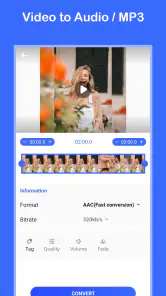
In genere, la procedura consiste nel selezionare un video dalla memoria del dispositivo, scegliere l’opzione di conversione audio e avviare l’elaborazione. Alcune versioni consentono di modificare parametri come qualità o bitrate e di ritagliare una porzione della traccia. Al termine, il file viene salvato in una cartella o nella raccolta indicata dall’app; nomi dei menu e opzioni possono cambiare a seconda della versione installata.
Quali formati video e audio sono supportati?
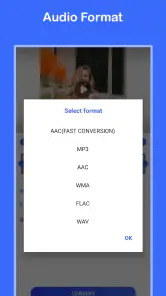
Il supporto dei formati dipende dalla versione dell’app e dal sistema operativo. Molti convertitori accettano file video comuni e producono MP3, ma non è possibile presumere che ogni codec o contenitore sia compatibile. Se il video non compare nell’elenco o la conversione fallisce, potrebbe essere necessario usare un formato diverso o aggiornare l’app. Controlla la scheda dello store e prova un breve file non protetto prima di convertire contenuti importanti.
Convertire un video in MP3 compromette la qualità dell’audio?
La qualità finale dipende soprattutto dall’audio originale e dalle impostazioni di esportazione. La conversione in MP3 può comportare una compressione con perdita di dati; scegliere un bitrate più alto può aiutare a preservare più dettagli, ma aumenta anche la dimensione del file e non recupera la qualità assente nella sorgente. Se l’app offre impostazioni di qualità, confronta il risultato con l’originale e scegli il compromesso più adatto all’uso previsto.
L’app è gratuita e posso convertire qualsiasi video?
Prezzo, pubblicità, acquisti integrati e limiti di utilizzo possono cambiare nel tempo e differire tra Android e iOS: verifica queste informazioni nella pagina dello store prima dell’installazione. Inoltre, convertire un file non significa avere il diritto di riprodurne o distribuirne l’audio. Usa contenuti di cui possiedi i diritti o per i quali hai l’autorizzazione, e rispetta le condizioni del servizio da cui provengono e le leggi applicabili.
Pro
- Converte i video in file audio MP3
- utile per ascoltare i contenuti senza video.
- Consente di scegliere la qualità audio prima della conversione.
- Supporta la conversione di più formati video
- non solo MP4.
- I file convertiti possono essere salvati sul dispositivo per l’ascolto offline.
- L’interfaccia semplice rende le operazioni accessibili anche ai meno esperti.
Contro
- La conversione può richiedere tempo con video lunghi o di grandi dimensioni.
- I file MP3 ad alta qualità occupano più spazio nella memoria del dispositivo.
- Alcune funzioni potrebbero essere limitate o accompagnate da pubblicità.
- L’audio estratto può risentire della qualità della traccia originale.
- Potrebbe non gestire correttamente video protetti o formati poco comuni.

- Categoria
- Strumenti video
- Versione
- Varia in base al dispositivo