 Informazioni su Google Drive
Google Drive sul telefono: ritrovare e condividere file senza perdere tempo
Il problema non è avere troppi file: è ricordarsi dove li abbiamo messi proprio quando servono. Una ricevuta finita nella posta, il documento di lavoro sul portatile, le foto di una pratica ancora nel telefono: basta poco perché un compito di due minuti diventi una caccia tra applicazioni e cartelle. Google Drive riduce questa dispersione mettendo archiviazione, ricerca e condivisione nello stesso posto. Sul telefono non trasforma ogni attività in un ufficio tascabile, ma accorcia la distanza tra trovare un file e usarlo.
Un archivio che non costringe a ricordare tutto
La forza dell’app è meno spettacolare di quanto sembri: non chiede di cambiare il modo in cui si lavora, ma raccoglie materiali che altrimenti resterebbero sparsi. Caricare un file, rinominarlo, cercarlo o mandarlo a un’altra persona sono operazioni immediate. Quando l’account Google è già quello usato per posta e calendario, l’accesso ai documenti condivisi richiede in genere pochi tocchi, senza trasferimenti manuali tra dispositivi.
La schermata principale propone file recenti e contenuti suggeriti, mentre la ricerca consente di recuperare elementi per nome e, in molti casi, per contenuto. È una differenza pratica: se non ricordo in quale cartella ho salvato un preventivo, posso cercare una parola che compare nel documento invece di aprire directory a caso. I risultati non sono infallibili, soprattutto con nomi vaghi o archivi disordinati, ma la ricerca resta spesso la scorciatoia migliore.
L’app gestisce file di formati diversi e li apre con strumenti adatti, quando disponibili. Per scrivere o modificare un testo si passa a Documenti Google; per i calcoli, a Fogli Google. Questa divisione è sensata: Drive fa da archivio e punto di accesso, non pretende di sostituire ogni applicazione. Anche le anteprime aiutano a capire se si è trovato il file giusto prima di aprirlo altrove.


La condivisione è il vero acceleratore
La funzione che cambia più spesso il ritmo della giornata è la condivisione tramite collegamento o invito a persone specifiche. Invece di allegare copie successive dello stesso documento, si può lavorare sul file condiviso e assegnare permessi di visualizzazione, commento o modifica. Per una lista di materiali, un progetto di gruppo o un documento da far controllare, questa scelta riduce il rischio di ritrovarsi con versioni diverse e modifiche incompatibili.
Qui conviene essere precisi: un collegamento non è automaticamente adatto a ogni contenuto. Le impostazioni di accesso vanno controllate, specialmente per documenti personali o di lavoro. La possibilità di limitare la condivisione a persone selezionate è utile, ma richiede un minimo di attenzione: chi riceve il collegamento deve avere il permesso giusto e, se l’accesso è troppo ampio, il file può circolare più del previsto.
Non è necessario aprire Documenti Google per ogni consultazione: spesso si può controllare una pagina o scaricare un allegato direttamente dall’archivio. Quando invece si deve modificare un testo, un foglio di calcolo o una presentazione, l’integrazione rende il passaggio naturale. Microsoft Excel resta più completo per attività di calcolo avanzate, ma Drive è particolarmente comodo per ritrovare e distribuire file senza trasformare una rapida verifica in una sessione di lavoro al computer.
Ultime notizie

Le occasioni quotidiane in cui si fa notare
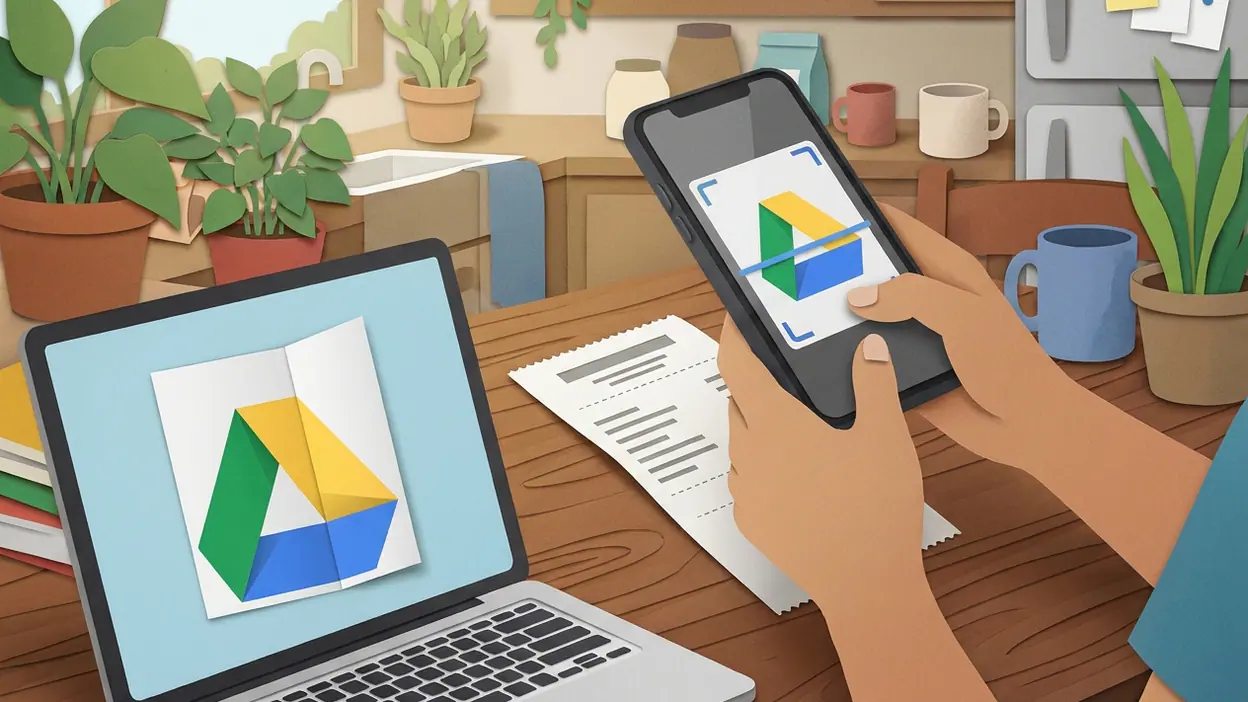
La prima è la gestione delle scansioni. Dall’app si può acquisire un documento con la fotocamera e salvarlo come PDF: una ricevuta, un modulo firmato o una pagina da inviare non deve più aspettare uno scanner. Per una scansione occasionale il flusso è rapido e il risultato finisce subito nell’archivio. Non è uno strumento professionale per correggere ogni difetto di luce o gestire grandi lotti, ma per le incombenze normali è più che sufficiente.
La seconda è il passaggio tra telefono e computer. Si carica una foto o un allegato mentre si è fuori casa, poi lo si ritrova sul portatile quando serve lavorarci con calma. Vale anche al contrario: un file preparato al computer è consultabile in viaggio senza mandarlo a sé stessi tramite posta. Un solo archivio condiviso tra i dispositivi elimina una serie di piccoli trasferimenti che, sommati, fanno perdere tempo e producono copie dimenticate.
La terza è il lavoro in famiglia o in un gruppo. Una cartella comune può raccogliere documenti per un trasloco, materiali di un corso o ricevute di una spesa condivisa. Chi deve controllare un elemento non ha bisogno di chiedere ogni volta di rimandarlo; chi lo aggiorna può sostituire il contenuto nel luogo previsto. La struttura conta: poche cartelle con nomi chiari funzionano meglio di una gerarchia minuziosa che solo chi l’ha creata riesce a interpretare.
Per appunti brevi e liste da consultare spesso, Google Keep: note ed elenchi può risultare più rapido: è pensato per catturare un’idea senza organizzare un documento. Drive entra in gioco quando quella nota diventa un file da archiviare, condividere o ritrovare insieme ad altri materiali. Non serve scegliere un’unica app per tutto: sapere quale usare evita di forzare Drive a fare il lavoro di un taccuino.
La ricerca fa risparmiare più di una cartella perfetta
Il risparmio di tempo emerge soprattutto quando l’archivio cresce. Dare a ogni file un nome comprensibile è ancora importante, ma non occorre costruire un sistema di cartelle impeccabile prima di iniziare. La ricerca e l’elenco dei contenuti recenti coprono molti casi ordinari. Se si lavora su un progetto con più persone, la vista dei file condivisi aiuta inoltre a separare ciò che è personale da ciò che appartiene al gruppo.
Anche l’accesso offline può tornare utile, purché si preparino in anticipo i file necessari. Contrassegnare un documento per l’uso senza connessione evita di scoprire, in treno o in un edificio con segnale debole, che il materiale richiesto non è disponibile. Non tutti i contenuti sono pronti per l’accesso locale per impostazione automatica: perciò, prima di partire, conviene verificare che i documenti importanti siano stati resi disponibili offline e che il dispositivo abbia spazio sufficiente.
Lo stesso principio vale per la condivisione: impostare una cartella comune una volta è più veloce che inviare ogni settimana una serie di allegati. Per attività ricorrenti, come raccogliere moduli o aggiornare un calendario di progetto, il vantaggio non consiste in una funzione segreta, ma nell’eliminazione di passaggi ripetuti. È qui che l’app diventa un’abitudine: non perché invita a passarci tempo, ma perché riduce il tempo speso a cercare e chiedere.
Una configurazione semplice, ma fatta bene
Al primo avvio controllerei soprattutto tre cose: quale account è attivo, quali cartelle vengono sincronizzate e quanto spazio resta disponibile. Chi usa più profili Google può confondere facilmente archivio personale e lavoro; verificare l’account prima di caricare o condividere evita errori poco piacevoli. È utile anche scegliere nomi riconoscibili per i file invece di lasciare titoli generici, specialmente per scansioni e documenti ricevuti da altre persone.
Per tenere sotto controllo lo spazio, vale la pena rimuovere file duplicati e contenuti non più necessari, ricordando che l’archiviazione dell’account può essere condivisa con altri servizi Google. Le opzioni di caricamento e sincronizzazione meritano una rapida verifica: caricare fotografie e video sulla rete mobile può consumare dati, mentre attendere il Wi-Fi è più prudente per chi ha un piano limitato. Non bisogna attivare ogni funzione: conviene partire dalle cartelle che servono davvero e aggiungere il resto quando emerge una necessità.
Un altro gesto semplice è controllare i permessi delle cartelle condivise ogni tanto, soprattutto quando un progetto si conclude o una collaborazione cambia. Le persone che avevano accesso potrebbero non doverlo conservare per sempre. L’interfaccia rende la gestione abbastanza diretta, ma la comodità non sostituisce una scelta consapevole su chi può vedere o modificare i documenti.
Per chi ha più senso installarlo
Lo consiglierei per primi a chi passa spesso dal telefono al computer, a chi riceve documenti in più canali e a chi collabora con persone che usano account Google. È particolarmente utile a studenti, lavoratori autonomi e famiglie che vogliono un punto comune per file e scansioni senza configurare un sistema complesso. Se si usa già l’ecosistema Google, la soglia d’ingresso è bassa e il beneficio si sente presto, anche senza esplorare tutte le funzioni.
È meno essenziale per chi conserva pochi file, lavora sempre sullo stesso dispositivo o preferisce un servizio di archiviazione diverso. Non obbliga a trasferire tutto il proprio archivio e non è l’app giusta per modifiche avanzate a ogni formato. Microsoft Copilot, per esempio, punta all’assistenza e alla generazione di contenuti, non a fare da deposito centrale: il confronto serve a chiarire che Drive risolve un problema più concreto e meno ambizioso, quello di tenere i materiali accessibili e distribuirli con ordine.
Qualche limite resta
La dipendenza dalla connessione può diventare evidente quando si apre un file non salvato per l’uso offline. Anche la gestione di archivi molto grandi è meno gradevole su uno schermo piccolo: rinominare e spostare decine di elementi è più facile al computer. Le notifiche e i suggerimenti possono inoltre risultare superflui per chi vuole soltanto conservare file; per fortuna non serve usarli per ottenere il valore principale dell’app.
La distinzione tra Drive e gli strumenti per modificare i documenti è funzionale, ma a chi cerca un’unica app può sembrare un passaggio in più. E se il contenuto è stato caricato con un nome poco descrittivo, una cartella disordinata può rallentare anche la ricerca migliore. Non c’è una soluzione automatica a ogni cattiva abitudine: l’app aiuta a organizzare, ma non decide al posto nostro cosa conservare né come nominare ogni cosa.
Nel complesso, Google Drive merita un posto sul telefono non perché faccia tutto, ma perché toglie di mezzo attriti ripetitivi: inviare un file, recuperare una scansione, riprendere un lavoro su un altro dispositivo o condividere una cartella senza creare nuove copie. Con pochi accorgimenti su account, permessi e accesso offline, diventa un archivio quotidiano affidabile e discreto. Per chi gestisce documenti tra più dispositivi o persone, è una raccomandazione convinta; per gli altri resta uno strumento utile da installare quando il disordine comincia a costare tempo.