Snapseed
- 6.10K
- 4,8
- Installazioni
- 100.00M
- Prezzo
- Free

Screenshot
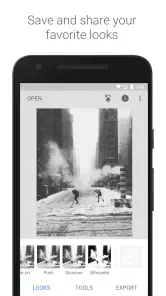
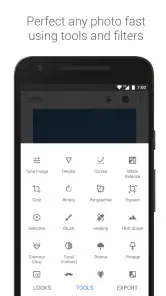
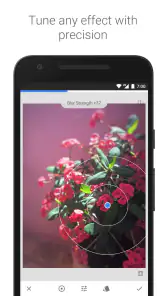
Analisi di Reviewed
Quando voglio migliorare una foto senza trasformare una semplice modifica in un progetto, cerco un’app che mi dia controllo ma non mi costringa a imparare un flusso da computer. Snapseed mi sembra una scelta particolarmente riuscita per questo equilibrio: è un’app di fotografia di Google LLC, gratuita, e permette di passare da correzioni veloci a interventi molto più mirati sul singolo scatto. Non la consiglierei a chi desidera soltanto un filtro automatico e via; la consiglierei invece a chi vuole capire che cosa sta cambiando e poter rifinire il risultato.
Come capire se fa al caso tuo
La domanda utile non è se Snapseed abbia tanti strumenti, ma se il tuo modo di fotografare trae vantaggio dalle regolazioni manuali. Se scatti spesso con il telefono e ti capita di voler recuperare un cielo troppo chiaro, dare più presenza a un soggetto o sistemare una composizione storta, qui trovi un editor che lascia intervenire con precisione senza presentarsi come un software professionale complicato. La valutazione media di 4,8, basata su circa 1,8 milioni di giudizi, è un dato notevole, ma conta soprattutto capire se il suo approccio ti piace.
Io la sceglierei anche come app da tenere pronta per le foto quotidiane: un’immagine di una cena, un ritratto fatto in fretta o un paesaggio visto durante una passeggiata possono migliorare con pochi ritocchi ben dosati. La differenza rispetto a molte app orientate ai preset è che non devi accettare un look completo per ottenere un risultato gradevole. Puoi intervenire su parti diverse dell’immagine e fermarti appena la foto sembra più leggibile, senza renderla artificiale.
È adatta anche a chi non ha mai usato un editor. L’interfaccia richiede un breve periodo per essere capita, perché alcune regolazioni non sono semplici pulsanti “migliora tutto”: bisogna scegliere lo strumento, modificare i valori e osservare l’effetto. In cambio, impari un metodo riutilizzabile. Per esempio, se una foto appare piatta, puoi provare prima a correggere luminosità e contrasto e solo dopo decidere se intensificare i colori. Procedere per piccoli passi evita di inseguire un effetto vistoso che poi stanca.
Il controllo locale è il suo vantaggio più concreto
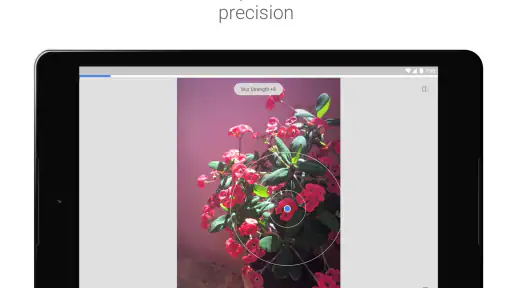
Uno dei motivi per cui continuo a preferirla per certe immagini è la possibilità di fare aggiustamenti selettivi, invece di applicare la stessa correzione a ogni pixel. In un ritratto scattato all’aperto, per esempio, potresti voler rendere più leggibile il volto senza schiarire anche il cielo; in una foto di un piatto, potresti dare risalto al soggetto senza alterare troppo il tavolo. Questo tipo di intervento richiede un po’ più di attenzione, ma spesso produce un risultato più credibile di un filtro globale.
Un accorgimento pratico è confrontare spesso il prima e il dopo, soprattutto quando tocchi contrasto, saturazione o nitidezza. Sullo schermo del telefono è facile spingersi troppo, perché un’immagine più intensa può sembrare immediatamente migliore. Io tendo a fare una correzione, allontanarmi un momento dalla foto e riguardarla: se la modifica salta subito all’occhio, spesso è già eccessiva. Snapseed dà spazio a questo lavoro fine, ma non impedisce di esagerare; il giudizio resta tuo.
La correzione della prospettiva è un altro caso d’uso concreto, specialmente per edifici, interni o documenti fotografati al volo. Una foto inclinata può sembrare disordinata anche quando luce e soggetto sono buoni. Sistemare le linee prima di lavorare sui colori aiuta a valutare meglio l’immagine finale. Il rovescio della medaglia è che raddrizzare o deformare l’inquadratura può richiedere un ritaglio: se il soggetto è già vicino al bordo, potresti dover accettare di perdere una parte della composizione.
Un flusso utile, dal rullino alla condivisione
Immagina di tornare da una gita con una foto bella ma un po’ spenta, con una persona in ombra e una porzione di cielo molto luminosa. Io partirei dalla correzione generale, poi controllerei il ritaglio e la geometria, quindi userei un intervento locale sul soggetto. Solo alla fine valuterei un effetto creativo. Quest’ordine è più affidabile che applicare subito un filtro, perché separa i problemi tecnici dal gusto personale e rende più facile capire quale passaggio ha davvero migliorato lo scatto.
Un altro uso meno ovvio è creare coerenza tra immagini diverse senza imporre loro lo stesso trattamento. Se stai preparando alcune foto per un album o una pubblicazione personale, puoi scegliere un livello simile di luminosità e colore, ma adattare le regolazioni a ciascuna scena. Un preset uniforme spesso fallisce quando una foto è in ombra e un’altra è stata scattata in pieno sole; una revisione individuale richiede più tempo, però mantiene meglio l’atmosfera originale.
Per risultati più puliti, consiglio di conservare l’originale e valutare con calma la versione modificata prima di sostituirla o condividerla. È un’abitudine semplice, ma importante: una regolazione che sul momento pare perfetta può risultare troppo forte quando la si guarda più tardi. Inoltre, se il tuo obiettivo è soltanto correggere una foto prima di inviarla, non serve usare ogni strumento disponibile. Raddrizzare, regolare la luce e fare un ritaglio ragionato possono bastare.
Quando un’altra categoria di app è più comoda
Snapseed non è la soluzione più rapida per chi vuole applicare un’estetica già pronta a una serie di immagini. Le app costruite attorno a filtri e modelli possono essere più immediate quando l’obiettivo è ottenere un look uniforme in pochi tocchi. Sono anche una scelta sensata se preferisci non decidere separatamente esposizione, colore e dettagli. In quel caso, la libertà di Snapseed può sembrare lavoro aggiuntivo anziché un vantaggio.
Per collage, grafiche con testo o contenuti pensati per i social, invece, un’app di impaginazione può essere più adatta. Snapseed lavora sull’immagine, non sostituisce necessariamente gli strumenti che servono per comporre una locandina o aggiungere elementi grafici. Allo stesso modo, chi ha bisogno di organizzare grandi raccolte fotografiche e seguire un processo articolato su più dispositivi potrebbe preferire un editor con una gestione del catalogo più centrale. La scelta dipende dal compito: per rifinire una foto singola, Snapseed è molto convincente; per progettare un contenuto completo o gestire un archivio, guarderei altrove.
La sua abbondanza di controlli presenta anche una curva di apprendimento. All’inizio si può perdere tempo provando strumenti senza una priorità chiara, e l’interfaccia non sempre rende ovvio quale sia il passaggio migliore per ottenere un certo risultato. Se desideri un pulsante che corregga automaticamente ogni immagine in modo prevedibile, potresti preferire un editor più essenziale. Se invece ti interessa intervenire con intenzione, il tempo speso a imparare i controlli tende a ripagare.
Passare a Snapseed senza complicarsi il lavoro
Se arrivi da un’app basata soprattutto sui filtri, non è necessario cambiare abitudini tutte insieme. Puoi cominciare usando Snapseed per una sola correzione che ti manca, come raddrizzare una foto o schiarire una zona, e continuare a usare il tuo strumento abituale per il resto. Questo passaggio graduale è utile perché fa capire subito se apprezzi il controllo manuale, senza trasformare ogni foto in un esercizio di editing.
Chi modifica molte immagini dovrebbe anche considerare il proprio ritmo. Lavorare una foto alla volta consente di curare i dettagli, ma può rallentare se devi sistemare rapidamente un’intera serie. Per un piccolo gruppo di scatti importanti, il tempo extra è spesso giustificato; per decine di foto ordinarie da condividere senza particolari pretese, un flusso più automatico può essere più pratico. È una distinzione che, secondo me, vale più di qualsiasi confronto astratto tra “app professionale” e “app semplice”.
Snapseed è gratuita e ha una classificazione PEGI 3. È presente su larga scala, con oltre 100 milioni di installazioni, e la sua storia risale al 6 dicembre 2012. Questi elementi aiutano a inquadrare l’app, ma non garantiscono che ogni funzione o passaggio sia ideale per il tuo dispositivo o per il tuo stile. Il punto decisivo resta la sua impostazione: ti offre margine per lavorare con cura, ma si aspetta che tu partecipi alle scelte invece di delegarle tutte a un automatismo.
Il mio consiglio finale
Io la consiglierei a chi fotografa con il telefono e vuole un editor gratuito capace di andare oltre i filtri, soprattutto per ritratti, paesaggi, scatti di viaggio e correzioni locali. Il suo pregio maggiore è permettere interventi selettivi e ragionati senza chiedere di trasformare ogni foto in un progetto complesso. La raccomando anche a chi è curioso di imparare, purché abbia pazienza di fare qualche prova e controllare il risultato con occhio critico.
La eviterei come scelta principale se ti servono soprattutto modelli grafici, collage, ritocchi completamente automatici o un flusso rapidissimo per moltissime immagini. In quei casi, una categoria di app più specializzata può farti risparmiare tempo. Per il resto, Snapseed resta una delle opzioni più sensate quando vuoi migliorare una foto senza rinunciare al controllo. Se ti piace decidere tu quanto correggere e dove, vale la pena provarla; se preferisci un risultato pronto con il minimo intervento, la sua ricchezza potrebbe essere più di quanto ti serva.
Snapseed Domande frequenti
Che cos’è Snapseed e a cosa serve?
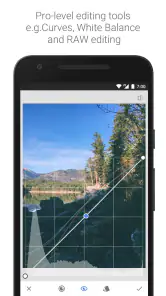
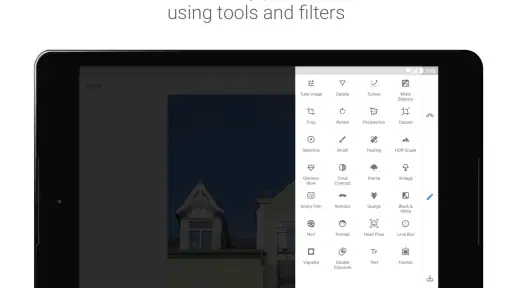
Snapseed è un’app di fotoritocco sviluppata da Google, disponibile per dispositivi Android e iOS. Permette di migliorare le immagini con regolazioni come luminosità, contrasto, saturazione e bilanciamento del bianco, oltre a offrire filtri ed effetti creativi. Include anche strumenti più precisi, come correzione selettiva, ritaglio, prospettiva e rimozione di piccoli elementi. È pensata sia per ritocchi rapidi sia per modifiche più curate.
Snapseed è gratuita o richiede un abbonamento?
Snapseed è disponibile gratuitamente e, in genere, i suoi strumenti di editing non richiedono un abbonamento per essere utilizzati. Questo la rende interessante per chi desidera modificare le foto senza passare a un servizio a pagamento. La disponibilità e le condizioni possono comunque variare in base al negozio digitale e alla versione dell’app. Prima di scaricarla, controlla la scheda ufficiale su Google Play o App Store per verificare le informazioni aggiornate.
Quali strumenti di modifica offre Snapseed?
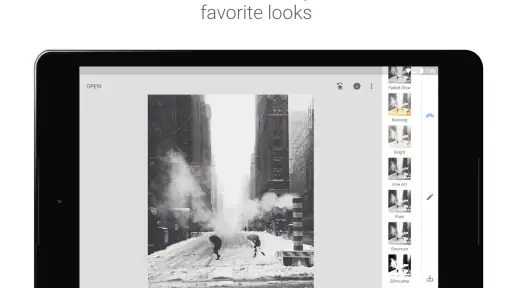
L’app mette a disposizione strumenti per correggere l’esposizione e i colori, ritagliare e ruotare le immagini, modificare la prospettiva e applicare effetti come bianco e nero, grana o sfocatura. Alcune funzioni consentono di intervenire soltanto su determinate aree, invece di applicare ogni modifica all’intera foto. Sono disponibili anche filtri con parametri regolabili. Il numero e il comportamento degli strumenti possono dipendere dalla versione installata e dal sistema operativo.
Snapseed è adatta a chi non ha esperienza di fotoritocco?
Sì, Snapseed può essere utilizzata anche da chi è alle prime armi: molti strumenti presentano controlli semplici da regolare e consentono di confrontare il risultato con l’immagine originale. All’inizio, però, alcune funzioni meno immediate, come le modifiche selettive o la correzione della prospettiva, possono richiedere un po’ di pratica. È consigliabile provare gli effetti su una copia o su una foto non importante, così da imparare con calma senza rischiare di perdere l’originale.
Snapseed modifica il file originale e quali formati di foto supporta?
Snapseed permette di intervenire sulle immagini e di esportare una versione modificata, ma le opzioni per salvare, condividere o sovrascrivere una foto possono variare in base al dispositivo e alla versione dell’app. Per prudenza, conserva una copia dell’originale prima di apportare cambiamenti importanti. L’app supporta i formati immagine più comuni e può gestire file RAW compatibili su alcuni dispositivi, ma il supporto dipende dal modello, dal sistema operativo e dal formato specifico. Verifica le indicazioni ufficiali prima di affidarle file particolari.
Pro
- Strumenti avanzati di fotoritocco accessibili anche a chi è alle prime armi.
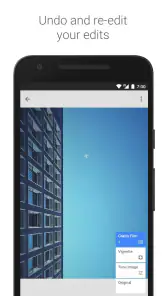
- Modifiche non distruttive: puoi riaprire e ritoccare le regolazioni applicate.
- Pennello e maschere permettono di intervenire solo su aree specifiche.
- Supporta file RAW
- utile per conservare più dettagli e flessibilità in editing.
- Nessuna pubblicità invasiva durante la modifica delle foto.
Contro
- Non include una funzione integrata per organizzare cataloghi o album fotografici.
- L’esportazione può ridurre la qualità se le impostazioni non vengono controllate.
- Alcuni strumenti richiedono pratica per ottenere risultati naturali e precisi.
- Non offre sincronizzazione cloud delle modifiche tra dispositivi.
- Gli aggiornamenti e le novità arrivano con frequenza limitata.

- Categoria
- Fotografia
- Versione
- Varia in base al dispositivo