AnyDesk Desktop remoto
- 615.00
- 3,8
- Installazioni
- 100.00M
- Prezzo
- Free

Screenshot
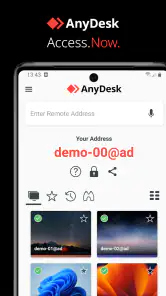
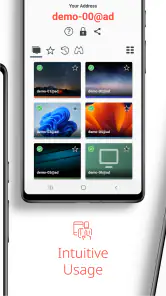
Analisi di Reviewed
Quando devo raggiungere un computer che non ho davanti, cerco uno strumento che renda il collegamento comprensibile anche a chi non lavora nell’assistenza informatica. AnyDesk Desktop remoto punta proprio a questo: avviare una sessione a distanza da un dispositivo mobile e intervenire sul computer, oppure consentire a qualcuno di aiutarmi. La mia impressione è che sia più utile come accesso occasionale e supporto pratico che come sostituto completo di una postazione di lavoro.
Un accesso remoto pensato per situazioni concrete
AnyDesk è un’app gratuita per il controllo remoto, sviluppata da AnyDesk Software GmbH e presente nella categoria Affari. L’ho trovata particolarmente adatta a due situazioni: recuperare un file lasciato sul computer di casa e guidare una persona meno esperta mentre guarda il proprio schermo. In entrambi i casi, la comodità non sta nel fare tutto dal telefono, ma nel poter raggiungere una macchina già configurata senza dover essere nella stessa stanza.
La schermata del computer remoto su uno schermo piccolo richiede però un po’ di pazienza. Per leggere testi minuti o scegliere comandi precisi bisogna ingrandire e spostare la vista; il touch non ha la stessa immediatezza di mouse e tastiera. Per questo considero il telefono ottimo per controlli rapidi e interventi brevi, mentre preferisco un tablet o un computer quando devo lavorare a lungo o modificare documenti con precisione.
Un esempio quotidiano: sono fuori casa e mi accorgo che un documento utile è rimasto sul PC. Se posso avviare la sessione, recuperarlo o inviarlo diventa più semplice che chiedere a qualcuno di accendere il computer e cercare la cartella giusta. La convenienza, naturalmente, dipende dal fatto che il dispositivo remoto sia disponibile e che l’accesso sia stato predisposto prima dell’emergenza.
La configurazione conta più di quanto sembri
Il primo collegamento può essere intuitivo, ma la vera differenza la fa preparare entrambi i dispositivi quando si è tranquilli. Io consiglierei di installare l’app sul telefono e il programma corrispondente sul computer che si vuole raggiungere, quindi verificare con calma che la connessione funzioni. Provare tutto per la prima volta mentre si è in viaggio, con poco tempo e una rete incerta, è il modo meno piacevole di scoprire eventuali passaggi da completare.
Per l’assistenza a un familiare, è utile accordarsi prima su chi avvia la sessione e su come verrà autorizzato l’accesso. In questo modo la persona dall’altra parte non deve interpretare richieste tecniche all’ultimo minuto. È un accorgimento semplice, ma trasforma un collegamento potenzialmente confuso in una procedura ripetibile: l’utente apre l’app, comunica i dettagli necessari e resta presente mentre riceve aiuto.
Il consiglio più pratico è separare l’accesso di emergenza dall’assistenza condivisa: per un computer personale preparerei il collegamento in anticipo; per aiutare qualcun altro, invece, concorderei ogni volta la sessione e manterrei la persona coinvolta. È una distinzione utile sia per evitare tentativi affrettati sia per non lasciare che un accesso remoto diventi più ampio del necessario.
Come si comporta nell’uso da mobile
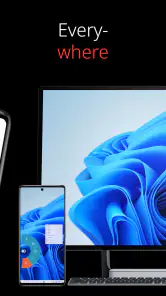
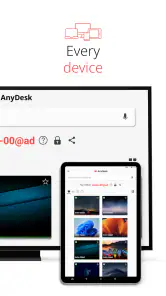
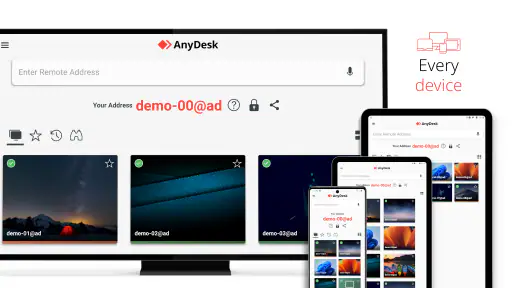
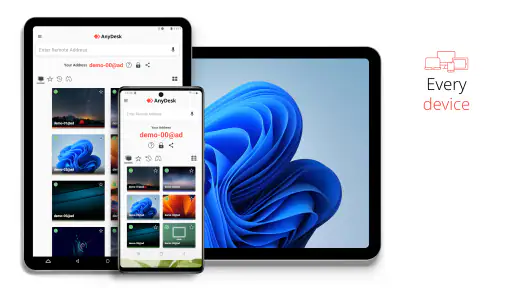
Il punto forte dell’app è la possibilità di interagire con una macchina lontana senza dover cercare una soluzione completamente diversa per ogni dispositivo. La descrizione del servizio si rivolge a più sistemi operativi e dispositivi, e questo è un vantaggio quando nella vita quotidiana si alternano telefono, computer personale e macchina di lavoro. Non significa però che ogni combinazione sia identica: l’esperienza dipende dallo schermo che si controlla, dai comandi richiesti e dalla qualità della connessione.
Dal telefono, le attività più sensate sono quelle con un obiettivo chiaro e limitato: controllare che un programma sia aperto, recuperare un’informazione, aiutare a trovare un’impostazione o eseguire una modifica breve. Se devo comporre molto testo, confrontare finestre o trascinare elementi con precisione, il telefono diventa un compromesso. In questi casi è meglio collegarsi da un dispositivo con uno schermo più grande o usare direttamente la postazione, se è disponibile.
Un dettaglio che cambia il risultato è la rete di entrambe le parti. Se il collegamento si interrompe o risponde con ritardo, anche un’operazione semplice diventa frustrante, soprattutto quando si deve toccare un punto piccolo. Prima di attribuire ogni difficoltà all’app, controllerei quindi la stabilità della connessione e proverei a svolgere compiti brevi. Per lavori delicati, come modifiche che non si possono annullare facilmente, eviterei di procedere di fretta da una rete poco affidabile.
Versione attuale e continuità per chi lo usa già
La versione attuale indicata è la 9.0.2. L’app è arrivata su Android il 7 febbraio 2017, quindi non si tratta di un servizio apparso ieri: per chi la usa da tempo, la cosa rilevante è poter continuare a fare affidamento sullo stesso strumento di accesso remoto, senza dover ripensare da zero il proprio flusso di lavoro a ogni sessione.
Non dedurrei però una specifica trasformazione funzionale soltanto dal numero di versione. Per chi aggiorna, il controllo più utile è pratico: dopo l’aggiornamento, verificare che il telefono individui ancora il computer abituale e fare una breve sessione di prova prima di contare sull’app per un’attività urgente. È un’abitudine prudente per qualsiasi software di collegamento remoto, perché il valore del servizio dipende soprattutto dalla continuità del collegamento nel momento in cui serve.
La presenza consolidata si riflette anche nella diffusione: AnyDesk supera i 100 milioni di installazioni e ha una media di 3,8 stelle, sulla base di circa 133 mila valutazioni. Questi numeri suggeriscono che molte persone lo hanno provato, ma non sostituiscono una prova personale: un’app di accesso remoto può risultare comoda per un utente che deve controllare un computer ogni tanto e meno adatta a chi pretende di lavorare per ore dal telefono.
Per un utente già abituato al servizio, il vantaggio più concreto è la familiarità: sapere quale computer raggiungere e come avviare una sessione riduce il tempo perso quando emerge un problema. Per chi lo installa per la prima volta, invece, suggerisco di non fermarsi all’app sul cellulare. Il flusso ha senso solo se anche il dispositivo remoto è pronto e se chi deve autorizzare o gestire la connessione sa cosa aspettarsi.
Quando scegliere un’alternativa
Rispetto alle soluzioni di assistenza remota integrate in un sistema operativo o agli strumenti orientati soprattutto alla condivisione dello schermo, AnyDesk è interessante quando si vuole raggiungere un computer da dispositivi diversi e avere un’app dedicata sul telefono. Le alternative integrate possono essere più semplici se si resta sempre nello stesso ecosistema; una normale videochiamata con condivisione dello schermo può bastare se l’obiettivo è soltanto spiegare dove cliccare e non controllare direttamente la macchina.
Al contrario, chi deve amministrare molti computer, organizzare un’attività tecnica strutturata o lavorare ogni giorno per sessioni lunghe dovrebbe confrontare con attenzione gli strumenti pensati per quel flusso. L’uso da mobile è comodo per intervenire, ma non cancella i limiti fisici dello schermo e dei comandi touch. Non sceglierei un’app di questo tipo come unica postazione per un lavoro che richiede precisione continua, né la installerei aspettandomi che una connessione remota risolva da sola ogni problema del computer.
La sicurezza merita un approccio altrettanto concreto. Un accesso remoto dà la possibilità di operare su un altro dispositivo, quindi condividerei i dettagli di connessione soltanto con la persona prevista e farei attenzione a ciò che resta accessibile durante la sessione. Per aiutare un conoscente, preferisco che sia presente e consapevole di quello che accade. Per uso personale, invece, imposterei il collegamento con attenzione e lo proverei prima di affidargli operazioni importanti.
Limiti da mettere in conto e a chi la consiglierei
La frizione principale, nella mia esperienza d’uso, è la differenza fra vedere il desktop e usarlo comodamente. Una pagina affollata, finestre sovrapposte o controlli piccoli rendono il telefono meno preciso; inoltre, digitare a lungo da mobile è più lento che usare una tastiera vera. Anche quando il collegamento funziona, non tutte le attività diventano adatte a uno schermo portatile. Conviene partire con un compito circoscritto e decidere poi se proseguire o passare a un dispositivo più comodo.
La consiglierei a chi vuole un modo pratico per raggiungere il proprio computer in caso di necessità, a chi offre supporto informale a parenti o colleghi e a chi apprezza poter passare fra dispositivi diversi. La eviterei come scelta principale per chi non ha voglia di predisporre il computer remoto, per chi deve effettuare operazioni lunghe da un piccolo schermo o per chi preferisce un semplice tutorial condiviso anziché consentire il controllo della macchina.
Il pubblico a cui può interessare è ampio: l’età consigliata è PEGI 3, ma questo non vuol dire che un bambino debba gestire da solo sessioni remote. È uno strumento il cui impiego richiede attenzione agli accessi e ai dispositivi coinvolti, anche se il suo scopo è pratico e professionale. La userei soprattutto da adulta per attività chiare, con un computer affidabile dall’altra parte e un piano alternativo se la rete non collabora.
Il mio verdetto, con uno sguardo ai prossimi aggiornamenti
AnyDesk Desktop remoto è una scelta convincente quando serve un ponte rapido verso un computer, non quando si pretende di trasformare il telefono in una scrivania completa. La possibilità di intervenire da lontano è utile per recuperare un file, controllare una situazione o dare una mano senza spostarsi. Il suo valore dipende però dalla preparazione: installare e provare tutto in anticipo, conoscere il dispositivo di destinazione e scegliere attività compatibili con il touch evita gran parte delle brutte sorprese.
Al momento, il riferimento concreto per chi vuole provarla è la versione 9.0.2; ciò che mi interessa osservare nei prossimi aggiornamenti è quanto l’esperienza continui a essere semplice nelle combinazioni fra mobile e computer e quanto resti affidabile nei collegamenti quotidiani. È un’aspettativa, non una promessa su funzioni future. Se hai bisogno di accesso remoto occasionale e sei disposto a fare una prova prima di affidarti al collegamento, la scaricherei: è gratuita e può risolvere incombenze reali. Se invece il tuo lavoro richiede sessioni lunghe e controllo preciso, sceglierei uno schermo più grande o uno strumento progettato per quel tipo di uso.
AnyDesk Desktop remoto Domande frequenti
Che cos’è AnyDesk Desktop remoto e a cosa serve?
AnyDesk è un’app per accedere e controllare da remoto computer e altri dispositivi compatibili. Può essere utile per lavorare su un PC quando si è lontani, offrire assistenza tecnica o trasferire file, a seconda delle funzioni disponibili sul dispositivo e della configurazione. Per collegarsi, in genere occorre inserire l’indirizzo AnyDesk del dispositivo remoto e ottenere l’autorizzazione di chi lo usa.
Come si usa AnyDesk per collegarsi a un computer da Android o iOS?
Dopo aver installato l’app sul dispositivo mobile e il programma AnyDesk sul computer, si inserisce nell’app l’indirizzo identificativo del computer e si avvia la richiesta di connessione. La persona davanti al computer deve normalmente accettarla, salvo che sia stata configurata in precedenza l’accessibilità non presidiata. Durante il collegamento possono essere necessari permessi aggiuntivi per tastiera, mouse, visualizzazione dello schermo o trasferimento di file.
AnyDesk è sicuro da usare per l’assistenza o l’accesso remoto?
AnyDesk offre strumenti di connessione remota, ma la sicurezza dipende anche da come viene configurato e utilizzato. Accetta richieste soltanto da persone che riconosci, verifica attentamente l’identità di chi ti contatta e non condividere codici o credenziali con sconosciuti. Non concedere l’accesso a chi sostiene di rappresentare una banca o un servizio di assistenza senza averne verificato i recapiti tramite canali ufficiali.
AnyDesk è gratuito o bisogna pagare un abbonamento?
La disponibilità di AnyDesk senza costi o tramite piani a pagamento dipende dal tipo di utilizzo, dalla piattaforma e dalle condizioni aggiornate del servizio. L’uso personale può essere soggetto a regole diverse rispetto a quello professionale o aziendale; inoltre, funzioni e limiti possono cambiare nel tempo. Prima di affidargli attività di lavoro, controlla nell’app o sul sito ufficiale i termini, i prezzi e le condizioni applicabili.
Che cosa serve per usare AnyDesk e quali limitazioni posso incontrare?
Per avviare una sessione servono dispositivi compatibili, AnyDesk installato o disponibile su entrambi i lati e una connessione Internet sufficientemente stabile. La fluidità può variare in base alla rete e alle prestazioni dei dispositivi; inoltre, alcuni permessi o funzioni di controllo possono richiedere configurazioni aggiuntive, soprattutto su mobile. Non tutte le operazioni disponibili su un computer sono necessariamente comode o supportate allo stesso modo tramite schermo touchscreen.
Pro
- Interfaccia semplice da usare anche per chi si collega per la prima volta.
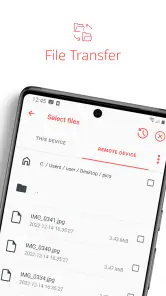
- Consente di trasferire file tra dispositivi durante una sessione.
- La connessione può essere protetta con password e autorizzazioni personalizzate.
- Funziona su diverse piattaforme
- facilitando l’assistenza tra dispositivi differenti.
- Utile per accedere al computer quando si è lontani dalla propria postazione.
Contro
- La qualità della sessione dipende molto dalla velocità e stabilità della rete.
- Alcune funzioni avanzate richiedono una licenza a pagamento.
- L’accesso non presidiato va configurato prima di poter usare il dispositivo da remoto.
- Le richieste di autorizzazione possono interrompere l’assistenza se non vengono gestite.
- Il controllo da smartphone può risultare scomodo per attività che richiedono precisione.

- Categoria
- Affari
- Versione
- 9.0.2