Microsoft Authenticator
- 12.84K
- 4,6
- Installazioni
- 100.00M
- Prezzo
- Free

Screenshot
Analisi di Reviewed
Quando devo entrare in un account Microsoft da un dispositivo che non uso spesso, la parte più delicata non è digitare la password: è capire se la richiesta di accesso è davvero mia e completare la verifica senza rallentare tutto. Microsoft Authenticator è pensata proprio per questo passaggio. È un’app gratuita per la sicurezza degli account, sviluppata da Microsoft Corporation, e nella mia esperienza dà il meglio quando la preparo prima di averne bisogno, non mentre sono già bloccato fuori da un servizio.
La sua utilità dipende però da come è configurato l’account. Non basta installarla per rendere automaticamente senza password ogni accesso: occorre aggiungerla e seguire le opzioni di sicurezza offerte dal servizio. Se uso già account Microsoft, il collegamento è particolarmente naturale; con account di altri servizi, il supporto e le modalità di verifica possono variare. La prenderei quindi come uno strumento per gestire l’autenticazione, non come una chiave universale che elimina ogni altro passaggio.
Preparare l’accesso prima che serva
Dal telefono alla richiesta di verifica
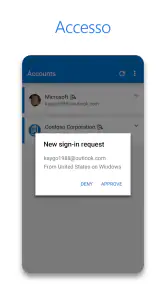
Il flusso tipico parte da una schermata di accesso. Dopo aver inserito i dati dell’account, il servizio può chiedermi di approvare la richiesta nell’app invece di affidarmi soltanto alla password. Apro Authenticator, controllo che la richiesta corrisponda al tentativo che sto facendo e la approvo. È un gesto semplice, ma la verifica visiva conta: approvare in fretta ogni notifica vanifica buona parte del vantaggio di sicurezza.
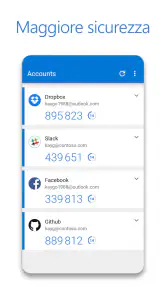
In altri casi, il servizio può chiedere un codice temporaneo generato nell’app. Qui la procedura è meno immediata dell’approvazione con una notifica, perché devo tornare alla schermata di accesso, leggere il codice e inserirlo prima che non sia più valido. In compenso, questo metodo può essere pratico quando la notifica non arriva o quando sto usando un dispositivo sul quale preferisco non affidarmi a un passaggio automatico. Conviene sapere in anticipo quale modalità è stata attivata per ciascun account.
La distinzione importante è che l’approvazione e il codice non sono la stessa cosa. Se una richiesta compare mentre non sto tentando di entrare, non la considero una seccatura da eliminare: la rifiuto e verifico l’account. Se invece sono io a iniziare l’accesso, controllo comunque il contesto prima di confermare. È una piccola abitudine che rende l’app più utile di un semplice pulsante da premere alla cieca.
Configurazione e uso quotidiano
Per iniziare, installo l’app, apro le impostazioni di sicurezza del servizio che voglio proteggere e seguo la procedura di aggiunta proposta lì. Il collegamento va completato mentre ho ancora accesso all’account: è un momento migliore per risolvere eventuali passaggi di verifica e controllare che tutto funzioni. Dopo aver associato Authenticator, faccio una prova pratica di accesso, così so cosa aspettarmi quando sarò fuori casa o non avrò tempo di cercare istruzioni.
Un esempio realistico è il login al computer di lavoro dopo una pausa. Inserisco le credenziali, ricevo una richiesta sul telefono e verifico che sia partita proprio da quel tentativo. Se sto aspettando una notifica ma non succede nulla, non continuo a riprovare senza criterio: controllo la connessione, apro l’app e valuto se il servizio propone un metodo alternativo. Il punto forte è avere un secondo passaggio sul telefono; il punto fragile è che il passaggio resta legato alla disponibilità e alla corretta configurazione di quel dispositivo.
La versione attuale indicata è la 6.2609.6214 e il requisito minimo è Android 8.0. La compatibilità con il sistema operativo è solo una parte della preparazione: per usare l’app nel modo previsto, serve anche che il servizio supporti il metodo di autenticazione scelto. Se sto valutando Authenticator per account non Microsoft, verifico direttamente le opzioni di sicurezza di ciascun servizio invece di presumere che ogni login si comporti allo stesso modo.
Il passaggio tra telefono, computer e account
Un vantaggio concreto è separare l’inserimento delle credenziali dalla conferma dell’accesso. Sul computer posso concentrarmi sulla pagina di login e sul telefono controllare la richiesta; questo rende il flusso facile da capire, ma introduce un passaggio tra schermi. Se sto usando entrambi i dispositivi in fretta, posso confondere una richiesta reale con una notifica arrivata in ritardo. Per questo trovo più sicuro partire sempre dal tentativo che ho appena avviato e non dal semplice fatto che il telefono abbia vibrato.
Quando cambio dispositivo o preparo un telefono nuovo, considero il trasferimento dell’accesso parte della gestione degli account, non un dettaglio da rimandare. Prima di rinunciare al vecchio telefono, controllo di poter ancora entrare nei servizi e di avere a disposizione le procedure di recupero previste dagli account. L’app non sostituisce quelle procedure: se perdo l’unico dispositivo utilizzabile e non ho predisposto alternative, il normale flusso di verifica può diventare un ostacolo. È una precauzione meno appariscente dell’approvazione quotidiana, ma probabilmente la più importante per evitare brutte sorprese.
Per chi lavora con più account, il mio consiglio è fare una prova distinta per ciascuno. Un accesso personale e uno aziendale possono avere regole diverse, quindi non do per scontato che la stessa schermata o lo stesso metodo compaiano sempre. Inoltre, se il telefono è già in uso per altre attività, una richiesta può arrivare in un momento scomodo: avere chiaro quale account sto verificando riduce gli errori e rende il controllo meno automatico.
Che cosa cambia rispetto alle alternative
Rispetto alla sola password, una verifica tramite app aggiunge un passaggio e rende meno sufficiente conoscere soltanto le credenziali. Rispetto a ricevere un codice via SMS, l’esperienza può risultare più diretta quando il servizio presenta una richiesta da approvare; con i codici, invece, il flusso dipende dall’inserimento manuale. Non c’è un metodo migliore in assoluto: se voglio ridurre la digitazione e accedo spesso con il telefono a portata di mano, l’approvazione è comoda; se preferisco controllare e copiare un codice, quel percorso può sembrarmi più chiaro.
Le chiavi di sicurezza fisiche sono un’altra alternativa per chi cerca un oggetto dedicato e vuole ridurre la dipendenza dal telefono, ma richiedono di averlo con sé e che l’account le supporti. Authenticator ha il vantaggio pratico di stare sullo smartphone che uso già; paga però questa comodità con una dipendenza dal dispositivo e con il rischio di approvare una richiesta senza averla controllata. Chi accede raramente, non vuole gestire un’app aggiuntiva o preferisce un metodo non legato al telefono potrebbe trovare più adatta un’altra opzione tra quelle offerte dal proprio servizio.
Quando il flusso si inceppa
La frizione più evidente arriva quando il telefono non è disponibile, la connessione non aiuta o la notifica non compare in tempo. In quei momenti non mi aspetto che Authenticator risolva da sola ogni problema: torno alla pagina di accesso e uso soltanto le alternative che il servizio mette a disposizione. Se sto configurando la protezione per la prima volta, controllo anche che il recupero dell’account sia praticabile prima di affidarmi al nuovo metodo.
Un’altra fonte di confusione è approvare una richiesta senza sapere da dove arriva. Se non sto effettuando un accesso, oppure non riconosco il contesto, non confermo per liberarmi della notifica. Se invece la richiesta è mia ma non coincide con il metodo che pensavo di usare, mi fermo e rileggo le istruzioni visualizzate dal servizio. La sicurezza migliora quando il secondo passaggio è intenzionale; un’approvazione data per abitudine può trasformarsi nel punto debole della procedura.
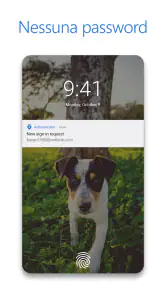
La configurazione richiede inoltre un po’ di attenzione iniziale. Chi cerca un accesso immediato senza modificare le impostazioni degli account potrebbe trovarla meno utile di quanto suggerisca l’idea di “niente password”. Il login senza password dipende dal servizio e dalla modalità attivata: non è prudente presumere che installare l’app basti a cambiare tutti gli accessi. Preferisco considerare questa promessa come un possibile risultato di una configurazione corretta, non come l’esperienza garantita in ogni situazione.
Per chi usa servizi diversi, c’è anche un compromesso tra centralizzare le verifiche e dover ricordare quale metodo vale per ciascun account. Authenticator può semplificare la gestione quando gli account sono compatibili e configurati con cura; se un servizio impone un metodo differente, continuerò a seguire quel percorso. Non la sceglierei quindi soltanto perché voglio uniformare ogni login: prima controllerei come si comportano gli account che uso davvero.
A chi la consiglierei
La consiglierei a chi entra spesso nei servizi Microsoft, lavora tra computer e telefono e vuole aggiungere un controllo pratico oltre alla password. È interessante anche per chi preferisce approvare un accesso dal dispositivo che ha già con sé, purché sia disposto a verificare ogni richiesta e a preparare il recupero degli account. Il pubblico numeroso — l’app supera i 100 milioni di installazioni — suggerisce che non è uno strumento di nicchia, ma la popolarità non elimina la necessità di configurarla nel modo giusto.
Non la metterei in cima alla lista per chi usa pochissimo gli account collegati, non vuole dipendere dallo smartphone o non ha voglia di gestire i passaggi di recupero. In quei casi è meglio scegliere, tra le opzioni supportate dal servizio, un metodo che si adatti alle proprie abitudini. Anche chi ha bisogno di un’autenticazione uniforme per account molto diversi dovrebbe prima verificare la compatibilità, invece di aspettarsi che un’unica app risolva ogni procedura.
Nel complesso, Microsoft Authenticator mi sembra utile soprattutto quando il flusso è stato preparato con calma: collego l’account, provo l’accesso, imparo a distinguere una richiesta mia da una inattesa e sistemo per tempo le alternative di recupero. È gratuita, adatta a tutte le età con classificazione PEGI 3 e ha una media di 4,6 basata su 2,8 milioni di valutazioni; questi numeri danno un’idea della sua diffusione, ma per me la decisione dipende soprattutto dai servizi che uso. La raccomanderei a chi vuole rendere più controllati gli accessi senza complicarsi la giornata, a patto di non scambiare la comodità per un’autorizzazione automatica.
Microsoft Authenticator Domande frequenti
Che cos’è Microsoft Authenticator e a cosa serve?
Microsoft Authenticator è un’app di sicurezza che aiuta a verificare la tua identità quando accedi a un account. Può generare codici temporanei da inserire durante l’accesso e, per gli account Microsoft compatibili, consentire l’approvazione di una richiesta direttamente sul telefono. Può essere usata anche con servizi di terze parti che supportano la verifica in due passaggi, ma le opzioni disponibili dipendono dal singolo account.
Microsoft Authenticator è gratuito e quali dispositivi supporta?
L’app Microsoft Authenticator è disponibile gratuitamente per dispositivi Android e iOS. Per usarla serve uno smartphone compatibile e, a seconda del servizio collegato, una connessione Internet per configurare l’account o ricevere richieste di approvazione. I codici temporanei possono funzionare anche senza connessione dopo la configurazione. Prima di scaricarla, è comunque consigliabile controllare i requisiti di sistema e la disponibilità nello store del proprio Paese.
Come si configura Microsoft Authenticator per un account?
In genere si installa l’app, si sceglie l’opzione per aggiungere un account e si segue la procedura indicata dal servizio che si vuole proteggere. Spesso la configurazione richiede di scansionare un codice QR mostrato nelle impostazioni di sicurezza dell’account e di confermare un codice di prova. Per un account aziendale o scolastico, l’organizzazione potrebbe richiedere passaggi aggiuntivi o autorizzare l’uso dell’app.
Microsoft Authenticator funziona con account non Microsoft?
Sì, può generare codici di verifica per molti account non Microsoft che supportano l’autenticazione a due fattori basata su codici temporanei, come alcuni servizi di posta, social network e siti web. La compatibilità non significa però che ogni funzione sia disponibile ovunque: l’approvazione tramite notifica, l’accesso senza password e altri metodi dipendono dal servizio specifico. Occorre attivare la verifica in due passaggi nelle impostazioni di ciascun account.
Cosa succede se cambio telefono o perdo il dispositivo?
Se cambi o perdi il telefono, potresti dover configurare nuovamente Authenticator e verificare la tua identità per recuperare l’accesso agli account. Le opzioni di ripristino variano in base al sistema operativo, alle impostazioni di backup e alle regole del servizio collegato; un backup non garantisce necessariamente il recupero automatico di ogni account. Prima di sostituire il dispositivo, conserva i metodi di recupero e segui le istruzioni ufficiali dei singoli account.
Pro
- Genera codici monouso anche quando il dispositivo è offline.
- Supporta l’accesso senza password agli account Microsoft compatibili.
- Consente di aggiungere account di lavoro
- scuola e servizi di terze parti.
- Le notifiche di accesso permettono di approvare o rifiutare le richieste.
- Il ripristino del backup può facilitare il trasferimento su un nuovo telefono.
Contro
- Il ripristino dei backup può richiedere passaggi aggiuntivi e un account Microsoft.
- La disponibilità delle funzioni varia in base al servizio e alle sue impostazioni.
- Se si perde l’accesso al telefono
- recuperare alcuni account può essere complicato.
- Le richieste di approvazione possono risultare poco chiare senza dettagli sul tentativo.
- L’app non sostituisce i metodi di recupero configurati presso ciascun servizio.

- Categoria
- Affari
- Versione
- 6.2609.6214