Microsoft Excel: Spreadsheets
- 16.91K
- 4,7
- Installazioni
- 1.00B
- Prezzo
- Free

Screenshot
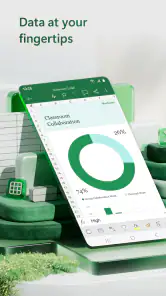
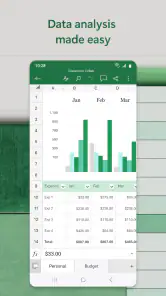
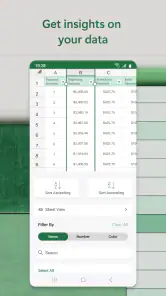
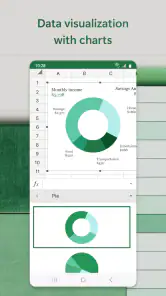
Analisi di Reviewed
Quando più persone in casa devono tenere d’occhio spese, turni o lavori da finire, un foglio di calcolo condiviso può evitare messaggi sparsi e appunti difficili da aggiornare. Microsoft Excel porta questo tipo di organizzazione sul telefono: l’ho trovato utile soprattutto per consultare un prospetto al volo e correggere una voce senza aspettare di tornare al computer. Non sostituisce sempre un’app pensata apposta per la gestione familiare, ma offre più libertà quando il lavoro richiede formule, tabelle o file già creati con Excel.
Un foglio comune, anche quando si è in giro
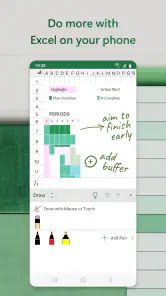
Excel è un’app di produttività sviluppata da Microsoft Corporation. Sullo smartphone permette di lavorare con fogli di calcolo e di collaborare mentre ci si sposta; il vantaggio pratico è poter intervenire sul documento nel momento in cui serve, invece di affidarsi a una copia cartacea o a versioni diverse inviate in chat.
Immagina una spesa condivisa: una persona annota il costo della spesa settimanale, un’altra aggiunge una bolletta e chi rientra più tardi controlla quanto resta nel budget. Se il foglio è organizzato con colonne chiare e totali calcolati, ciascuno può aggiornare la propria parte senza rifare i conti a mano. È un uso semplice, ma mette in evidenza la qualità più concreta dell’app: i dati possono essere strutturati secondo le esigenze della casa, anziché costringere tutti a seguire un modello rigido.
La stessa flessibilità torna utile per un calendario di turni, l’inventario di una dispensa o la lista dei materiali per una piccola ristrutturazione. In questi casi conviene concordare in anticipo le colonne e usare nomi comprensibili: “quantità”, “da comprare” e “responsabile” sono più efficaci di abbreviazioni che capisce soltanto chi ha creato il file. Un foglio condiviso funziona bene quando le regole sono semplici quanto i dati che contiene.
La differenza tra collaborare e passarsi copie
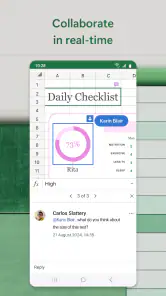
La collaborazione in movimento è il punto che distingue Excel da un foglio tenuto solo sul computer di una persona. Per lavorare insieme, però, bisogna partire dal documento corretto e mantenere una buona abitudine: aprire il file condiviso, controllare di essere nella versione aggiornata e non creare copie con nomi simili. Il problema delle copie non è specifico di Excel, ma sul telefono è facile ritrovarsi con un allegato ricevuto in chat accanto al documento su cui lavora il resto del gruppo.
Per un uso domestico, suggerisco di stabilire un’unica sede per il foglio e di chiarire chi può modificarlo. Se qualcuno deve soltanto consultare il budget, non c’è bisogno che intervenga su ogni cella; se invece più persone registrano spese, è meglio concordare un formato comune per date e importi. Queste attenzioni riducono gli errori più di una formattazione elaborata.
Excel è particolarmente comodo quando i partecipanti hanno già familiarità con i fogli di calcolo o quando il documento arriva da un contesto di lavoro o scuola. Per una lista della spesa essenziale, un’app di note o una lista condivisa può risultare più immediata: richiede meno impostazione e presenta le attività in modo più diretto. Io sceglierei Excel quando oltre a segnare le voci serve anche calcolare, ordinare o confrontare i dati.
Account e confini prima di condividere
In un dispositivo usato da più persone, il passaggio più importante è distinguere gli account. Un foglio può contenere spese, appuntamenti o dettagli personali: prima di lavorarci insieme, controllerei quale account è attivo e a chi appartiene il documento. Se il telefono passa tra familiari, evitare di lasciare aperta una sessione personale è una precauzione sensata, soprattutto quando sul dispositivo sono presenti anche file non destinati agli altri.
La condivisione non dovrebbe diventare un modo per mescolare ogni documento della famiglia. Per tenere separati budget domestico, attività scolastiche e appunti individuali, è utile decidere quali file sono davvero comuni e mantenere distinti quelli personali. Anche assegnare nomi espliciti, come “spese casa” invece di “foglio nuovo”, aiuta a scegliere quello giusto quando si apre l’app in fretta.
Un altro accorgimento concreto è predisporre il foglio per l’uso da telefono. Colonne troppo numerose, testi lunghi e formule collocate lontano dai dati rendono scomoda la consultazione sullo schermo piccolo. Io terrei le informazioni principali all’inizio, limiterei i campi indispensabili e userei il computer per le modifiche più complesse. Il telefono è ottimo per una correzione rapida; non è sempre il posto migliore per riprogettare un foglio intricato.
Modifiche rapide, formule e piccoli rischi
Una scelta utile è separare i dati inseriti dalle celle che contengono calcoli. Per esempio, in un registro delle spese si possono riservare alcune colonne alle voci e lasciare il totale in un’area distinta. Così chi aggiorna il documento ha meno probabilità di sovrascrivere una formula mentre modifica un importo. Non è una protezione automatica contro ogni errore: è una struttura più leggibile, che rende più facile accorgersi quando qualcosa non torna.
Per controllare un bilancio, non mi limiterei a osservare il totale finale. Verificherei anche che gli importi siano stati inseriti nella colonna giusta e che date e categorie seguano lo stesso criterio. Un valore digitato come testo, o una riga aggiunta fuori dall’area prevista, può rendere meno affidabile il risultato. Excel dà strumenti potenti, ma la qualità del foglio dipende anche da come è stato costruito e aggiornato.
Se la connessione è incerta, eviterei di dare per scontato che tutte le persone vedano subito ogni modifica. Prima di basare una decisione importante sul documento, è prudente controllare che il file sia aggiornato e che l’ultima versione sia quella condivisa. Per una lista informale il rischio è minimo; per tenere registri delicati o scadenze importanti, una verifica in più è una buona abitudine.
Un’app per adulti, ragazzi e dispositivi condivisi
L’età indicata per l’app è PEGI 3, quindi è classificata come adatta a un pubblico molto ampio. Questo non significa che ogni foglio sia appropriato per ogni bambino: il contenuto dipende da ciò che vi si scrive e da come viene condiviso. Per un’attività scolastica semplice, un adulto può preparare una tabella chiara e spiegare quali celle compilare; per dati familiari riservati, invece, è meglio mantenere accessi e documenti sotto il controllo degli adulti.
In una casa con un tablet comune, Excel può servire per consultare un calendario o aggiornare una tabella di attività, ma non lo considererei di per sé uno strumento per gestire i confini tra utenti. La buona pratica resta usare account appropriati, non lasciare documenti personali aperti e scegliere con cura cosa rendere modificabile. Se l’obiettivo principale è assegnare compiti ai bambini con promemoria e un’interfaccia dedicata, un’app specifica per le attività familiari potrebbe essere più adatta.
La fiducia tra chi collabora conta quanto l’impostazione tecnica. In un registro di spese, per esempio, è utile concordare chi aggiunge gli acquisti e chi ricontrolla il totale; in una tabella di turni, invece, ciascuno può aggiornare la propria disponibilità. Excel lascia spazio a entrambe le modalità, ma non sostituisce l’accordo su responsabilità e regole. È una distinzione importante: il foglio organizza le informazioni, non decide come la famiglia deve coordinarsi.
Quanto è accessibile e cosa aspettarsi
La presenza dell’app è ampia: conta oltre un miliardo di installazioni e una media di 4,7 stelle, con circa 9,7 milioni di valutazioni e 17 mila recensioni. Sono numeri che suggeriscono una diffusione notevole, ma non garantiscono che ogni funzione sia comoda per ogni persona. Chi usa Excel già al lavoro troverà probabilmente un ambiente familiare; chi cerca soltanto una lista condivisa potrebbe invece percepire un eccesso di strumenti e opzioni.
L’app è gratuita, mentre sono previsti acquisti in-app da 0,80 € a 219,00 € quando la fatturazione avviene tramite Play. Il prezzo non è quindi l’unico aspetto da considerare: prima di organizzare un flusso familiare, valuterei quali funzioni servono davvero e se tutti i partecipanti sono a loro agio con l’interfaccia. La versione mobile ha senso soprattutto se si vuole intervenire sui fogli già parte della propria routine, non solo perché è possibile installarla senza pagare.
Excel è disponibile dal 6 gennaio 2015 e continua a essere riconoscibile come un foglio di calcolo vero e proprio, non una semplice lista. Questa identità è il suo pregio e anche il suo limite: formule, tabelle e organizzazione libera permettono di adattare il file a molte situazioni, ma richiedono un minimo di metodo. Se una persona crea un prospetto complicato e gli altri devono soltanto spuntare attività, la complessità può diventare un ostacolo anziché un vantaggio.
Il mio giudizio per l’uso in casa
Consiglierei Microsoft Excel a chi condivide numeri e informazioni che devono essere ordinati: spese ricorrenti, turni, inventari, confronti di prezzi o pianificazione di un progetto domestico. È particolarmente valido quando il foglio esiste già o quando una formula fa risparmiare tempo a ogni aggiornamento. Per ottenere un’esperienza più tranquilla su mobile, partirei da una tabella breve, con campi ben nominati e poche persone autorizzate a modificarla.
Lo eviterei come prima scelta per una famiglia che vuole soltanto ricordare chi compra il latte o assegnare faccende in modo visivo. In quel caso, un’app di liste può essere più veloce da capire e meno esposta a modifiche accidentali in celle sbagliate. Anche chi non ha mai usato formule potrebbe preferire un’alternativa più guidata, almeno finché non emerge un bisogno concreto di calcolo o di organizzazione personalizzata.
In sintesi, per me Excel è una scelta solida quando il coordinamento domestico richiede più di una lista e quando i partecipanti accettano di rispettare poche regole condivise. La sua flessibilità paga se il foglio è progettato con attenzione; senza una struttura chiara, sullo schermo del telefono può diventare dispersivo. Se vuoi gestire dati, fare conti e aggiornare un documento insieme agli altri, lo prenderei in considerazione. Se cerchi solo promemoria semplici, sceglierei qualcosa di più leggero.
Microsoft Excel: Spreadsheets Domande frequenti
Che cos’è Microsoft Excel: Spreadsheets e a cosa serve?
Microsoft Excel è un’app per creare, visualizzare e modificare fogli di calcolo su smartphone e tablet. Puoi usarla per organizzare dati, gestire budget, creare tabelle e grafici oppure lavorare con formule e funzioni. È utile sia per attività personali sia per progetti di lavoro o studio. L’esperienza e gli strumenti disponibili possono variare in base al dispositivo, alla versione dell’app e all’account utilizzato.
Microsoft Excel è gratuito su Android e iOS?
L’app può essere scaricata senza costi, ma non tutte le funzionalità sono necessariamente disponibili gratuitamente. Alcuni strumenti avanzati e alcune possibilità di modifica possono richiedere un abbonamento Microsoft 365, soprattutto su determinati dispositivi o per l’uso professionale. Prima di procedere, controlla la scheda dell’app e le condizioni aggiornate nel tuo Paese: disponibilità, requisiti e prezzi possono cambiare nel tempo.
È necessario un account Microsoft per usare l’app?
Un account Microsoft è utile per accedere ai file archiviati su OneDrive, sincronizzare il lavoro tra dispositivi e collaborare con altre persone. La necessità di effettuare l’accesso può dipendere dal dispositivo e dalle funzioni che vuoi utilizzare: alcune attività di base potrebbero essere disponibili senza account, mentre altre richiedono l’autenticazione. Se devi aprire file di lavoro o usare servizi cloud, verifica prima di avere accesso alle credenziali appropriate.
Posso usare Excel offline e lavorare sui miei file senza connessione?
Puoi consultare e modificare file salvati sul dispositivo anche quando non hai una connessione, purché il documento sia stato scaricato o reso disponibile offline in precedenza. Le modifiche ai file sincronizzati nel cloud verranno caricate quando la connessione sarà ripristinata. Alcune operazioni, come la collaborazione in tempo reale o l’accesso a contenuti online, richiedono Internet. Per evitare inconvenienti, controlla che il documento sia salvato prima di uscire dall’app.
Excel per dispositivi mobili è compatibile con i file creati sul computer?
L’app supporta i formati Excel più comuni, inclusi i file XLSX, e permette di aprire documenti creati su computer. Tuttavia, fogli molto complessi, macro, componenti aggiuntivi o funzioni specifiche della versione desktop potrebbero non funzionare nello stesso modo su telefono o tablet. Anche la modifica di tabelle estese può risultare meno comoda sullo schermo ridotto. Se il file è importante, prova una copia e verifica che formattazione e formule siano rimaste corrette.
Pro
- Compatibile con file Excel e con diversi formati di fogli di calcolo.
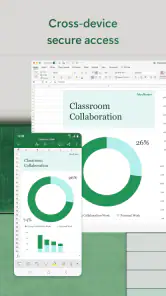
- La sincronizzazione con OneDrive facilita l’accesso ai documenti su più dispositivi.
- Include modelli pronti per budget
- calendari e altri progetti.
- Supporta formule
- grafici e strumenti per analizzare i dati.
- Consente di condividere i file e collaborare con altre persone.
Contro
- Alcune funzionalità avanzate richiedono un abbonamento Microsoft 365.
- Modificare fogli complessi può risultare scomodo su uno schermo piccolo.
- Per sincronizzare i file nel cloud serve una connessione Internet.
- La versione mobile non offre tutte le opzioni disponibili su desktop.
- L’interfaccia e le numerose funzioni possono disorientare i principianti.

- Categoria
- Produttività
- Versione
- Varia in base al dispositivo