Microsoft Word: Edit Documents
- 33.51K
- 4,7
- Installazioni
- 1.00B
- Prezzo
- Free

Screenshot


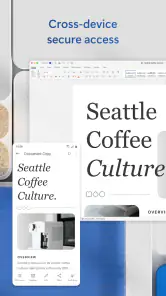

Analisi di Reviewed
Quando devo correggere un documento mentre sono lontano dal computer, Microsoft Word mi è utile soprattutto per una cosa: continuare a lavorare sullo stesso tipo di file che uso normalmente, senza trasformare una revisione veloce in un passaggio complicato tra app diverse. Sul telefono scrivere non è comodo quanto usare una tastiera grande, ma intervenire su un testo esistente, sistemare una frase o annotare una bozza può essere sorprendentemente pratico.
La considero un’app di produttività pensata per portare la scrittura di Word sullo schermo mobile. È sviluppata da Microsoft Corporation e, nella mia esperienza, dà il meglio quando serve mantenere un documento leggibile e modificabile anche fuori dalla scrivania. Non la sceglierei per ogni attività di scrittura: per appunti rapidissimi esistono strumenti più essenziali, mentre per impaginazioni elaborate preferisco un computer. Il suo valore sta nel collegare questi due momenti, quello del lavoro completo e quello della revisione in movimento.
Il vantaggio concreto: intervenire sul documento mentre sono in giro
Il punto centrale non è che il telefono possa sostituire ogni funzione di un computer. È che posso aprire un documento Word, capire subito dove intervenire e fare correzioni senza dover ricominciare da capo in un altro formato. In un’app di scrittura mobile questa continuità conta: riduce il rischio di ritrovarsi con una copia modificata da una parte e la versione di lavoro dall’altra.
Per esempio, se ricevo una bozza da rivedere tra un impegno e l’altro, posso concentrarmi sulle parti che richiedono davvero attenzione: una frase poco chiara, un titolo incoerente, un paragrafo da accorciare. Sul display piccolo tendo a evitare le modifiche estetiche minuziose e mi dedico prima al contenuto. È un limite del formato mobile, ma anche un modo sensato di usare l’app: il telefono è efficace per revisioni mirate, meno per controllare ogni dettaglio visivo di un documento complesso.
La descrizione breve del servizio parla di creare, condividere e modificare documenti con Office; nella pratica, il verbo che trovo più convincente è “modificare”. La possibilità di lavorare sul documento, invece di limitarmi a leggerlo, rende l’app più utile di un semplice visualizzatore. Se devo aggiungere una nota, correggere un passaggio o preparare una prima stesura, posso farlo senza aspettare di tornare al computer.
Una revisione mobile funziona meglio se ha un obiettivo preciso
Ho imparato a non aprire Word sul telefono con l’idea vaga di “sistemare tutto”. Prima individuo il compito: controllare il testo, completare un paragrafo oppure rendere più chiara una comunicazione. Così evito di perdere tempo a spostare il cursore tra elementi lontani o a inseguire dettagli che richiedono uno schermo più ampio. Questa scelta cambia parecchio l’esperienza, soprattutto quando il documento è lungo.
Un trucco utile è separare la revisione linguistica dal controllo dell’impaginazione. Sullo smartphone mi concentro sulla formulazione e sulla coerenza; quando la presentazione grafica è importante, rimando il controllo finale a un dispositivo con più spazio. Non significa che l’app sia inadatta ai documenti formali, ma che conviene conoscere il compito per cui il formato mobile è più affidabile.
Una mattina di lavoro, senza aspettare il computer
Immagino una situazione comune: sto andando a un appuntamento e mi accorgo che una proposta deve essere inviata dopo una revisione. Ho qualche minuto libero, apro il documento, rileggo l’introduzione e correggo una frase che potrebbe essere interpretata male. Posso anche completare un dettaglio testuale rimasto in sospeso. Invece di annotare tutto su un’app separata e dover poi riportare le modifiche, intervengo direttamente sul documento.
Il vantaggio non è fare un lavoro perfetto in pochi secondi. È arrivare al momento dell’invio con meno correzioni arretrate e con un testo già più vicino alla versione definitiva. Se la proposta contiene tabelle articolate, molti elementi grafici o un’impaginazione da controllare con precisione, considero quella sessione una revisione del contenuto, non l’approvazione finale dell’aspetto. Per me questa distinzione evita aspettative sbagliate.
Un’altra situazione adatta è la preparazione di un testo semplice prima di una riunione: posso abbozzare i punti principali e poi svilupparli con calma. Sul telefono, però, cerco di costruire prima una struttura essenziale e non di rifinire ogni frase mentre scrivo. È un modo pratico per sfruttare i momenti brevi senza pretendere che una tastiera virtuale offra la stessa velocità di una postazione completa.
Che cosa aspettarsi rispetto alle alternative
Rispetto alle app di note, Word è più adatto quando il risultato deve restare un documento strutturato e non soltanto una raccolta di idee. Le note sono spesso più rapide per catturare un pensiero al volo; qui trovo più naturale continuare un testo che ha già una forma, con paragrafi e titoli. Se sto solo ricordando di comprare qualcosa o segnando un’idea di una riga, scegliere Word sarebbe superfluo.
Rispetto ai programmi di scrittura usati soprattutto sul computer, l’app mobile offre la comodità di lavorare fuori dalla scrivania, ma non elimina i compromessi dello schermo ridotto. Quando devo confrontare molti passaggi, intervenire su una struttura complessa o curare con precisione l’aspetto di ogni pagina, preferisco un’interfaccia desktop. Al contrario, per correggere un testo già impostato o preparare contenuti brevi, la versione per telefono è una scelta più immediata.
La distinzione che farei con altri strumenti per la produttività è quindi pratica, non assoluta: uso un’app più leggera per annotare, Word quando il contenuto deve diventare o rimanere un documento, e un computer quando la revisione richiede spazio e controllo visivo. Questo piccolo criterio aiuta a non chiedere all’app di fare il lavoro sbagliato.
Il compromesso tra comodità e controllo
Il limite che sento più spesso è la precisione. Su un display piccolo è più facile selezionare la parte sbagliata, perdere il punto in cui stavo leggendo o dover ripetere un gesto per posizionare il cursore. Anche la scrittura lunga può diventare faticosa: il telefono va bene per aggiunte e correzioni, ma non è sempre il posto in cui vorrei comporre pagine intere.
Per ridurre questi attriti, consiglio di usare sessioni brevi e di rileggere il passaggio modificato prima di chiudere il documento. Se sto lavorando su una frase importante, controllo anche che la modifica non abbia cambiato il significato del paragrafo. È un’abitudine semplice, ma sul mobile serve più che al computer, dove lo spazio rende più facile vedere il contesto circostante.
Un altro compromesso riguarda la natura stessa del lavoro: un documento può apparire leggibile sul telefono senza che quello sia il modo migliore per giudicarne la presentazione finale. Se devo consegnare un testo in cui margini, interruzioni o disposizione degli elementi hanno un ruolo decisivo, non mi fermo alla vista sullo smartphone. Uso l’app per avanzare, ma riservo il controllo conclusivo allo schermo più adatto.
Accesso, costi e cosa sapere prima di provarla
Word è gratuita da scaricare, ma possono esserci acquisti in-app da 0,80 € a 219,00 € quando la fatturazione avviene tramite Play. Perciò la distinguerei tra il primo utilizzo e le eventuali esigenze aggiuntive: chi vuole semplicemente provare a gestire documenti dal telefono può iniziare senza pagare per il download, mentre conviene verificare con attenzione le condizioni mostrate nell’app prima di scegliere funzioni o opzioni a pagamento. Non darei per scontato che ogni esigenza professionale sia coperta allo stesso modo senza controllare ciò che viene proposto nel proprio caso.
Per chi si chiede se sia adatta anche a un utilizzo occasionale, direi di sì: non serve scrivere ogni giorno per trovare utile la possibilità di correggere un documento in mobilità. Se invece il proprio lavoro consiste quasi soltanto nel raccogliere appunti personali, una soluzione più essenziale potrebbe risultare meno impegnativa. La valutazione media è di 4,7 su 5, con circa 18 milioni di valutazioni: un dato che mostra quanto sia diffusa, ma non sostituisce la prova sul proprio flusso di lavoro.
L’app è disponibile dal 6 gennaio 2015, ha una classificazione PEGI 3 e ha superato il miliardo di installazioni. Sono numeri che raccontano la sua presenza ampia, ma per decidere se tenerla sul telefono guarderei soprattutto a una domanda concreta: devo modificare file di Word mentre sono lontano dal computer? Se la risposta è sì, ha una funzione chiara nella mia routine; se cerco un editor leggero per ogni tipo di testo, la sua impostazione potrebbe risultare più strutturata del necessario.
A chi la consiglierei davvero
La consiglierei a chi riceve documenti da rivedere, a studenti che devono correggere una bozza durante la giornata e a chi prepara testi di lavoro che non possono aspettare il rientro alla scrivania. In questi casi, la continuità tra lettura e modifica è più importante della comodità assoluta di scrivere per ore. Anche chi usa Word principalmente al computer può apprezzarla come strumento di supporto, purché consideri il telefono una postazione di revisione e non una copia perfetta dell’esperienza desktop.
La eviterei come scelta principale per chi lavora abitualmente con documenti molto complessi, deve controllare ogni dettaglio di impaginazione o preferisce un’app di note immediata per testi informali. Non è una critica alla sua utilità: è una questione di abbinare lo strumento al compito. Un editor mobile è davvero efficace quando riduce un passaggio inutile, non quando costringe a fare sul piccolo schermo ciò che sarebbe più semplice altrove.
Nel complesso, Microsoft Word mi sembra una scelta concreta per portare la revisione dei documenti nella giornata, senza aspettare sempre il momento ideale per sedersi al computer. La userei per correggere, completare e preparare testi; per la stesura molto lunga o il controllo visivo rigoroso, passerei a uno schermo più grande. Se questo equilibrio corrisponde a come lavori, è un’app che può rendere più semplice chiudere piccoli compiti quando hai davvero tempo di affrontarli.
Microsoft Word: Edit Documents Domande frequenti
Microsoft Word: Edit Documents è gratuito?
L’app di Microsoft Word può essere scaricata gratuitamente, ma alcune funzioni e opzioni avanzate potrebbero richiedere un abbonamento a Microsoft 365. La disponibilità dipende anche dal dispositivo, dal tipo di account e dall’offerta attiva. Prima di sottoscrivere un piano, controlla nella schermata di acquisto quali strumenti sono inclusi, quanto costa l’abbonamento e se si rinnova automaticamente.
Posso modificare documenti Word senza una connessione Internet?
Sì, puoi aprire e modificare alcuni documenti salvati sul dispositivo anche quando sei offline. Le modifiche potranno essere sincronizzate con OneDrive o con un altro spazio collegato quando tornerai online. La collaborazione in tempo reale, l’accesso ai file archiviati nel cloud e alcune funzioni di condivisione, invece, richiedono una connessione Internet; è quindi utile verificare prima di partire che i documenti necessari siano disponibili localmente.
Quali tipi di file posso aprire e modificare con l’app?
Word è pensato soprattutto per creare e modificare documenti DOCX, ma può gestire anche altri formati, come DOC e, in determinate modalità, file PDF. La compatibilità non garantisce sempre che impaginazione, font, tabelle o elementi grafici restino identici, soprattutto nei documenti complessi. Se la formattazione è importante, apri una copia del file e controlla il risultato prima di condividerlo o convertirlo.
Come posso salvare e condividere i miei documenti?
Puoi salvare i file sul dispositivo o collegare un account Microsoft per archiviarli su OneDrive; a seconda della configurazione, potrebbero essere disponibili anche altri servizi cloud o percorsi di archiviazione. Dall’app puoi condividere un documento tramite un collegamento o invitare altre persone a collaborare, scegliendo i permessi disponibili. Prima dell’invio, controlla che il file sia stato salvato e che i destinatari abbiano l’accesso corretto.
L’app Microsoft Word è sicura e quali autorizzazioni richiede?
Word è un’app Microsoft che può gestire documenti locali e, se accedi con un account, file sincronizzati nel cloud. Come per qualsiasi servizio online, la protezione dipende anche dalla sicurezza dell’account: usa una password robusta e, se disponibile, la verifica in due passaggi. Le autorizzazioni richieste possono variare in base alle funzioni utilizzate; controlla quelle mostrate dal tuo dispositivo e concedi soltanto gli accessi necessari.
Pro
- Ampia compatibilità con i formati di documento più diffusi
- incluso DOCX.
- La dettatura vocale consente di inserire testo senza digitare.
- La modalità scura può rendere la lettura più confortevole in ambienti poco illuminati.
- I modelli pronti all’uso aiutano a creare rapidamente lettere e curriculum.
- Le funzioni di accessibilità supportano la lettura e la navigazione nell’app.
Contro
- Per alcune funzioni avanzate è necessario un abbonamento Microsoft 365.
- Su schermi piccoli
- modificare documenti lunghi può risultare scomodo.
- La sincronizzazione e alcune opzioni richiedono un account Microsoft.
- La formattazione può cambiare quando si apre un file creato con altri programmi.
- L’app può richiedere parecchio spazio
- soprattutto con file e contenuti offline.

- Categoria
- Produttività
- Versione
- Varia in base al dispositivo