CamScanner - App Scanner PDF
- 47.40K
- 4,6
- Installazioni
- 500.00M
- Prezzo
- Free

Screenshot
Analisi di Reviewed
Quando devo trasformare al volo un foglio in un PDF, uno scanner dedicato non è sempre a portata di mano: è qui che CamScanner può tornare comodo. L’ho trovato utile soprattutto per digitalizzare documenti singoli, ritagliarli in modo ordinato e condividerli senza passare dal computer. Non lo considero però un sostituto automatico di qualsiasi soluzione: per archiviare materiale delicato o gestire scansioni di qualità professionale, conta anche quanto ci si sente a proprio agio con il flusso di lavoro e con le proprie scelte di condivisione.
Un’app da valutare per il modo in cui la si usa
Il mio giudizio su uno scanner per smartphone dipende meno dalla promessa di trasformare ogni pagina in un documento perfetto e più da come si comporta nelle piccole attività quotidiane: acquisire, controllare, correggere e decidere cosa fare del file. Con CamScanner il valore sta nel riunire questi passaggi in un’unica app; la cautela, invece, sta nel non confondere la comodità della scansione con una garanzia sulla gestione successiva del documento.
Questa distinzione è utile soprattutto quando sul telefono convivono materiali molto diversi. Una pagina di appunti può essere trattata con leggerezza; una fattura con dati personali o una lettera riservata richiede di pensare anche al destinatario e al posto in cui si conserva il PDF. Io trovo sensato scegliere lo strumento in base al documento, non usare sempre lo stesso flusso per qualsiasi cosa.
Una scansione rapida, con qualche controllo in più
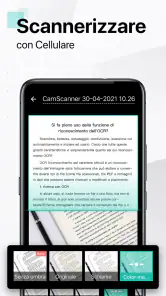
CamScanner è un’app di produttività sviluppata da INTSIG PTE, disponibile gratuitamente. La sua idea di base è semplice: usare la fotocamera del telefono per acquisire documenti e convertirli in file digitali, in particolare PDF. Può anche occuparsi di testo e codici QR, ma il suo impiego più convincente resta la gestione pratica della carta quotidiana: ricevute, moduli, appunti, pagine di un libro o documenti da inviare a qualcuno.
Il vantaggio rispetto a una foto normale non è soltanto avere un’immagine salvata. Una scansione richiede di inquadrare il foglio, correggerne i bordi e scegliere un aspetto più leggibile. Questo passaggio è utile quando il documento è inclinato o lo sfondo distrae, ma non fa miracoli: una pagina mossa, troppo buia o parzialmente coperta resta una scansione debole. Io cerco quindi una superficie piana, luce uniforme e un’inquadratura completa prima di affidarmi alle correzioni automatiche.
Un caso concreto: dopo una visita, posso fotografare una ricevuta e il foglio con le istruzioni, rivedere i ritagli e riunire le pagine in un PDF da conservare o inviare. Per una singola pagina basta poco; quando ci sono più fogli, conviene controllare l’ordine prima di esportare. È un’accortezza piccola, ma evita di mandare un documento in cui la seconda pagina precede la prima.
Il vantaggio rispetto alla fotocamera e allo scanner tradizionale
La fotocamera del telefono è l’alternativa più immediata, ma spesso lascia immagini con prospettiva storta, ombre o bordi disordinati. CamScanner è più orientato a presentare il foglio come documento e a prepararlo per l’uso successivo. Uno scanner tradizionale, invece, resta preferibile se servono acquisizioni regolari di molti fogli, un risultato uniforme o una postazione fissa per archivi di lavoro. L’app dà il meglio quando la necessità è occasionale e mobile, non quando deve sostituire un’intera procedura d’ufficio.
Rispetto ad altre app di scansione integrate in un telefono, il punto da valutare è quanto si desidera avere un ambiente dedicato alla cattura e alla preparazione dei documenti. Se si scansiona una pagina ogni tanto e si vuole soltanto conservarla, uno strumento già presente nel proprio dispositivo può bastare. Se invece si lavora spesso con più documenti e si apprezza poterli rivedere prima di condividerli, un’app specializzata ha più senso. La scelta non dipende solo dalla qualità dell’immagine: conta anche il numero di passaggi che si è disposti a fare.
Controllare il risultato prima di condividerlo
Il mio consiglio più utile è non considerare conclusa una scansione appena viene acquisita. Ingrandisco almeno una volta il testo piccolo, verifico che nessun angolo sia stato tagliato e controllo che i timbri o le firme siano leggibili. Se il foglio è piegato, o se contiene note scritte a mano, il ritaglio automatico può richiedere una correzione. Una scansione dall’aspetto pulito non è necessariamente una scansione completa.
Per i documenti composti da più pagine, la revisione è ancora più importante: una pagina bianca inserita per errore o un ordine sbagliato può creare confusione a chi riceve il file. Io preparo il documento, lo sfoglio dall’inizio alla fine e soltanto dopo procedo con la condivisione. È un flusso leggermente più lento della semplice fotografia, ma riduce gli errori che si notano solo quando il PDF è già stato spedito.
Piccoli accorgimenti per un PDF più utile
Quando preparo un fascicolo breve, cerco di stabilire prima quali pagine servono davvero e di acquisirle tutte nella stessa sessione. Così è più facile mantenere l’ordine e accorgersi subito di un foglio mancante. Per una ricevuta che dovrò ritrovare, aggiungo al file un nome riconoscibile nel passaggio in cui lo salvo, invece di affidarmi a una sequenza di documenti dal nome poco significativo. È un’abitudine semplice che fa risparmiare tempo quando il PDF non è più appena creato.
Per pagine fronte-retro, controllo separatamente che entrambi i lati siano presenti e leggibili; non do per scontato che una procedura pensata per una pagina singola risolva automaticamente il lavoro. E se il foglio ha una grafica molto chiara, una griglia o annotazioni a matita, confronto la resa prima di scegliere il trattamento visivo: aumentare il contrasto può aiutare il testo stampato, ma può rendere meno evidenti dettagli tenui. La scelta migliore dipende da ciò che deve restare leggibile, non da quale anteprima sembra più pulita.
Fiducia e scelte d’uso: cosa posso valutare
Con un’app che può finire in mezzo a documenti personali, la fiducia non si riduce alla comodità. Una scansione potrebbe contenere un indirizzo, una firma, informazioni di pagamento o dati sanitari. Per questo, prima di usarla, distinguo ciò che posso controllare direttamente — per esempio quale documento scelgo e a chi lo invio — da ciò che richiederebbe informazioni specifiche sulle autorizzazioni o sulle pratiche di trattamento. Non traggo conclusioni su questi aspetti senza elementi verificabili.
In pratica, il controllo più immediato è decidere quali pagine acquisire e quale file condividere. Prima di inviare, verifico destinatario e contenuto, soprattutto se nello stesso documento ci sono pagine non necessarie. Se devo mandare una ricevuta per un rimborso, ad esempio, mi domando se serva davvero allegare anche il foglio con altri dati personali. Ridurre il contenuto al necessario è una buona abitudine con qualsiasi scanner digitale.
Vale la pena considerare anche dove si apre il file dopo l’esportazione e chi può accedere al dispositivo. Un PDF lasciato nella galleria o in una cartella condivisa può essere più esposto di quanto si immagini, indipendentemente dall’app con cui è stato creato. Per materiali sensibili, preferisco controllare le opzioni disponibili sul telefono e seguire le regole della mia organizzazione, invece di presumere che la sola scansione renda il documento protetto.
Account, permessi e abitudini prudenti
Prima di concedere un’autorizzazione, leggo la richiesta visualizzata dal sistema e valuto se è coerente con l’azione che sto cercando di svolgere. Per una scansione, la fotocamera ha una ragione d’uso evidente; altre richieste vanno considerate nel contesto, senza concederle automaticamente. Le autorizzazioni e le impostazioni possono dipendere dal dispositivo e dalla versione, quindi controllo le scelte effettivamente mostrate sul mio telefono invece di fare affidamento su supposizioni generali.
Anche la decisione di creare o usare un account merita attenzione: non la considero un passaggio da affrontare senza leggere le schermate e le opzioni proposte. Se la mia esigenza è una scansione occasionale, valuto prima quali funzioni voglio usare e quali passaggi sono necessari per completare il lavoro. Per chi gestisce documenti di un’azienda o di un cliente, la regola più sensata è seguire le procedure interne e scegliere strumenti approvati, non improvvisare con un’app personale.
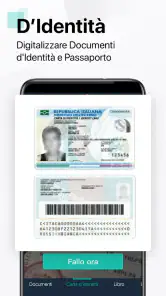
La prudenza non significa rinunciare a tutto. Per un biglietto da visita o una pagina di appunti non riservati, un’app mobile può essere un compromesso pratico. Per un contratto completo, una cartella clinica o documenti d’identità, invece, mi fermo a valutare se il telefono e il processo di condivisione sono adatti. La parte più importante del controllo resta sapere che cosa sto acquisendo e dove finirà il file.
Quando conviene, e quando sceglierei altro
CamScanner è una scelta sensata per studenti che devono inviare appunti, lavoratori in movimento che ricevono moduli cartacei e persone che vogliono tenere insieme ricevute o documenti domestici. Può essere particolarmente comodo quando non si ha uno scanner vicino e si deve consegnare un PDF leggibile in tempi brevi. La valutazione media è di 4,6, con 5,1 milioni di valutazioni e 47 mila recensioni: sono numeri che mostrano una diffusione notevole, ma non sostituiscono la prova sul proprio telefono e sul proprio tipo di documento.
La portata dell’app è evidente anche dagli oltre 500 milioni di installazioni. È classificata PEGI 3, è stata pubblicata il 30 ottobre 2010 e la versione indicata è la 7.26.5.2609160000; richiede Android 5.0 o successivo. Questi riferimenti aiutano a capire che si tratta di un prodotto consolidato e ampiamente usato, ma per decidere se fa al caso proprio è più utile concentrarsi sul flusso concreto: acquisizione, revisione, esportazione e gestione del file finale.
Il download è gratuito, ma sono previsti acquisti in-app che, se fatturati tramite Play, vanno da 0,29 € a 349,99 €. Non interpreto la presenza di acquisti come un obbligo a spendere: prima di acquistare, controllerei quali strumenti mi servono davvero e se rientrano nelle funzioni disponibili senza pagamento. Se desidero solo convertire occasionalmente una pagina in PDF, non darei per scontato che un piano o una funzione aggiuntiva siano necessari; per un uso frequente, confronterei con calma costi e vantaggi con le alternative già disponibili sul dispositivo.
La frizione principale è che la scansione richiede attenzione: luce, inquadratura e verifica delle pagine fanno la differenza. Inoltre, chi cerca un archivio professionale, una gestione rigorosa dei documenti aziendali o una soluzione già integrata nel proprio sistema potrebbe preferire uno strumento approvato o uno scanner fisico. Se invece l’obiettivo è trasformare carta occasionale in un file condivisibile, CamScanner riduce parecchio l’attrito rispetto a fotografare e sistemare tutto a mano.
Io la consiglierei a chi scansiona documenti con una certa regolarità e vuole un passaggio più ordinato della semplice foto, purché sia disposto a controllare ogni esportazione e a scegliere con cura cosa condividere. La eviterei come scelta automatica per materiale molto riservato o per flussi di lavoro in cui esistono già regole aziendali precise. In breve, è pratica quando la mobilità conta più di una postazione di scansione, ma la fiducia richiede sempre scelte consapevoli da parte dell’utente.
Un test pratico prima di affidarle documenti importanti
Per capire se il flusso mi convince, inizierei con un documento innocuo: una pagina di appunti o un foglio di prova. Lo acquisirei, controllerei i bordi, esporterei il PDF e lo riaprirei dall’app che uso abitualmente per leggere i documenti. Questo piccolo test chiarisce se il risultato è comodo da consultare e se il passaggio di condivisione è quello che mi aspettavo, senza usare subito materiale personale come banco di prova.
La stessa prova aiuta a capire se serve davvero un’app dedicata o se le funzioni già presenti sul telefono sono sufficienti. Se il lavoro consiste quasi sempre in una singola pagina e il sistema consente di acquisirla e inviarla senza passaggi scomodi, la soluzione integrata può essere più rapida. Se invece mi capita spesso di preparare più fogli, correggere ritagli e verificare un PDF prima di spedirlo, il flusso specifico di CamScanner può giustificare lo spazio occupato e il tempo necessario a familiarizzare con l’app.
Una scelta diversa per esigenze diverse
Per chi deve solo conservare un’immagine leggibile, la fotocamera può essere la scelta più semplice: non c’è bisogno di creare un PDF ordinato se poi si consulta una sola foto e non la si invia come documento. Per chi digitalizza molti fogli in modo ricorrente, uno scanner fisico o un sistema approvato dal proprio ufficio resta più adatto, perché si integra meglio in un processo stabile e riduce la dipendenza dalla qualità della ripresa a mano. CamScanner si colloca fra questi estremi: è più organizzato di uno scatto casuale, ma resta uno strumento mobile da usare con attenzione.
La userei volentieri per un modulo da restituire, appunti di una lezione o documenti domestici che voglio consultare in seguito. Sarei più selettivo con file che contengono informazioni riservate, e non la sceglierei per sostituire procedure professionali già definite. Il criterio pratico è semplice: se il vantaggio di acquisire e preparare il PDF sul posto supera il tempo di revisione e la cura richiesta per condividerlo, l’app ha senso; se non è così, la fotocamera o uno scanner dedicato possono essere opzioni più appropriate.
CamScanner - App Scanner PDF Domande frequenti
Che cos’è CamScanner e a cosa serve?
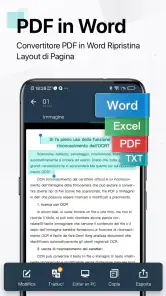
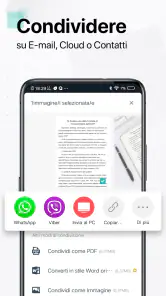
CamScanner è un’app di scansione per smartphone che consente di acquisire documenti cartacei con la fotocamera e convertirli in file digitali, per esempio PDF o immagini. Può essere utile per archiviare ricevute, appunti, moduli e pagine di libri, oltre che per condividere scansioni via email o altri servizi. Le funzioni disponibili possono variare in base alla versione e al piano scelto.
Come si ottiene una scansione nitida con CamScanner?
Per risultati migliori, appoggia il documento su una superficie piana e ben illuminata, cerca di evitare ombre e riflessi e mantieni il telefono parallelo alla pagina. Dopo lo scatto, CamScanner può aiutarti a ritagliare i bordi e a regolare l’aspetto della scansione con strumenti di miglioramento dell’immagine. Controlla sempre l’anteprima, soprattutto per testi piccoli o documenti da inviare ufficialmente.
CamScanner è gratuito o richiede un abbonamento?
CamScanner può essere scaricato e usato con funzioni di base, ma alcune opzioni avanzate o limiti più ampi possono essere riservati a un piano a pagamento. Le condizioni, i prezzi e le funzionalità incluse possono cambiare nel tempo e differire tra Android, iOS e paesi. Prima di attivare una prova o un abbonamento, verifica nell’app il costo, la durata e le modalità di rinnovo e cancellazione.
È possibile salvare e condividere i documenti in PDF?
Sì, l’app permette di creare scansioni digitali e, tra le opzioni disponibili, esportarle o condividerle in formato PDF. A seconda della versione e delle impostazioni, possono essere presenti anche altri formati e metodi di condivisione. Prima di inviare un file, controlla che tutte le pagine siano nell’ordine corretto, che il testo sia leggibile e che non siano rimaste informazioni personali non destinate al destinatario.
I documenti scansionati con CamScanner sono sicuri e privati?
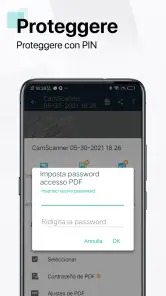
Le scansioni possono contenere dati personali o sensibili, quindi è importante valutare con attenzione dove vengono salvate e con chi vengono condivise. Leggi l’informativa sulla privacy e controlla le autorizzazioni richieste dall’app, oltre alle opzioni di archiviazione e sincronizzazione attive sul tuo account. Evita di condividere link o file con destinatari non verificati e proteggi il telefono con un metodo di blocco sicuro.
Pro
- Rileva automaticamente i bordi dei documenti
- riducendo i ritagli manuali.
- Permette di correggere prospettiva e luminosità per scansioni più leggibili.
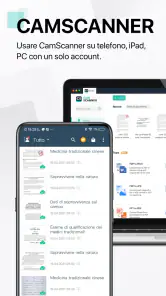
- Raggruppa le scansioni in cartelle
- facilitando l’organizzazione dei file.
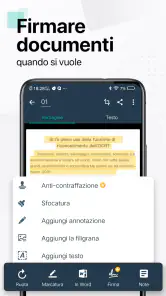
- Offre strumenti per annotare e aggiungere firme ai documenti.
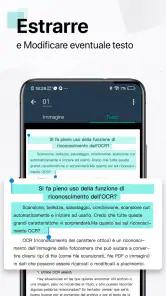
- La ricerca nel testo riconosciuto aiuta a ritrovare rapidamente le scansioni.
Contro
- Alcune funzioni e opzioni di esportazione richiedono un abbonamento.
- La qualità dell’OCR può calare con testo piccolo
- sfocato o scritto a mano.
- La versione gratuita può mostrare pubblicità e inserire filigrane nei file.
- Per sincronizzare i documenti tra dispositivi è necessario affidarsi al cloud.
- Le scansioni di più pagine possono occupare rapidamente spazio sul dispositivo.

- Categoria
- Produttività
- Versione
- 7.26.5.2609160000