Fogli Google
- 3.71K
- 4,6
- Installazioni
- 1.00B
- Prezzo
- Free

Screenshot
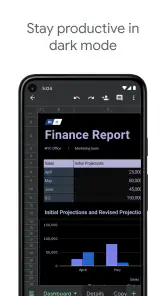
Analisi di Reviewed
Quando in casa qualcuno aggiorna la lista della spesa mentre un’altra persona controlla le spese del mese, il rischio più comune non è una formula sbagliata: è ritrovarsi con copie diverse dello stesso foglio. Fogli Google mi sembra utile proprio in situazioni così: permette di lavorare su tabelle da telefono o computer e di ritrovare il documento condiviso senza dover scambiare continuamente versioni via messaggio. È un’app di produttività gratuita sviluppata da Google LLC; la sua valutazione media è di 4,6 e ha superato il miliardo di installazioni.
Un foglio condiviso per le cose di tutti i giorni
Il caso domestico più convincente, per me, è una tabella semplice che cambia spesso: spese comuni, turni per portare fuori il cane, inventario della dispensa o preparativi per una vacanza. Ognuno può contribuire quando gli è comodo, invece di aspettare che una persona raccolga tutte le informazioni e le trascriva in seguito. Questo non trasforma il foglio in una chat o in un calendario, ma offre un posto unico dove consultare e sistemare dati ordinati per righe e colonne.
Immagina di essere al supermercato e di accorgerti che manca un ingrediente. Apri il documento condiviso, aggiungi una riga e chi è a casa può vedere l’aggiornamento e occuparsi del resto. Per renderlo pratico, conviene stabilire prima poche regole: una colonna per l’articolo, una per la quantità e, se serve, una per chi se ne occupa. Una struttura chiara evita che le note importanti finiscano sparse in celle diverse.
La collaborazione è più utile quando le persone hanno compiti distinti. In una tabella di spese, per esempio, una persona può inserire gli acquisti e un’altra controllare le somme; in una lista di manutenzione, si può segnare chi ha già completato un’attività. Se tutti modificano tutto senza una convenzione, invece, il foglio diventa presto disordinato. La flessibilità dell’app è un vantaggio, ma richiede un minimo di disciplina da parte di chi la usa.
Preparare il documento prima di condividerlo
Prima di invitare altre persone, io imposterei il foglio con intestazioni esplicite e qualche riga di esempio, poi cancellerei i dati dimostrativi. È un piccolo accorgimento che riduce le modifiche accidentali e rende più semplice capire dove scrivere, soprattutto su uno schermo piccolo. Anche scegliere un nome riconoscibile aiuta: “spesa di casa” è più facile da ritrovare di un titolo generico come “nuovo foglio”.
La condivisione richiede attenzione ai confini tra account e documenti. È meglio controllare a chi si sta dando accesso e verificare di aver aperto il file giusto prima di inserire informazioni personali. Un foglio comune può essere adatto a una lista di prodotti o a un bilancio condiviso, ma non è automaticamente il posto giusto per conservare dati sensibili di ogni componente della famiglia. Qui conta decidere in anticipo che cosa è opportuno rendere visibile agli altri.
Se una persona usa più account Google, la scelta dell’account attivo può diventare una piccola fonte di confusione: il documento potrebbe non essere quello che si aspettava di trovare. Io controllerei il profilo usato prima di invitare qualcuno o di modificare un file importante. Per un dispositivo condiviso, inoltre, è prudente non lasciare aperto un account personale quando altre persone possono prendere il telefono o il tablet. Sono buone abitudini generali, non impostazioni familiari speciali dell’app.
Un’altra cautela riguarda le modifiche al foglio. Quando più persone scrivono contemporaneamente, una struttura semplice è più robusta di una tabella piena di formule o formattazioni elaborate. Per gli importi, ad esempio, conviene mantenere una colonna dedicata ai numeri e una per le descrizioni: mescolare note e cifre nella stessa cella complica i calcoli e rende più laborioso correggere gli errori. Se il documento ha una funzione importante, chiarire chi può cambiare le intestazioni o riorganizzare le colonne evita sorprese.
Coordinarsi senza trasformare la tabella in una chat
Fogli Google dà il meglio quando le informazioni possono essere espresse in modo strutturato. Per coordinare le faccende, una tabella con attività, responsabile e stato è più consultabile di una sequenza di messaggi che si perde nella conversazione. Per pianificare una spesa, invece, ordinare gli articoli per reparto può rendere la consultazione sul posto più comoda. Sono scelte organizzative semplici, ma fanno una differenza concreta nell’uso da smartphone.
Per un bilancio domestico, suggerisco di distinguere le spese previste da quelle effettive e di non sovraccaricare il foglio con categorie troppo minuziose. Una tabella essenziale è più facile da aggiornare con regolarità. Chi ha familiarità con i calcoli può usare formule per ottenere totali, ma è bene verificare che gli intervalli includano le nuove righe: aggiungere dati fuori dall’area considerata può lasciare un totale apparentemente plausibile ma incompleto. In questo caso, una ricontrollata periodica vale più di una struttura sofisticata abbandonata dopo pochi giorni.
Rispetto a un’app dedicata alle liste, il foglio offre più libertà nel decidere colonne e calcoli, ma può richiedere più lavoro per essere organizzato bene. Rispetto a un programma desktop per fogli di calcolo, è comodo per intervenire al volo e collaborare su un documento, mentre le attività complesse e l’editing prolungato possono risultare più agevoli su uno schermo grande. Io lo sceglierei per mantenere dati condivisi e modificabili, non come sostituto universale di ogni strumento di organizzazione.
La versione mobile è utile per consultare e correggere informazioni durante la giornata, ma modificare una tabella larga con molte colonne è meno comodo che lavorare al computer. Anche selezionare celle precise o sistemare formule richiede più attenzione con il tocco. Un trucco pratico è progettare il foglio pensando anche al telefono: poche colonne indispensabili, titoli brevi e niente layout che richiedano di scorrere continuamente in orizzontale. Le modifiche di struttura più delicate le farei con calma, anziché mentre sono in coda.
Per evitare equivoci, aggiungerei una data agli elementi che cambiano nel tempo e userei sempre la stessa dicitura per uno stesso stato, per esempio “da fare” e “completato”. Se ognuno inventa la propria abbreviazione, consultare il foglio diventa più lento e filtrare le informazioni può perdere utilità. È un compromesso concreto: qualche regola iniziale rende il documento meno spontaneo, ma risparmia tempo quando le persone devono capirlo in fretta.
Età, fiducia e uso in famiglia
L’indicazione PEGI 3 rende l’app adatta a un pubblico generale sul piano della classificazione per età, ma non significa che ogni documento sia appropriato per qualsiasi persona. Un foglio con una lista di libri può essere condiviso senza particolari complicazioni; uno che raccoglie spese o informazioni personali richiede invece una scelta attenta di cosa inserire e con chi condividerlo. Per i più giovani, l’adulto dovrebbe spiegare quali dati sono adatti a quel documento e controllare l’account utilizzato, senza confondere l’app con uno strumento di supervisione familiare.
La fiducia, in un foglio comune, si costruisce anche rendendo visibili le aspettative. Se tutti possono modificare la tabella, è utile concordare che non si cancellano righe altrui senza avvisare e che gli aggiornamenti importanti includono una nota comprensibile. Quando il gruppo non riesce a rispettare queste regole o serve separare con precisione informazioni personali e condivise, è preferibile creare documenti distinti oppure scegliere uno strumento progettato specificamente per quel tipo di gestione.
Un limite da considerare è che un foglio non spiega da solo il significato dei dati. Una cifra senza data, una casella vuota o una sigla poco chiara possono essere interpretate in modi diversi. Aggiungere una colonna per la data e usare etichette coerenti riduce gli equivoci. Se la famiglia deve coordinare appuntamenti con notifiche e promemoria, un calendario è più adatto; se deve discutere decisioni, serve una conversazione; se invece deve aggiornare una raccolta ordinata di elementi, la tabella è spesso una soluzione più pulita.
In una casa dove il telefono passa spesso da una persona all’altra, terrei separato l’uso del dispositivo dall’accesso al documento. La presenza di un file condiviso non significa che tutti debbano usare lo stesso account o lasciare il proprio profilo aperto sul dispositivo comune. Prima di consegnare il telefono, controllerei quale account è attivo e chi può vedere il foglio; per una tabella con informazioni personali, sceglierei un documento distinto o un metodo più adatto. Questo piccolo controllo vale soprattutto quando nel gruppo ci sono persone che non hanno bisogno di consultare ogni dato.
Per chi funziona e quando scegliere altro
Consiglierei l’app a chi vuole creare un prospetto condiviso senza imparare un sistema rigido: coinquilini che dividono acquisti, una famiglia che prepara una gita o persone che tengono sotto controllo attività ricorrenti possono adattare le colonne alle proprie abitudini. Anche chi già conosce le formule può usarla per controlli rapidi e piccoli riepiloghi. Il fatto che sia gratuita abbassa la barriera per provarla, mentre la sua familiarità nell’ecosistema Google può renderla una scelta naturale per chi usa già un account di quel servizio.
La sua popolarità è notevole: ha raccolto circa 2,6 milioni di valutazioni e oltre 3.700 recensioni, ma questi numeri non dicono se sia la soluzione giusta per il tuo gruppo. Il punto decisivo è il tipo di lavoro. Se vuoi un elenco pronto all’uso con promemoria e un’interfaccia guidata, una lista dedicata può essere più immediata. Se devi costruire report elaborati o lavorare a lungo su formule complesse, preferirei un’app desktop per fogli di calcolo. Se invece vuoi che più persone aggiornino gli stessi dati con una struttura personalizzabile, Fogli Google ha un equilibrio convincente.
Un altro caso adatto è organizzare una partenza: una persona inserisce ciò che manca, un’altra controlla gli oggetti già preparati e chi è fuori casa può aggiornare una quantità al volo. Io limiterei il documento a ciò che serve davvero, senza trasformarlo in un inventario permanente pieno di dettagli che nessuno manterrà. Se invece il gruppo ha bisogno di assegnare attività con avvisi puntuali o di ricordare scadenze, affiancherei un calendario o un’app di attività anziché aspettarmi che la tabella svolga quel compito.
La data di rilascio, il 30 aprile 2014, colloca l’app tra gli strumenti ormai consolidati, ma ciò che conta nell’uso quotidiano è soprattutto imparare a non complicare il documento. Per cominciare, sceglierei un solo problema concreto, come la lista della spesa, e valuterei dopo qualche giorno se le colonne sono chiare e se tutti riescono a mantenere aggiornato il foglio. Se diventa una raccolta confusa, semplificarla è spesso meglio che aggiungere altre schede e formule.
Nel complesso, la mia impressione è positiva per la collaborazione su tabelle quotidiane: l’app è flessibile, gratuita e adatta a coordinarsi senza affidarsi a copie inviate avanti e indietro. Non la sceglierei per ogni esigenza domestica, né darei per scontato che la condivisione sia priva di rischi: account corretti, accessi ben pensati e regole semplici restano responsabilità di chi prepara il documento. Se vuoi un posto comune per dati ordinati e aggiornabili, Fogli Google merita una prova; se la priorità è gestire promemoria, conversazioni o informazioni delicate, uno strumento più mirato sarà probabilmente più comodo.
Fogli Google Domande frequenti
Che cos’è Fogli Google e a cosa serve?
Fogli Google è l’app di Google per creare, consultare e modificare fogli di calcolo da smartphone, tablet o computer. Puoi organizzare dati, usare formule, creare grafici e gestire elenchi o budget personali. Il lavoro viene salvato online nel tuo account Google, così puoi ritrovare i documenti su dispositivi diversi e condividerli con altre persone.
Fogli Google funziona senza connessione a Internet?
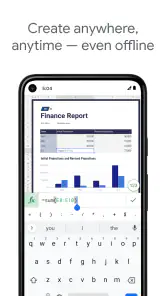
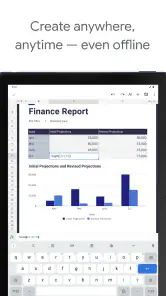
Sì, puoi lavorare offline, ma devi preparare i documenti mentre hai una connessione: nell’app puoi rendere disponibili offline i fogli che ti servono. Le modifiche effettuate senza Internet vengono sincronizzate quando il dispositivo torna online. La disponibilità offline può dipendere dalle impostazioni, dallo spazio sul dispositivo e dall’accesso al tuo account Google; è quindi utile verificare prima di partire.
Posso aprire e modificare file Excel con Fogli Google?
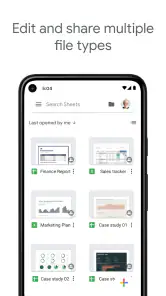
Fogli Google può aprire e modificare file Microsoft Excel, oltre ai fogli creati direttamente con il servizio. La compatibilità è adatta a molte attività comuni, ma alcuni elementi complessi, come formule particolari, macro o formattazioni specifiche, potrebbero non comportarsi esattamente come nell’app originale. Se la fedeltà del documento è importante, controlla il risultato dopo l’importazione e prima di esportarlo o condividerlo.
È possibile collaborare con altre persone sullo stesso foglio?
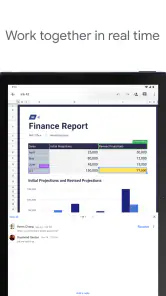
Sì, puoi condividere un documento e invitare altre persone a visualizzarlo, commentarlo o modificarlo, scegliendo il livello di accesso. Quando più utenti lavorano insieme, gli aggiornamenti si sincronizzano e le modifiche possono essere seguite nel documento. Prima di inviare un link, controlla le autorizzazioni: un’impostazione troppo ampia potrebbe consentire a persone non previste di accedere ai dati.
Fogli Google è gratuito e quali autorizzazioni o account richiede?
L’app Fogli Google è scaricabile gratuitamente e le funzioni principali sono accessibili con un account Google; spazio di archiviazione e servizi collegati possono tuttavia essere soggetti ai limiti del tuo account. L’app può richiedere autorizzazioni per funzionalità come l’accesso ai file o la condivisione. Prima del download, verifica i requisiti e le informazioni aggiornate nella pagina ufficiale dello store per il tuo dispositivo.
Pro
- Modifica automatica e continua
- con cronologia delle versioni recuperabile.
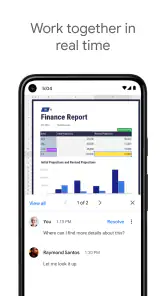
- Permette di lavorare sullo stesso foglio insieme ad altri utenti in tempo reale.
- Consente di assegnare ruoli diversi: visualizzazione
- commento o modifica.
- Le funzioni di filtro aiutano a trovare rapidamente dati in tabelle ampie.
- È possibile aprire e modificare anche file Excel.
Contro
- Alcune funzioni avanzate sono più comode da usare nella versione web o desktop.
- I fogli complessi possono risultare difficili da navigare sullo schermo del telefono.
- La modifica offline richiede di aver preparato prima i file per l’accesso senza rete.
- Le prestazioni possono rallentare con tabelle molto grandi o ricche di formule.
- Per alcune operazioni è necessario accedere con un account Google.

- Categoria
- Produttività
- Versione
- Varia in base al dispositivo