Microsoft PowerPoint
- 6.72K
- 4,7
- Installazioni
- 1.00B
- Prezzo
- Free

Screenshot

Analisi di Reviewed
Quando devo correggere una diapositiva mentre sono lontano dal computer, preferisco poter intervenire direttamente dal telefono invece di rimandare tutto. Microsoft PowerPoint è pensato proprio per questo tipo di lavoro: porta la creazione e la revisione delle presentazioni su dispositivi Android e, nella mia esperienza, dà il meglio quando serve fare modifiche mirate, controllare una sequenza o prepararsi a esporre. Non sostituisce sempre il comfort di un computer, ma può evitare parecchi passaggi inutili.
Quanto è fluido lavorare da telefono
Per le operazioni quotidiane, come aprire una presentazione, leggere le slide e correggere una frase, mi aspetto una risposta adeguata a un’app di produttività firmata Microsoft. L’esperienza dipende comunque dal dispositivo e dalla complessità del file: una presentazione semplice è più facile da gestire sullo schermo piccolo di una con molte immagini, elementi sovrapposti e impaginazioni elaborate. Non darei per scontato che ogni operazione risulti istantanea, soprattutto quando si passa rapidamente dalla visualizzazione alla modifica.
Il vantaggio pratico è che non occorre aspettare di essere alla scrivania per fare una correzione urgente. Posso rileggere i titoli sul tragitto, aggiornare un dato prima di una riunione o riordinare il messaggio di una slide mentre ho qualche minuto libero. Per questo uso leggero, PowerPoint è più utile come strumento di intervento rapido che come ambiente in cui costruire da zero una presentazione lunga e rifinita.
L’app è gratuita da installare e rientra tra quelle di produttività sviluppate da Microsoft Corporation. La valutazione media è di 4,7, con circa 4,3 milioni di valutazioni, e i download superano il miliardo: sono segnali di un uso molto diffuso, non una garanzia che l’esperienza sia identica su ogni telefono. È indicata per tutte le età a partire da PEGI 3; la scheda riporta acquisti in-app da 1,09 € a 219,00 € quando la fatturazione avviene tramite Play, quindi conviene controllare le condizioni mostrate nell’app prima di acquistare qualcosa.
Le modifiche veloci che hanno senso sullo schermo piccolo
Il telefono è particolarmente comodo per intervenire su contenuti già impostati: correggere un refuso, rendere più chiaro un titolo, aggiornare una cifra o verificare che le slide seguano un ordine comprensibile. Se preparo una presentazione su computer, posso considerare l’app una postazione di revisione tascabile; se invece parto da un’idea, può aiutarmi a mettere in fila i punti principali prima di rifinirli con calma.
Un accorgimento che trovo utile è separare il controllo del testo da quello della resa visiva. Sul telefono si leggono bene frasi brevi e titoli, ma la vista della singola slide non sempre permette di cogliere in un colpo d’occhio gli equilibri dell’intera pagina. Prima di condividere un lavoro importante, riguarderei la presentazione anche su uno schermo più grande, soprattutto se contiene dettagli piccoli o elementi vicini ai margini.
Per un intervento d’emergenza, partire dalla modifica più importante aiuta a non sprecare tempo in ritocchi secondari: prima correggo il messaggio, poi controllo che la slide resti leggibile, infine scorro l’intera sequenza per individuare eventuali incoerenze. È un flusso semplice, ma evita di concentrarsi su una singola schermata e dimenticare che una presentazione deve funzionare come insieme.
Quando il lavoro diventa pesante
Le difficoltà emergono quando il file richiede precisione grafica. Se devo spostare molti oggetti, allineare più elementi o confrontare con attenzione le proporzioni tra testo e immagini, il dito copre parte del contenuto e i controlli occupano spazio prezioso. In questi casi il telefono può bastare per una correzione circoscritta, ma non lo sceglierei come unico strumento per il lavoro finale.
Un flusso che riduce la frizione è preparare prima la struttura: titoli chiari, un’idea per slide e testi concisi. Poi uso il telefono per rileggere e sistemare i punti che saltano all’occhio. Questo approccio sfrutta la portabilità senza pretendere che uno schermo compatto renda comoda ogni operazione di impaginazione. Se il risultato deve essere presentato a clienti o colleghi, la revisione conclusiva su computer resta una scelta prudente.
La distinzione conta anche per chi collabora con altre persone. Il telefono è pratico per controllare una versione e proporre una modifica puntuale, ma non è il posto ideale per discutere a lungo scelte visive complesse o rifare una presentazione con molte slide. Se il contributo richiesto riguarda soprattutto il contenuto, la dimensione ridotta pesa meno; se riguarda la composizione, è meglio usare un dispositivo con più spazio.
Affidabilità e recupero del lavoro
Per valutare la tranquillità d’uso, considero una regola più importante di qualsiasi aspettativa sulle prestazioni: salvare con attenzione e controllare il file dopo una modifica significativa. Quando lavoro da mobile, interruzioni, batteria scarica o passaggi tra app possono capitare; perciò non affiderei a una sola sessione sul telefono l’unica copia di una presentazione importante. È una precauzione generale sensata, non una previsione che l’app perda il lavoro.
Se devo intervenire prima di una riunione, evito di fare molte modifiche consecutive senza ricontrollare il risultato. Salvo quando possibile, riapro o rivedo la presentazione e verifico le slide interessate. Questo piccolo controllo è particolarmente utile dopo aver cambiato un titolo lungo o modificato un elemento che potrebbe influire sulla leggibilità. Il tempo speso a verificare è minimo rispetto al rischio di arrivare a una presentazione con un errore evidente.
La presenza di una versione per telefoni e tablet Android rende l’app adatta a consultare e modificare file in mobilità, ma l’esperienza resta legata anche al dispositivo e al modo in cui si lavora. La data di uscita, il 6 gennaio 2015, colloca l’app in una storia ormai lunga; per chi la installa oggi, però, conta soprattutto verificare che il proprio dispositivo la gestisca bene e che le funzioni disponibili siano adatte alle proprie necessità.
Limiti pratici del dispositivo
Su un telefono compatto, leggere una slide è spesso più facile che modificarla con precisione. La tastiera virtuale riduce ulteriormente l’area visibile, e passare continuamente tra testo e strumenti può spezzare il ritmo. Su un tablet si guadagna spazio, quindi la revisione risulta più confortevole, ma non si ottiene automaticamente la stessa comodità di un computer per un lavoro grafico articolato.
Per non appesantire la revisione mobile, consiglio di arrivare con un obiettivo preciso: correggere una sezione, controllare il tono o assicurarsi che la sequenza sia coerente. Se invece si inizia a rivedere ogni dettaglio visivo senza un riferimento ampio, è facile perdere tempo e non accorgersi di problemi che emergono solo guardando l’intera presentazione. È uno dei compromessi centrali dell’uso su schermo piccolo: la portabilità è reale, ma il contesto visivo è limitato.
Chi vuole soltanto mostrare o leggere una presentazione potrebbe preferire un flusso più semplice, senza modifiche frequenti. Chi deve creare layout elaborati o lavorare a lungo su elementi grafici dovrebbe orientarsi verso il computer e tenere il telefono come supporto. Per chi usa già strumenti di presentazione diversi, il motivo per scegliere PowerPoint è più forte quando il lavoro ruota attorno a file PowerPoint e alla necessità di controllarli anche fuori ufficio; è meno decisivo se basta consultare documenti occasionalmente.
Come si colloca rispetto alle alternative
Rispetto agli strumenti di presentazione disponibili su mobile, il suo richiamo principale è la familiarità con PowerPoint e con i file creati in quell’ambiente. Se il mio gruppo usa già presentazioni di questo tipo, continuare a lavorarci riduce i cambi di formato e rende più naturale passare dal computer al telefono. Per una presentazione semplice, un’alternativa più essenziale può essere sufficiente; per mantenere un flusso centrato su PowerPoint, l’app Microsoft è la scelta più diretta.
Non sceglierei un’app mobile soltanto perché promette di risolvere ogni esigenza di presentazione. Prima valuterei dove svolgo la maggior parte del lavoro, quanto spesso modifico la grafica e se il mio obiettivo è creare o semplicemente controllare. PowerPoint su Android convince quando la comodità di avere il file a portata di mano supera il costo in precisione e spazio; convince meno quando ogni dettaglio visivo deve essere regolato con cura.
Per chi la consiglio e il mio giudizio
La consiglio a studenti, professionisti e persone che devono rileggere o correggere presentazioni mentre sono fuori casa, in ufficio o in viaggio. Un caso realistico: prima di esporre un progetto, noto che una slide contiene un titolo poco chiaro e un’informazione da aggiornare. Con il telefono posso intervenire senza aspettare di riaprire il computer, poi scorro le altre slide per assicurarmi che il cambiamento non stoni con il resto.
La eviterei come strumento principale per chi costruisce presentazioni complesse sul telefono, lavora spesso con impaginazioni minuziose o desidera soltanto una soluzione essenziale per visualizzare qualche slide. Anche la disponibilità gratuita non significa che ogni possibile esigenza o funzione sia necessariamente inclusa senza costi: gli acquisti in-app possono arrivare a 219,00 € se la fatturazione passa tramite Play. Prima di fare affidamento su una funzione particolare, è ragionevole controllare le opzioni mostrate nell’app.
Nel complesso, la considero una buona app di produttività per intervenire al momento giusto, non un rimpiazzo universale del computer. Il suo punto forte è rendere pratiche le revisioni rapide; il limite più concreto è che precisione e comfort calano quando la presentazione diventa densa o la modifica richiede molti passaggi. La sceglierei per avere PowerPoint sempre disponibile e correggere ciò che conta, mantenendo un dispositivo più grande per la rifinitura finale.
Microsoft PowerPoint Domande frequenti
Che cos’è Microsoft PowerPoint e a cosa serve?
Microsoft PowerPoint è un’app per creare, modificare e presentare diapositive su dispositivi mobili e computer. Puoi partire da una presentazione vuota oppure personalizzare modelli già pronti, aggiungendo testo, immagini, forme, grafici e animazioni. È utile per lezioni, riunioni e progetti personali; la disponibilità di alcune funzioni può variare in base al dispositivo, alla versione dell’app e al tipo di account Microsoft utilizzato.
Microsoft PowerPoint è gratuito?
L’app può essere scaricata gratuitamente, ma non tutte le funzioni sono necessariamente disponibili senza costi. Le possibilità di modifica dipendono dal dispositivo, dalle dimensioni dello schermo e dal piano Microsoft associato all’account. Alcune funzionalità avanzate e alcuni servizi collegati possono richiedere un abbonamento Microsoft 365. Prima di acquistare un piano, controlla nell’app o nello store quali condizioni e strumenti sono previsti per il tuo dispositivo.
Posso usare PowerPoint senza connessione a Internet?
Sì, puoi aprire e modificare presentazioni salvate sul dispositivo anche quando sei offline, purché i file siano stati scaricati o resi disponibili in precedenza. La connessione è invece necessaria per attività come sincronizzare le modifiche con OneDrive, collaborare in tempo reale e accedere a contenuti o servizi online. Se lavori senza rete, verifica di salvare il file localmente e sincronizzarlo quando la connessione torna disponibile.
PowerPoint è compatibile con file creati in altri programmi?
PowerPoint supporta il formato PPTX e può aprire e salvare presentazioni nei formati più comuni, incluso il vecchio PPT. Puoi anche esportare o condividere una presentazione come PDF, a seconda delle opzioni disponibili nella versione che utilizzi. I file provenienti da altri programmi, però, potrebbero mostrare differenze di impaginazione, font, animazioni o effetti: è consigliabile controllare le diapositive dopo l’importazione, soprattutto prima di una presentazione importante.
È possibile collaborare con altre persone e condividere una presentazione?
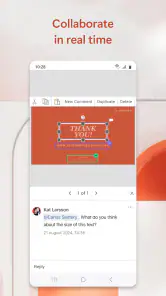
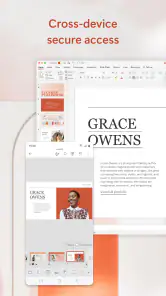
Sì, PowerPoint consente di condividere una presentazione e, con il file archiviato su OneDrive o un servizio compatibile, più persone possono lavorarci e visualizzare gli aggiornamenti. Le opzioni di condivisione permettono di definire chi può consultare o modificare il documento, ma possono richiedere l’accesso a un account Microsoft e una connessione Internet. Prima di inviare un link, controlla i permessi e assicurati di non condividere informazioni riservate per errore.
Pro
- Interfaccia familiare e strumenti intuitivi per creare presentazioni.
- Compatibile con i file PPT e PPTX
- anche creati su computer.
- Le modifiche si sincronizzano tramite OneDrive tra dispositivi.
- Consente di presentare le slide direttamente dallo smartphone.
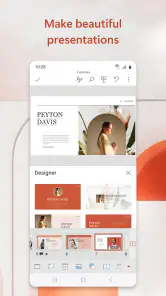
- Include modelli e temi per impostare rapidamente l’aspetto delle slide.
Contro
- Alcune funzioni avanzate richiedono un abbonamento Microsoft 365.
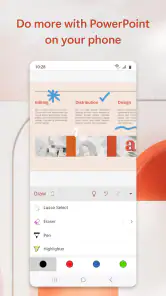
- Modificare testi e oggetti con precisione può essere scomodo sul telefono.
- Per sincronizzare i file con OneDrive serve una connessione internet.
- La gestione di presentazioni complesse è più agevole su uno schermo grande.
- Alcuni font o effetti possono apparire diversi rispetto alla versione desktop.

- Categoria
- Produttività
- Versione
- Varia in base al dispositivo