TapScanner - Scanner crea PDF
- 5.52K
- 4,5
- Installazioni
- 100.00M
- Prezzo
- Free

Screenshot
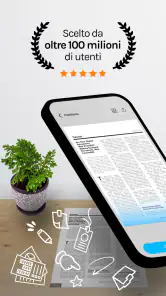
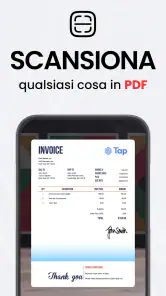
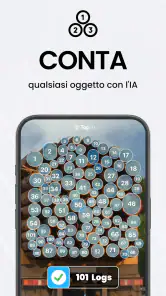
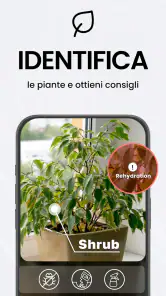
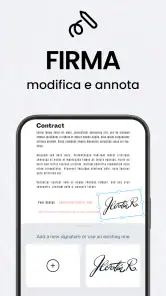
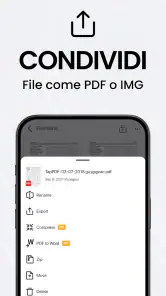
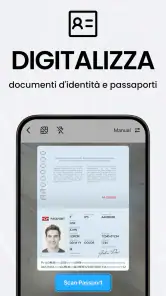
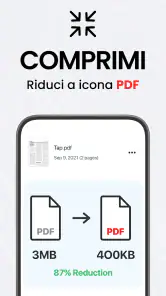
Analisi di Reviewed
Quando devo conservare una ricevuta, inviare un modulo firmato o archiviare una pagina senza portarmi dietro un foglio, uno scanner sul telefono può risolvere un problema concreto. TapScanner punta proprio a questo: trasformare la fotocamera in uno strumento per creare scansioni e PDF, senza costringermi a cercare ogni volta uno scanner fisico. La prima impressione è quella di un’app pratica e facile da capire; il giudizio più utile, però, arriva chiedendosi se continuerà a servire dopo le prime prove.
Dalla prima scansione all’abitudine
Una partenza immediata, con un limite importante
La promessa che apprezzo in un’app di scansione è semplice: inquadrare un documento, ottenere una pagina leggibile e salvarla in un formato comodo da condividere. TapScanner è pensata per chi vuole arrivare a un PDF da una scansione senza trasformare un’operazione quotidiana in un piccolo progetto. Per una singola ricevuta o una pagina da mandare al volo, questo approccio è più pratico che accendere un computer o cercare uno scanner da tavolo.
Il risultato, però, dipende anche da come preparo il documento. Una pagina appoggiata su un piano uniforme, con luce diffusa e senza ombre nette, offre una base migliore di un foglio tenuto in mano sotto una lampada. È un accorgimento banale, ma fa più differenza di quanto si possa pensare: se il testo è inclinato, sfocato o coperto da riflessi, nessuna elaborazione può restituire dettagli che la fotocamera non ha acquisito bene.
Per questo non considero TapScanner una scorciatoia che elimina ogni attenzione. La vedo piuttosto come un modo per ridurre i passaggi tra fotografia e documento condivisibile. Dopo aver scattato, conviene controllare subito bordi e leggibilità, soprattutto prima di inviare un modulo importante. Una rapida verifica sul telefono evita di scoprire solo in seguito che una firma è troppo scura o che una riga è rimasta fuori dall’inquadratura.
Il valore quando la usi davvero, non solo per provarla
Un’app di questo tipo guadagna spazio sul telefono quando ricompare in momenti diversi: una nota di spesa da conservare, una pagina da inoltrare a un collega, un documento da archiviare prima di dimenticarsene. TapScanner, sviluppata da Tap AI, rientra nella categoria delle app per gli affari, ma può essere utile anche nella gestione personale di carte e fogli. Non serve avere una professione d’ufficio per trovare occasioni d’uso.
Un esempio realistico: torno da una visita, ho un foglio con istruzioni e voglio inviarlo a un familiare. Invece di scattare una foto casuale, posso creare una scansione orientata a conservare la pagina come documento. La differenza non è soltanto estetica: un PDF è più facile da raccogliere insieme ad altri file e da inoltrare senza presentarlo come una normale immagine della galleria. Per un archivio ordinato, dare al file un nome riconoscibile appena lo creo è un’abitudine piccola ma preziosa.
Un secondo uso, meno ovvio, è la gestione di documenti composti da più pagine. Quando devo conservare fronte e retro o alcune pagine dello stesso modulo, è meglio pensare all’ordine prima di iniziare: acquisire tutto in sequenza e controllare il risultato alla fine riduce il rischio di ritrovarsi con un file disordinato. Non è un vantaggio esclusivo dell’app, ma è il tipo di workflow che rende uno scanner mobile davvero utile invece di lasciarlo come semplice fotocamera alternativa.
La differenza rispetto alla fotocamera normale è quindi soprattutto nell’intenzione: qui il documento è il risultato che voglio ottenere, non una foto da sistemare in seguito. Rispetto a uno scanner fisico, invece, il telefono vince in immediatezza e disponibilità, ma non è sempre la scelta migliore per pile di fogli, testi molto piccoli o lavori in cui ogni dettaglio deve risultare impeccabile. In quei casi preferirei uno scanner dedicato, se ne ho uno a disposizione.
Quanto pesa mantenerla utile nel tempo
La manutenzione quotidiana di uno scanner mobile non consiste necessariamente nel ritoccare ogni file. Consiste soprattutto nel non lasciare che le scansioni diventino una raccolta anonima. Se salvo tutto con nomi generici e poi non ricordo quale PDF contenga la ricevuta giusta, l’app ha svolto il suo compito tecnico ma il mio flusso di lavoro è rimasto incompleto. Un nome con data o argomento, scelto subito, rende più semplice ritrovare il documento quando serve.
Per le scansioni importanti, il mio consiglio è di aprire il PDF appena creato e verificare tre cose: che tutte le pagine ci siano, che il testo sia leggibile anche ingrandendo e che nessun bordo abbia tagliato informazioni. È un controllo breve, ma evita di conservare per mesi un file inutilizzabile. Per documenti che devo tenere a lungo, non darei per scontato che il solo fatto di averli scansionati equivalga a un backup: li organizzerei anche nel sistema di archiviazione che uso abitualmente.
Questo approccio aiuta a capire il valore ricorrente dell’app. Se scansiono solo una volta ogni tanto, il vantaggio è avere uno strumento pronto quando capita. Se invece gestisco spesso moduli e ricevute, la comodità deriva dal ripetere una procedura coerente: buona luce, acquisizione attenta, controllo e nome del file. TapScanner può diventare un tassello di questa routine, ma l’ordine finale dipende da come gestisco i documenti dopo la scansione.
Pubblicità del prezzo e pazienza verso gli acquisti
TapScanner è gratuita da installare, e questo rende facile provarla per capire se si adatta alle proprie abitudini. Sono previsti acquisti in-app: se la fatturazione passa tramite Play, i prezzi indicati vanno da 1,69 € a 114,99 €. È una fascia ampia, quindi prima di acquistare qualsiasi opzione controllerei con attenzione cosa include e se risolve un’esigenza che incontro davvero. Non pagherei soltanto perché uso l’app spesso: pagare ha senso se il vantaggio concreto è chiaro nel mio flusso di lavoro.
Questa distinzione conta soprattutto per chi ha esigenze semplici. Se devo creare occasionalmente un PDF di una pagina, la versione gratuita potrebbe già essere sufficiente per valutare l’app, senza trasformare una necessità sporadica in un abbonamento o in una spesa non ragionata. Chi invece cerca uno strumento professionale con un processo di archiviazione rigidamente controllato dovrebbe confrontare con cura le condizioni e le funzioni disponibili prima di farne il centro del proprio lavoro.
Quando la praticità comincia a stancare
La comodità di scansionare dal telefono ha un rovescio: qualità e velocità variano con la fotocamera, la luce e la stabilità della mano. Per una ricevuta, un foglio d’appunti o un modulo leggibile, è un compromesso spesso accettabile. Per un documento con caratteri minuti, timbri importanti o dettagli che non posso permettermi di perdere, farei più attenzione e valuterei un dispositivo dedicato. Non confonderei un PDF ordinato con una scansione automaticamente perfetta.
C’è poi la fatica di accumulare scansioni che non servono più. Se digitalizzo ogni foglietto senza una regola, il telefono può diventare un archivio confuso quanto un cassetto pieno di carta. Una selezione periodica aiuta: tengo i documenti che hanno valore, elimino le copie superflue e verifico che quelli importanti siano conservati dove mi aspetto di ritrovarli. In questo senso, l’app non sostituisce una buona abitudine organizzativa; la rende possibile, ma non la impone.
La versione attuale è la 3.1.21 e l’app è disponibile per dispositivi con Android 9 o versioni successive. È un dato utile per capire se il telefono può installarla, ma non cambia il criterio con cui la valuterei: per un uso leggero conta soprattutto che la scansione sia leggibile e che il documento finale sia facile da gestire. TapScanner ha una valutazione media di 4,5, basata su circa 2,9 milioni di valutazioni, e supera i 100 milioni di installazioni. Sono segnali di ampia diffusione, non una garanzia che ogni scansione o ogni flusso personale funzioni allo stesso modo.
A chi la consiglierei davvero
La consiglierei a chi vuole convertire al volo fogli singoli e documenti occasionali in file più comodi da condividere o conservare, senza acquistare uno scanner separato. Può essere particolarmente pratica per studenti, lavoratori in movimento e famiglie che si scambiano moduli, ricevute o istruzioni. La classificazione PEGI 3 riguarda l’età dei contenuti; per la decisione d’uso quotidiana, la questione più importante resta se il telefono e la qualità delle scansioni soddisfano le proprie necessità.
La eviterei come unica soluzione se devo digitalizzare regolarmente grandi quantità di pagine, se la fedeltà dei dettagli è essenziale o se ho già un metodo di scansione integrato nel dispositivo che copre bene le mie esigenze. Anche chi cerca una piattaforma completa per organizzare documenti e pratiche dovrebbe distinguere tra acquisire un PDF e gestire un archivio strutturato: sono problemi vicini, ma non identici.
In definitiva, TapScanner merita un posto sul telefono quando risolve un bisogno che si ripresenta: trasformare carta in PDF con pochi passaggi e senza dipendere da uno scanner fisico. Il suo valore duraturo non sta nella novità di fotografare un foglio, ma nella possibilità di farlo con una routine semplice e poi conservare il risultato con criterio. Se la usi con aspettative realistiche, controlli i file e tieni in ordine quelli importanti, può diventare uno strumento pratico; se vuoi scansioni impeccabili in serie o un archivio professionale già organizzato, sceglierei un’alternativa più specializzata.
TapScanner - Scanner crea PDF Domande frequenti
Che cos’è TapScanner e a cosa serve?
TapScanner è un’app per smartphone che permette di acquisire documenti con la fotocamera e salvarli come file digitali, in particolare PDF. Può risultare utile per archiviare ricevute, appunti, moduli e pagine di libri senza ricorrere a uno scanner tradizionale. Prima di installarla, considera che la qualità dipende anche dalla fotocamera, dalla luce e da come inquadri il documento.
Come si crea un PDF con TapScanner?
In genere, basta fotografare una o più pagine dall’app oppure importare immagini già presenti sul dispositivo, quindi controllare i bordi e scegliere le regolazioni disponibili prima di salvare o condividere il documento. Le opzioni e i nomi dei comandi possono variare in base alla versione. Per ottenere scansioni leggibili, appoggia il foglio su una superficie piana, evita ombre e riflessi e verifica il risultato prima di inviarlo.
TapScanner è gratuita o richiede un abbonamento?
La disponibilità delle funzioni gratuite e di quelle a pagamento può cambiare nel tempo e variare tra Android e iOS. Alcune funzioni avanzate o un’esperienza senza determinate limitazioni potrebbero essere offerte tramite acquisti in-app o abbonamento. Prima di confermare un pagamento, controlla nella pagina dello store il prezzo, la durata del rinnovo e le condizioni di cancellazione; verifica inoltre quali strumenti puoi usare senza sottoscrivere un piano.
TapScanner può riconoscere il testo nelle scansioni?
A seconda della versione e delle funzioni disponibili nel tuo piano, TapScanner può offrire strumenti per estrarre o riconoscere il testo contenuto nelle immagini dei documenti, spesso indicati come OCR. Il risultato non è sempre perfetto: caratteri piccoli, pagine storte, scrittura a mano o scansioni poco nitide possono causare errori. Se devi riutilizzare informazioni importanti, controlla attentamente il testo riconosciuto prima di copiarlo o condividerlo.
I documenti scansionati con TapScanner sono privati e come posso condividerli?
Puoi usare le opzioni di condivisione del telefono per inviare un PDF o salvarlo in un’altra app, ma modalità di archiviazione, sincronizzazione e trattamento dei dati dipendono dalla versione e dalle impostazioni scelte. Prima di acquisire documenti con dati personali o riservati, leggi l’informativa sulla privacy e controlla i permessi richiesti. Se condividi un file, verifica destinatario e contenuto: una scansione può includere informazioni che non intendevi divulgare.
Pro
- Scansiona più pagine e le raccoglie in un unico PDF.
- Rileva automaticamente i bordi dei documenti.
- Include filtri per migliorare la leggibilità delle scansioni.
- Consente di esportare i file in formati come PDF e immagini.
- L’interfaccia è semplice da usare anche per chi è alle prime armi.
Contro
- Le funzioni avanzate possono richiedere un abbonamento.
- Le scansioni dipendono dalla qualità della fotocamera e dalla luce.
- Il riconoscimento del testo può commettere errori
- soprattutto con scritture poco chiare.
- I documenti con molte pagine possono occupare parecchio spazio sul dispositivo.
- Alcune schermate o funzioni possono mostrare annunci nella versione gratuita.

- Categoria
- Affari
- Versione
- 3.1.21