PhotoBoost: AI Migliora Foto
- 69.00
- 4,4
- Installazioni
- 10.00M
- Prezzo
- Free
Screenshot
Analisi di Reviewed
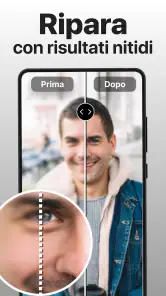
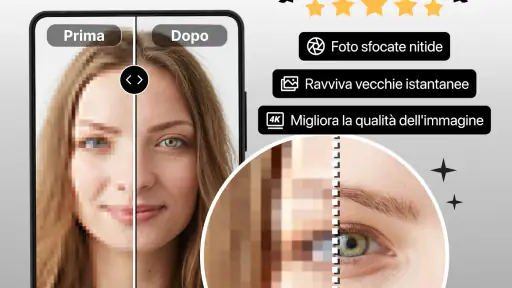
Quando una foto importante è venuta morbida o poco definita, spesso non serve trasformarla: serve soprattutto recuperare una resa più leggibile senza perdere tempo con regolazioni complicate. PhotoBoost: AI Migliora Foto punta proprio su questo intervento mirato. È un’app di fotografia di Tap AI pensata per rendere più nitide le immagini e migliorarne la qualità percepita; nella mia valutazione, il suo pregio è la semplicità della promessa, mentre il limite è che un ritocco automatico non può ricreare dettagli che lo scatto non ha mai catturato.
La nitidezza come obiettivo, non come effetto speciale
Molte app fotografiche cercano di fare un po’ di tutto: filtri, collage, correzioni di colore e strumenti manuali. Qui il punto di partenza è più ristretto: intervenire sulla definizione di una foto. È una distinzione utile, perché aiuta a capire cosa aspettarsi prima ancora di aprire l’app. Non la sceglierei come editor completo per costruire uno stile visivo o ritoccare ogni aspetto dell’immagine; la prenderei in considerazione quando la fotografia è già quella giusta, ma appare meno chiara di quanto vorrei.
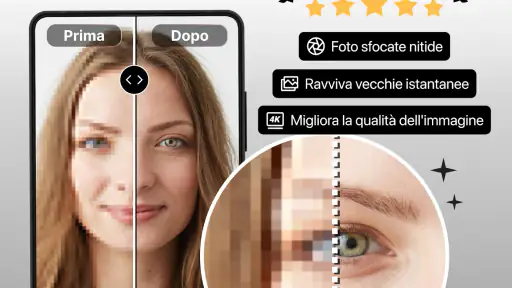
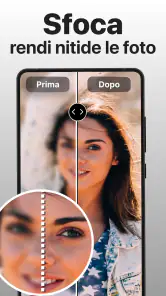
La nitidezza conta in situazioni molto comuni: un volto fotografato al volo, un’immagine salvata da una chat, una foto ricordo che sullo schermo sembra un po’ impastata. Un miglioramento può rendere più evidenti i contorni e dare alla foto un’impressione complessivamente più pulita. Il risultato migliore è un recupero moderato della leggibilità, non una magia che restituisce ogni dettaglio perduto. Se l’immagine è molto sfocata, piccola o mossa, conviene mantenere aspettative prudenti.
La scheda dell’app la presenta come gratuita, ma segnala acquisti in-app da 2,09 € a 209,99 € se la fatturazione avviene tramite Play. Perciò distinguerei l’accesso iniziale dal costo di eventuali opzioni a pagamento: prima di impegnarmi, controllerei con attenzione quali strumenti sono disponibili senza acquisto e quali condizioni vengono mostrate nell’app. È un consiglio pratico soprattutto per chi vuole soltanto sistemare una singola foto e non desidera sottoscrivere o acquistare altro.
Che cosa cambia davvero in una foto
Quando si lavora sulla definizione, non conta soltanto quanto l’immagine sembri più incisiva. Conta anche che cosa succede alle superfici e ai bordi: una texture può apparire più marcata, ma un intervento troppo spinto può rendere la pelle innaturale o far risaltare la grana. Per questo, se sto sistemando un ritratto, guardo prima gli occhi e i capelli, poi le aree uniformi del viso e dello sfondo. Se i dettagli principali migliorano ma le superfici diventano dure, preferisco fermarmi a una resa più sobria.
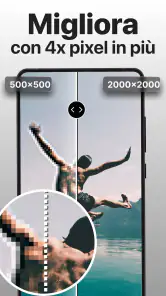
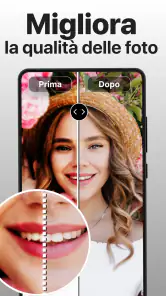
La promessa di una qualità più alta va interpretata nello stesso modo. Una foto può sembrare più gradevole sul telefono senza diventare un file professionale o recuperare la qualità originale di uno scatto fatto con una fotocamera migliore. Per un’immagine da condividere o tenere in una raccolta personale, una correzione visiva può bastare; per una stampa grande, un archivio importante o un lavoro commerciale, valuterei il risultato con più cautela e confronterei sempre l’immagine finale con l’originale.
Un flusso semplice, con un controllo prima di salvare
In pratica, userei PhotoBoost partendo dalla foto meno compromessa tra quelle disponibili. Se ho più versioni dello stesso momento, scelgo quella con il volto a fuoco e l’esposizione più equilibrata, invece di affidare tutto al miglioramento di un’immagine mossa o molto scura. È un passaggio che spesso fa più differenza di qualsiasi ritocco successivo: l’app può aiutare a rendere un’immagine più nitida, ma la scelta di una buona base resta responsabilità mia.
Dopo l’elaborazione, il confronto con la foto iniziale è essenziale. Guardo l’immagine a grandezza normale per capire se appare più chiara nell’uso quotidiano, poi ingrandisco alcune zone per scovare contorni troppo accentuati, piccoli artefatti o dettagli dall’aspetto artificiale. Non giudicherei soltanto l’anteprima ravvicinata: se la foto serve per un profilo o per un album condiviso, conta anche come si presenta sullo schermo senza zoom.
Un accorgimento poco ovvio è fare una prova su una copia, soprattutto con immagini che non voglio rischiare di alterare. Conservare l’originale mi permette di tornare indietro e di decidere in seguito quale versione usare. Lo trovo particolarmente sensato per foto di famiglia, documenti visivi o ricordi che potrebbero avere valore anche oltre l’aspetto estetico: una correzione può essere utile, ma non dovrebbe sostituire l’unica copia del file.
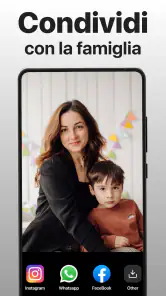
Un’altra buona abitudine è verificare il risultato in due contesti diversi: sullo schermo in cui è stata ritoccata e, se possibile, sul dispositivo o nell’app in cui verrà condivisa. La compressione di un servizio di messaggistica può cambiare la resa e attenuare parte della definizione. Se devo inviare la foto, confronto il file salvato con l’immagine effettivamente ricevuta, così evito di attribuire all’app un risultato che dipende invece dal passaggio di condivisione.
Il caso quotidiano in cui torna più utile
Immagino di voler recuperare una foto scattata durante una cena in famiglia: il momento è spontaneo, il volto di una persona è appena meno definito del previsto e non ho voglia di aprire un editor complesso. In questo caso un’app concentrata sulla nitidezza può essere una scorciatoia ragionevole. Proverei a migliorare l’immagine, controllerei che la pelle non sembri troppo levigata o artificiale e terrei entrambe le versioni. Se il risultato regge anche a dimensione normale, userei la versione corretta per condividerla, senza aspettarmi che diventi identica a uno scatto perfettamente a fuoco.
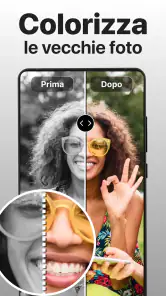
Lo stesso approccio può funzionare per una vecchia immagine digitale ricevuta da un parente o per una foto che voglio rendere più presentabile prima di inserirla in un album. Qui la comodità è ridurre i passaggi: invece di imparare subito curve, maschere e strumenti di dettaglio, provo un intervento orientato alla chiarezza. Se però devo correggere anche dominanti di colore, esposizione o composizione, il lavoro potrebbe richiedere un editor più completo.
Per fotografie di testo, ricevute o piccoli particolari, farei una distinzione importante: nitidezza e leggibilità non sono sempre la stessa cosa. Se le lettere sono mosse o tagliate, un miglioramento può rendere i bordi più appariscenti senza ricostruire correttamente il contenuto. In questi casi, rifare lo scatto con luce migliore e telefono fermo è spesso una scelta più affidabile. PhotoBoost ha più senso quando la foto è utilizzabile ma semplicemente non appare abbastanza definita.
Dove si colloca rispetto agli editor più comuni
Rispetto a un editor fotografico tradizionale, che offre spesso regolazioni manuali e strumenti per intervenire su più aspetti, PhotoBoost ha un obiettivo più immediato: migliorare la nitidezza senza chiedermi di imparare un flusso di ritocco articolato. Questa concentrazione può essere un vantaggio se desidero una correzione rapida, ma diventa un limite se voglio controllare con precisione ogni area o uniformare molte foto con uno stile coerente.
Rispetto ai filtri integrati nella fotocamera o nelle app social, il suo approccio è più adatto a sistemare un’immagine già scattata, invece di scegliere un effetto decorativo prima della condivisione. Tuttavia, per una foto appena fatta, la soluzione migliore può essere ripeterla: più luce, una presa più stabile e una messa a fuoco attenta danno spesso un risultato più naturale di qualsiasi intervento successivo. Io userei l’app come rimedio per uno scatto che vale la pena salvare, non come sostituto delle buone condizioni di ripresa.
La quantità di ritocco appropriata dipende anche dall’uso. Per una foto da vedere sul telefono, un lieve miglioramento può essere sufficiente. Se invece devo ritagliare molto, stampare o mostrare l’immagine su uno schermo grande, gli eventuali difetti diventano più visibili e farei prove più rigorose. La convenienza di un’app rapida diminuisce quando il risultato deve rispettare requisiti precisi o quando ogni dettaglio deve rimanere fedele all’originale.
Limiti da considerare prima di affidarle una foto
Il compromesso principale è che l’elaborazione automatica può rendere l’immagine più incisiva, ma non sempre più naturale. In particolare, volti, capelli, fogliame e superfici con motivi fini sono aree in cui un trattamento aggressivo può farsi notare. Per questo non approverei un risultato soltanto perché sembra più definito a prima vista: controllerei i dettagli e sceglierei la versione che conserva meglio l’aspetto realistico del soggetto.
Non è neppure la scelta giusta per chi pretende un controllo minuzioso su ogni passaggio o vuole un ambiente unico per ritocco, composizione e correzione del colore. Un editor manuale può essere più lento, ma offre margine per dosare singole regolazioni e correggere difetti specifici. Se la foto è già buona e desidero soprattutto una resa creativa, filtri e strumenti di composizione rispondono meglio a quell’esigenza.
Prima di installarla, considero anche la compatibilità: la versione attuale è 1.98.1 e il requisito minimo è Android 9. È classificata PEGI 3, quindi adatta a un pubblico generale sotto il profilo della classificazione per età. Il suo seguito è ampio, con oltre 10 milioni di installazioni e una media di 4,4 basata su circa 778 mila valutazioni; sono segnali di diffusione e apprezzamento, ma non sostituiscono la prova sulla mia raccolta di immagini né garantiscono che ogni scatto venga bene.
A chi la consiglierei e quando sceglierei altro
La consiglierei a chi conserva foto che sembrano quasi riuscite e vuole tentare un miglioramento senza entrare subito in un programma ricco di controlli. Può essere adatta anche a chi modifica immagini solo occasionalmente e preferisce dedicare il tempo alla scelta della foto e al confronto del risultato, anziché imparare strumenti professionali. Il fatto che sia gratuita da scaricare rende facile valutarla, tenendo presente che gli acquisti in-app possono cambiare il costo effettivo delle funzioni che si desidera usare.
La eviterei come soluzione principale se il mio lavoro dipende da ritocchi precisi, da una resa uniforme su molte immagini o da una fedeltà documentale rigorosa. La eviterei anche se lo scatto è talmente sfocato da non permettere di distinguere i dettagli importanti: in quel caso rifarlo, quando possibile, è più sensato che insistere con l’elaborazione. Per una foto insostituibile, terrei sempre l’originale e valuterei il risultato senza fretta.
Chi usa soprattutto la fotocamera del telefono può chiedersi se non basti correggere la foto direttamente nell’app di sistema. Per uno scatto già buono, spesso sì: le regolazioni di base possono essere sufficienti per luminosità, contrasto e colore. Il vantaggio di un’app focalizzata sul recupero della definizione emerge quando il problema è proprio la morbidezza e non voglio passare da più controlli manuali; se invece devo solo schiarire un’immagine o ritagliarla, aprire un’app separata aggiungerebbe un passaggio senza un beneficio chiaro.
Per un uso pratico, terrei una piccola routine: scelgo prima lo scatto migliore, faccio una copia, applico il miglioramento e poi valuto il risultato alla dimensione a cui verrà davvero visto. Se la foto deve finire in una chat, non mi baso soltanto sull’anteprima ingrandita; se deve entrare in un album, verifico che i volti restino credibili e che i dettagli non risultino troppo duri. Questo controllo evita di scambiare un effetto più marcato per un miglioramento effettivo.
Un altro punto da considerare è il numero di immagini da trattare. Per una foto singola o qualche ricordo scelto, un flusso semplice può essere comodo. Se devo sistemare un’intera raccolta e ottenere una resa coerente, preferirei prima capire quanto controllo offre l’app e se il processo si adatta al mio ritmo, senza dare per scontato che la stessa correzione funzioni bene su soggetti diversi. Un ritratto, una scena notturna e un paesaggio hanno dettagli e superfici differenti, quindi giudicherei ogni risultato singolarmente.
Chi si domanda se l’app sia adatta anche a un uso occasionale può partire proprio da un’immagine non preziosa, ma rappresentativa del problema che incontra di solito. Così posso capire se l’intervento mi piace prima di usarlo su un ricordo importante. E se l’app propone un acquisto o una funzione a pagamento nel flusso, mi fermerei a leggere bene le condizioni mostrate prima di confermare: la possibilità di scaricarla senza costo non significa che ogni opzione sia necessariamente inclusa.
Il valore di PhotoBoost sta nella sua specializzazione: prova a rendere più nitide le immagini senza trasformare ogni correzione in un progetto di editing. È una comodità concreta per recuperare uno scatto discreto ma un po’ morbido, purché si controlli che il trattamento non esageri e non si confonda un’impressione di definizione con dettagli davvero recuperati. Se questo è il problema che incontro più spesso, la proverei; se cerco un editor completo o una correzione garantita per foto gravemente compromesse, sceglierei uno strumento diverso o rifarei lo scatto.
PhotoBoost: AI Migliora Foto Domande frequenti
Che cos’è PhotoBoost: AI Migliora Foto e a cosa serve?
PhotoBoost: AI Migliora Foto è un’app pensata per migliorare le immagini con strumenti basati sull’intelligenza artificiale. Può essere utile per rendere più nitide le foto, recuperare dettagli o dare nuova vita a immagini di qualità ridotta, come scatti sfocati o fotografie più datate. I risultati possono variare in base alla foto iniziale e alle funzioni disponibili nella versione installata: l’elaborazione automatica non garantisce sempre un aspetto naturale.
PhotoBoost è gratuita o richiede un abbonamento?
Prima di scaricarla, controlla con attenzione la scheda dello store e le schermate relative ai pagamenti. Un’app di questo tipo può offrire alcune funzioni gratuite e riservare strumenti, esportazioni o elaborazioni aggiuntive a un acquisto o a un abbonamento. Verifica anche durata e prezzo dell’eventuale prova gratuita, modalità di rinnovo e procedura di disdetta: cancellare l’app dal telefono, da solo, in genere non interrompe un abbonamento attivo.
Come si usa PhotoBoost per migliorare una foto?
In genere si seleziona un’immagine dalla galleria o si concede all’app l’accesso alle foto, quindi si sceglie uno strumento di miglioramento e si avvia l’elaborazione. Una volta pronto il risultato, è possibile confrontarlo con l’originale e salvarlo o condividerlo, se l’app offre queste opzioni. I nomi dei comandi e i passaggi possono cambiare a seconda della versione; prova con una copia della foto per conservare intatto il file originale.
Le foto caricate su PhotoBoost sono private e sicure?
Le modalità di trattamento delle immagini dipendono dall’app e dalla sua versione: alcune elaborazioni possono avvenire sul dispositivo, mentre altre potrebbero richiedere l’invio dei file ai server del servizio. Prima di importare fotografie personali o sensibili, consulta l’informativa sulla privacy per capire quali dati vengono raccolti, per quanto tempo sono conservati e con chi possono essere condivisi. Concedi soltanto i permessi necessari e revocali dalle impostazioni se non desideri più usarli.
PhotoBoost funziona senza connessione e quali dispositivi supporta?
La compatibilità e la possibilità di modificare foto offline possono dipendere dal dispositivo, dal sistema operativo e dalle funzioni utilizzate. Gli strumenti basati sull’intelligenza artificiale potrebbero richiedere una connessione per elaborare le immagini, mentre altre operazioni potrebbero essere disponibili localmente. Prima del download, controlla i requisiti aggiornati su Google Play o App Store, lo spazio libero richiesto e le versioni di Android o iOS supportate; le informazioni possono variare nel tempo.
Pro
- Interfaccia semplice
- adatta anche a chi non ha esperienza di fotoritocco.
- Può migliorare rapidamente foto sfocate o a bassa risoluzione.
- Utile per ritoccare ritratti e recuperare dettagli nelle immagini.
- Elaborazione automatica: non serve regolare manualmente molti parametri.
- Consente di preparare le foto per condividerle sui social o conservarle.
Contro
- Il risultato può apparire artificiale
- soprattutto sui volti.
- La qualità del miglioramento varia in base alla foto originale.
- Alcune funzioni potrebbero richiedere un abbonamento o acquisti in-app.
- L’elaborazione delle immagini può richiedere una connessione Internet.
- Prima di caricare foto personali
- è bene verificare le impostazioni sulla privacy.

- Categoria
- Fotografia
- Versione
- 1.98.1