Microsoft Teams
- 17.41K
- 4,5
- Installazioni
- 500.00M
- Prezzo
- Free

Screenshot



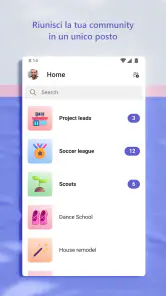

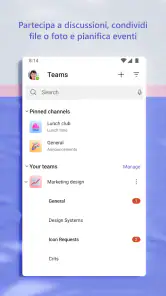


Analisi di Reviewed
Quando una riunione, una chat e un documento appartengono tutti allo stesso lavoro, passare da un’app all’altra può diventare più faticoso del lavoro stesso. È in questo tipo di situazione che Microsoft Teams mi sembra più utile: non tanto come semplice chat, ma come spazio condiviso per coordinare un gruppo, seguire conversazioni e tenere insieme le attività quotidiane. Non è però la scelta più leggera per chi vuole solo mandare messaggi veloci: rende al meglio quando anche le persone con cui collabori lo usano davvero.
Un centro di lavoro, non soltanto una chat
Teams è un’app gratuita per il lavoro e la produttività, sviluppata da Microsoft Corporation. La sua idea centrale è riunire in un unico ambiente le conversazioni di gruppo e le riunioni, con strumenti pensati per il lavoro in team e l’ecosistema Office 365. Per me la differenza rispetto a una normale app di messaggistica sta proprio nel contesto: una discussione può appartenere a un gruppo di lavoro, invece di perdersi in una fila indistinta di messaggi privati.
Questa impostazione funziona bene se un progetto ha più interlocutori e le decisioni cambiano nel tempo. Si può usare una chat per una domanda rapida, riservando gli spazi di gruppo alle conversazioni che altre persone potrebbero dover recuperare. È un’abitudine semplice, ma evita che ogni aggiornamento finisca in una chat personale e che un nuovo collega debba ricostruire il lavoro chiedendo tutto da capo.
L’app ha una media di 4,5 stelle su 8,8 milioni di valutazioni e supera i 500 milioni di installazioni: numeri che mostrano quanto sia entrata nelle routine di lavoro, ma che non garantiscono che si adatti a ogni team. È classificata PEGI 3, è disponibile gratuitamente e propone acquisti in-app da 10 a 129 euro quando la fatturazione passa tramite Play. Per un uso professionale, la spesa effettiva può dipendere dal contesto e dai servizi usati: non darei per scontato che ogni funzione legata al lavoro sia inclusa nella sola installazione dell’app.
Come cambia una giornata di lavoro
Immagino una mattina in cui devo coordinare una consegna con colleghi che non sono tutti disponibili nello stesso momento. Invece di inviare a ciascuno la stessa domanda, posso tenere l’aggiornamento nella conversazione del gruppo, così chi entra più tardi trova il contesto e può rispondere senza ricominciare da zero. Se poi serve chiarire un punto a voce, la riunione resta parte dello stesso flusso di lavoro, anziché essere un’attività completamente separata dalla discussione che l’ha generata.
Il vantaggio più concreto, in questo scenario, è la continuità: chat e riunioni non sono due strumenti scelti a caso per occasioni diverse, ma parti di un ambiente pensato per la collaborazione. Questo non significa che ogni riunione debba avvenire dentro Teams. Per una decisione che richiede pochi minuti può bastare una risposta scritta; per una conversazione complessa, invece, incontrarsi evita una lunga catena di messaggi ambigui. La scelta del formato conta più dell’apertura automatica di una chiamata.
Un uso meno ovvio, ma pratico, è distinguere le informazioni che devono restare consultabili da quelle che servono solo nell’immediato. Prima di scrivere a un collega in privato, mi chiederei se la risposta potrebbe essere utile anche al resto del gruppo: se sì, una conversazione condivisa riduce il rischio che una decisione resti nella memoria di una sola persona. Se riguarda un tema riservato o personale, la chat individuale è più appropriata. Usare bene Teams significa anche scegliere con attenzione dove lasciare una traccia.
Organizzare le conversazioni senza creare rumore
Il rovescio di un ambiente condiviso è che può diventare rumoroso. Se ogni dubbio, promemoria e aggiornamento viene pubblicato in ogni spazio, il gruppo finisce per avere più messaggi che informazioni utili. Io partirei con pochi luoghi di conversazione ben definiti, associati a progetti o temi che esistono davvero, e inviterei il gruppo a mettere i dettagli rilevanti nel posto giusto. Un’organizzazione troppo granulare è altrettanto scomoda: costringe a chiedersi dove scrivere prima ancora di formulare il messaggio.
Quando una discussione genera un’azione, conviene chiuderla con una frase esplicita: chi se ne occupa e quale risultato ci si aspetta. Non basta affidarsi al fatto che il messaggio sia stato letto. Teams può facilitare il passaggio delle informazioni, ma non sostituisce accordi chiari né un metodo condiviso per seguire il lavoro. Questo è uno dei limiti che noto nell’uso quotidiano: uno spazio ordinato aiuta, ma non corregge da solo abitudini disordinate.
La stessa attenzione vale per le notifiche. Se arrivano avvisi per ogni conversazione, l’app può interrompere continuamente la giornata; se sono troppo limitati, si rischia di perdere una richiesta importante. Il compromesso migliore dipende dal ruolo: chi deve reagire rapidamente avrà esigenze diverse da chi consulta Teams solo in alcune fasce orarie. Personalizzare il modo in cui si seguono i gruppi più rilevanti è più sensato che trattare tutti i messaggi come urgenti.
Un’app in evoluzione, con continuità per chi la usa già
Teams è disponibile su Play dal 2 novembre 2016 e la versione attuale è 1416/1.0.0.2026173602. Questi riferimenti descrivono un prodotto con una storia lunga e una versione identificabile, non una promessa su ciò che arriverà. Per chi lo usa già, il punto pratico è verificare che l’app installata sia aggiornata quando qualcosa non funziona come previsto e considerare che l’esperienza può cambiare con gli aggiornamenti; non dedurrei da un numero di versione, da solo, che sia comparsa una funzione specifica.
Il fatto che Teams sia usato da tante persone può rendere più facile ritrovare colleghi e gruppi che adottano già lo stesso strumento. Ma la diffusione non elimina il problema principale: il valore dipende dalla partecipazione del gruppo e da come viene organizzato il lavoro. Se il tuo ufficio usa un altro sistema per messaggi e riunioni, installare Teams da solo non crea una collaborazione più efficace; può semplicemente aggiungere un’altra casella da controllare.
Chi lo usa già dovrebbe quindi giudicarlo in base a un cambiamento concreto: riesce a trovare più facilmente le decisioni? Le riunioni sono collegate alle conversazioni che le hanno rese necessarie? Le persone sanno dove condividere un aggiornamento? Se la risposta è sì, l’app sta facendo il suo lavoro. Se invece le stesse informazioni vengono duplicate in più strumenti, la priorità è concordare dove vive ciascun tipo di comunicazione, non cercare una nuova impostazione.
Dove mostra i suoi limiti e quando sceglierei altro
Teams può risultare più strutturato di quanto serva a una coppia di persone che deve scambiarsi messaggi occasionali. In quel caso preferirei una chat più semplice, soprattutto se non ci sono gruppi, riunioni o attività da coordinare. Anche un piccolo team con abitudini già consolidate può trovare più comodo continuare a usare lo strumento che tutti controllano, invece di introdurre un cambiamento solo perché Teams offre un ambiente di lavoro più ampio.
Per la collaborazione su documenti, inoltre, il fatto che Teams sia orientato al lavoro con Office 365 non vuol dire che l’app sostituisca ogni strumento specializzato. Se il compito richiede funzioni approfondite di modifica, preferisco lavorare nell’app dedicata al documento e usare Teams per discutere, coordinare e condividere il contesto. Separare la conversazione dal lavoro sul contenuto può essere una scelta utile, non un difetto: evita di forzare una sola app a fare tutto.
Un’altra frizione riguarda la reperibilità. Le conversazioni crescono e, senza titoli chiari, messaggi conclusivi o una distinzione coerente fra chat private e spazi di gruppo, ritrovare una decisione può richiedere tempo. Il consiglio pratico è scrivere messaggi comprensibili anche a chi non ha seguito lo scambio in diretta, includendo il tema e la decisione invece di rispondere soltanto con un “va bene”. È una piccola disciplina che migliora molto la consultazione successiva.
A chi lo consiglierei e cosa valutare prima di adottarlo
Lo consiglierei a gruppi che lavorano su progetti condivisi, hanno riunioni ricorrenti e devono mantenere accessibili le conversazioni a persone con orari o disponibilità differenti. È adatto anche a chi è già inserito in un’organizzazione che usa gli strumenti Microsoft e cerca un punto comune per coordinarsi. In questi casi, la sua struttura può ridurre il continuo passaggio tra chat, chiamate e aggiornamenti sparsi, a patto che il team stabilisca regole semplici per usarlo.
Lo eviterei come prima scelta per chi cerca solo un’app essenziale per messaggi personali, per un gruppo che non vuole gestire spazi di lavoro o per un’organizzazione che ha già adottato con successo una piattaforma diversa. Prima di convincere tutti a migrare, proverei Teams su un progetto circoscritto: un gruppo, una conversazione condivisa e una riunione quando serve. Se il contesto diventa più facile da seguire, l’adozione ha una ragione; se si aggiunge soltanto un altro flusso di notifiche, non la forzerei.
Guardando ai prossimi aggiornamenti, terrei d’occhio soprattutto la praticità per chi lavora da mobile: quanto è facile ritrovare una decisione, distinguere ciò che richiede attenzione e passare da una conversazione a un incontro senza perdere il filo. Sono criteri utili per valutare l’esperienza nel tempo, non previsioni su funzioni future. La versione indicata, da sola, non permette di sapere quali cambiamenti arriveranno né quando.
Il mio giudizio finale è positivo, ma legato al contesto. Microsoft Teams dà il meglio quando un gruppo lo adotta come luogo condiviso per conversazioni e riunioni, non quando lo si installa aspettandosi che organizzi il lavoro al posto delle persone. Se hai colleghi pronti a usarlo e progetti che richiedono continuità, lo trovo una scelta sensata; se vuoi soltanto una chat rapida o preferisci un sistema già familiare a tutti, un’alternativa più semplice può essere più comoda. La differenza, alla fine, non la fa il numero di messaggi, ma quanto facilmente il team riesce a capire che cosa è stato deciso e chi deve fare il passo successivo.
Microsoft Teams Domande frequenti
A cosa serve Microsoft Teams e per chi è pensato?
Microsoft Teams è un’app di comunicazione e collaborazione che riunisce chat, chiamate audio e video, riunioni online e strumenti per condividere file. È usata soprattutto da aziende, scuole e gruppi di lavoro, ma può essere utile anche per organizzare progetti o conversazioni personali. Le funzioni disponibili possono variare in base al tipo di account e alle impostazioni dell’organizzazione a cui si appartiene.
Microsoft Teams è gratuito oppure richiede un abbonamento?
Teams può essere utilizzato gratuitamente con un account Microsoft, ma alcune funzionalità e limiti dipendono dal piano disponibile e possono cambiare nel tempo. Le organizzazioni che usano Microsoft 365 possono offrire strumenti aggiuntivi, come opzioni avanzate per riunioni, gestione degli utenti e archiviazione. Prima di scaricare l’app, conviene verificare quali funzioni sono incluse nel proprio account e se l’azienda o la scuola richiede credenziali specifiche.
Posso partecipare a una riunione Teams senza creare un account?
Spesso è possibile partecipare a una riunione tramite il collegamento ricevuto, anche senza accedere con un account Teams. In genere l’app o il browser chiede di inserire un nome e di attendere l’ammissione da parte dell’organizzatore. Le opzioni effettivamente disponibili possono dipendere dalle impostazioni della riunione e dell’organizzazione; per avere un’esperienza più completa, ad esempio gestire chat e calendario, può essere necessario accedere.
Microsoft Teams funziona su smartphone e quali autorizzazioni richiede?
L’app è disponibile per dispositivi Android e iOS e permette di partecipare alle riunioni, inviare messaggi e consultare i file anche fuori dal computer. Per alcune funzioni può chiedere accesso a microfono e fotocamera; notifiche, contatti o altre autorizzazioni dipendono dalle attività che si desidera svolgere e dalle impostazioni del dispositivo. È consigliabile concedere solo gli accessi necessari e verificare le preferenze sulla privacy prima di iniziare.
Quali sono i principali limiti o problemi da considerare prima di scaricare Teams?
Teams offre molte funzioni, ma la quantità di chat, canali e notifiche può risultare impegnativa, soprattutto quando si partecipa a più gruppi. La qualità delle chiamate dipende dalla connessione Internet e le funzioni disponibili possono variare in base al piano o alle regole aziendali. L’app può inoltre occupare spazio e consumare dati durante le riunioni video; una rete Wi-Fi stabile e la gestione delle notifiche aiutano a usarla con maggiore comodità.
Pro
- Disponibile su Android
- iOS e altre piattaforme
- con sincronizzazione tra dispositivi.
- Consente di fissare messaggi importanti nelle chat e nei canali.
- Include strumenti di accessibilità
- come sottotitoli e trascrizioni delle riunioni.
- Permette di condividere file e collaborare sui documenti direttamente nell’app.
- Le notifiche possono essere personalizzate per chat
- canali e orari.
Contro
- Alcune funzioni dipendono dal piano Microsoft 365 o dalle impostazioni dell’organizzazione.
- Le notifiche possono diventare numerose nelle chat e nei canali molto attivi.
- La qualità di chiamate e riunioni dipende dalla connessione e dal dispositivo.
- L’interfaccia può risultare complessa per chi usa Teams solo occasionalmente.
- L’app può consumare batteria e dati durante riunioni video prolungate.

- Categoria
- Affari
- Versione
- 1416/1.0.0.2026173602