HP
- 9.69K
- 4,2
- Installazioni
- 100.00M
- Prezzo
- Free

Screenshot

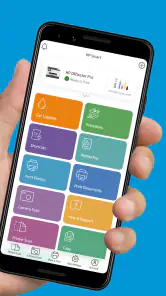
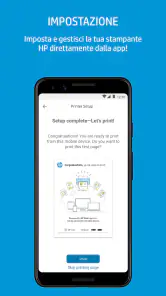
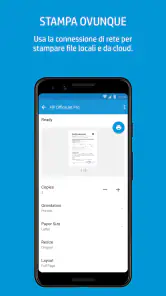
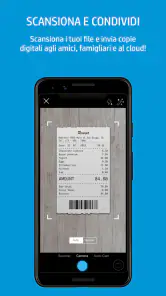
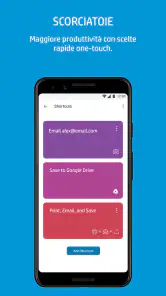
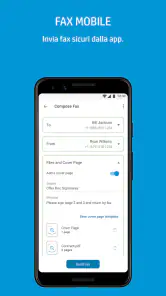
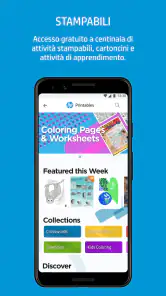
Analisi di Reviewed
Quando una stampa si blocca, il problema non è sempre la stampante: a volte è il collegamento, il documento o una coda rimasta in sospeso. È in quei momenti che un’app di supporto può essere davvero utile, purché renda chiaro da dove iniziare. HP, l’app gratuita di HP Inc. per la produttività, riunisce sul telefono strumenti per configurare una stampante, avviare stampe e cercare assistenza. La trovo più convincente come punto di partenza per gestire dispositivi HP che come soluzione universale a ogni guasto.
Il primo ostacolo: capire dove si interrompe il percorso
Quando qualcosa non funziona, la prima domanda utile non è «perché l’app è bloccata?», ma «qual è l’ultimo passaggio riuscito?». La stampante è stata individuata? Il file si apre? Il comando è stato inviato? Capire questo evita di ricominciare da capo a ogni tentativo e aiuta a distinguere un problema di collegamento da uno legato al documento o alla stampa.
Per esempio, se la stampante non compare, ha poco senso insistere sull’anteprima del file: conviene concentrarsi prima sulla configurazione. Se invece è visibile ma il lavoro non parte, controllerei il documento e lo stato del dispositivo prima di modificare la rete. Questa piccola distinzione è uno dei modi più efficaci per usare l’app senza trasformare la risoluzione del problema in una sequenza casuale di tocchi.
Quando la configurazione si inceppa
Il primo ostacolo, nella pratica, è spesso capire se telefono e stampante stanno comunicando correttamente. L’app può aiutare a orientarsi nella configurazione, ma non elimina i controlli di base: conviene verificare che il dispositivo sia acceso, che la rete scelta sia quella giusta e che il telefono non sia passato, senza che ce ne accorgessimo, a una connessione diversa. Se la stampante è appena stata spostata o la rete domestica è cambiata, ripetere la configurazione con calma può essere più efficace che toccare ripetutamente il comando di stampa.
Un accorgimento utile è distinguere il problema di individuazione da quello del documento. Se la stampante non compare, insistere sull’anteprima del file non risolve il collegamento: prima conviene tornare alla configurazione e controllare rete e stato del dispositivo. Se invece la stampante è visibile ma il lavoro non parte, ha più senso verificare il documento e lo stato della coda. Separare questi due casi evita tentativi casuali e rende più facile capire dove intervenire.
Non darei per scontato che ogni stampante HP si comporti nello stesso modo: la procedura concreta può dipendere dal modello e dalla situazione. Per questo considero l’app un percorso guidato, non una scorciatoia che possa aggirare qualsiasi passaggio richiesto dal dispositivo. Se la configurazione non procede, chiudere e riaprire l’app e ricontrollare lo stato della stampante sono tentativi ragionevoli prima di ricominciare da zero.
Controlli semplici prima di riprovare
Quando configuro una stampante da telefono, preparo prima ciò che serve: dispositivo acceso, rete corretta e documento salvato in una posizione facile da ritrovare. È un piccolo ordine di lavoro, ma aiuta a non confondere un file difficile da raggiungere con un problema di connessione. Se il dispositivo è condiviso in casa, verifico anche che nessuno abbia cambiato la rete o spento la stampante durante la configurazione.
Una volta completato il collegamento, farei una prova con un documento breve e poco importante. Non è soltanto un test: serve a capire se il percorso dalla selezione del file all’uscita della pagina funziona prima di affidargli un documento lungo o urgente. Se il primo tentativo non riesce, si può cambiare una sola cosa per volta, per esempio selezionare di nuovo la stampante o riaprire il file. In questo modo il controllo resta leggibile, anziché trasformarsi in una serie di modifiche simultanee.
Per chi deve stampare spesso dallo smartphone, questa preparazione riduce gli intoppi più banali. Per chi stampa di rado, invece, l’app può essere utile soprattutto nel momento in cui serve ritrovare i passaggi di configurazione. Non la installerei aspettandomi che sistemi automaticamente ogni problema della rete domestica: la sua utilità è nel riunire operazioni legate alla stampante HP e nel dare un punto da cui cominciare.
Una prova breve prima di affidarle un documento importante
Una stampa di prova può anche rivelare un problema che altrimenti comparirebbe solo al momento meno opportuno: il file scelto non è quello giusto, la stampante non risponde o il collegamento non è pronto. Per una ricevuta o un modulo da consegnare, eviterei di scoprire questi dettagli all’ultimo minuto. Prima preparo il documento, poi verifico il dispositivo con un lavoro semplice e infine invio quello che mi serve.
In una casa dove più persone usano la stessa stampante, aiuta concordare chi la configura e chi controlla che sia accesa. Non è una funzione speciale dell’app, ma una precauzione concreta: se qualcuno cambia la rete o spegne il dispositivo durante il processo, l’errore può sembrare un problema dell’applicazione. Stabilire un punto di partenza condiviso rende più semplice capire se occorre riprovare o chiedere assistenza.
Dal file alla stampa, senza perdere il filo
Una volta che il dispositivo è pronto, il valore quotidiano sta nel poter gestire la stampa dal telefono senza dover passare ogni volta al computer. Il caso più concreto è quello di una ricevuta o di un documento arrivato mentre si è fuori dalla scrivania: lo si recupera sul telefono, si controlla che sia il file corretto e si avvia il lavoro sulla stampante già configurata. Per me è un flusso comodo soprattutto per stampe occasionali, quando accendere un computer sarebbe un passaggio superfluo.
Il controllo del documento prima dell’invio è una buona abitudine, non un dettaglio. Se si seleziona un file sbagliato o una versione precedente, l’app può eseguire correttamente la richiesta e il risultato sarà comunque quello sbagliato. Prima di confermare, verifico il nome e il contenuto del documento; se il file è stato scaricato più volte, apro l’anteprima o lo recupero dalla cartella giusta. Questa attenzione è particolarmente utile con moduli e ricevute, dove una pagina mancante o una versione non aggiornata può costringere a ripetere tutto.
Se la stampa parte ma il risultato non arriva, eviterei di inviare subito la stessa richiesta molte volte. Controllerei prima se la stampante sta ancora elaborando il lavoro e se il documento selezionato è quello atteso. Inviare copie ripetute può rendere più difficile distinguere un ritardo da un comando duplicato. Se non cambia nulla, ripartire da un singolo tentativo pulito, dopo aver ricontrollato la connessione e lo stato del dispositivo, è un modo più ordinato di recuperare il flusso.
Recuperare il flusso quando qualcosa va storto
Il supporto integrato è uno dei motivi per cui l’app è più interessante di un semplice comando di stampa. Se non capisco se il problema riguarda la configurazione o l’uso, posso partire dall’app per cercare assistenza invece di saltare subito tra schermate diverse. Questo non significa che ogni anomalia si risolva lì, ma avere configurazione, stampa e supporto nello stesso posto rende meno dispersivo il primo tentativo.
Il mio metodo, quando una procedura si blocca, è annotare mentalmente l’ultimo passaggio riuscito: la stampante è stata trovata? Il file si è aperto? Il comando è stato inviato? Questa distinzione aiuta a riprendere dal punto giusto. Se la stampante non viene rilevata, torno ai controlli di rete e alimentazione; se il file non si apre, verifico prima il documento; se il comando è partito ma non si conclude, controllo che non sia rimasto un lavoro precedente in attesa. Sono verifiche generali e prudenti, non garanzie di riparazione per ogni modello.
Un’altra scelta pratica è evitare di cambiare più impostazioni insieme. Quando rete, stampante e file vengono modificati nello stesso momento, diventa difficile capire che cosa abbia aiutato o peggiorato la situazione. Procedere per un controllo alla volta è meno frustrante e consente di descrivere meglio il problema se poi occorre consultare l’assistenza. Per una persona che stampa solo ogni tanto, questa disciplina conta più di conoscere ogni funzione dell’interfaccia.
Un flusso utile anche fuori casa
Immagino una situazione comune: ricevo sul telefono un modulo da stampare prima di uscire, ma non sono davanti al computer. Se la stampante è già configurata, posso recuperare il documento, controllare che sia la versione corretta e inviarlo senza interrompere tutto il resto. Il vantaggio è soprattutto pratico: riduce i passaggi tra dispositivi per un’attività semplice, non trasforma il telefono in uno strumento ideale per rivedere ogni dettaglio del documento.
Per evitare errori in questo scenario, conviene fare attenzione a dove si trova il file e a quale copia si sta aprendo. Quando arrivano più allegati simili, il nome da solo potrebbe non bastare: una rapida occhiata al contenuto prima della stampa è un controllo piccolo ma importante. Se il documento richiede correzioni o un esame accurato dell’impaginazione, rimanderei la stampa al computer invece di cercare di sistemare tutto sullo schermo del telefono.
Quando il guasto è altrove
Un’app può facilitare il dialogo con la stampante, ma non può correggere un documento danneggiato, una rete domestica instabile o un dispositivo non alimentato. Se la stampante non reagisce nemmeno dopo aver verificato che il comando sia stato inviato, guarderei anche ciò che succede sul dispositivo stesso. Se invece il problema appare soltanto con un file, proverei un altro documento semplice: è un modo concreto per capire se l’anomalia è legata al contenuto invece che alla configurazione.
Ci sono anche situazioni in cui un computer è semplicemente più adatto. Per preparare un documento complesso, controllare con precisione il layout o gestire un flusso di lavoro d’ufficio articolato, preferisco lavorare sul computer e usare l’app come supporto per la stampante. Il telefono è pratico per un invio rapido, ma lo schermo piccolo non è il posto migliore per correggere dettagli di impaginazione prima di una stampa importante.
Rispetto alle opzioni di stampa già presenti nel sistema operativo, il vantaggio di HP è la vicinanza agli strumenti e all’assistenza del marchio. La funzione standard del telefono può bastare per una stampa semplice, soprattutto se il dispositivo è già configurato e non occorre cercare supporto. Sceglierei l’app HP quando devo impostare una stampante del marchio o voglio un riferimento dedicato; sceglierei il flusso integrato del telefono per un’attività rapida che so già gestire. Non vedo un motivo per aggiungere un passaggio se la soluzione già disponibile funziona bene.
Quando conviene scegliere un’altra strada
Se stampo quasi esclusivamente documenti lunghi o devo controllare margini, pagine e impaginazione con precisione, il computer resta una scelta più comoda. Se invece il telefono riconosce già la stampante e il sistema operativo gestisce senza difficoltà i lavori semplici, usare un’app dedicata può aggiungere un passaggio che non mi serve. La scelta dipende quindi meno da quale soluzione sia «migliore» in assoluto e più da ciò che devo fare: configurare e cercare supporto da una parte, inviare rapidamente un file già pronto dall’altra.
Non la considererei neppure un rimedio automatico ai problemi di rete o a un guasto fisico. Se la stampante non è accesa o il collegamento domestico è instabile, ripetere il comando dall’app non cambia la causa. In quel caso mi fermerei, verificherei prima il dispositivo e la rete, e solo dopo tornerei al telefono. È un limite da tenere presente, ma anche un modo per non sprecare tempo attribuendo all’app un problema che nasce altrove.
A chi conviene e a chi meno
La consiglierei a chi possiede una stampante HP e stampa dal telefono con una certa regolarità, ma anche a chi ha bisogno di un punto di accesso per configurazione e assistenza. La diffusione è ampia: l’app supera i cento milioni di installazioni, ha una media di 4,2 stelle e raccoglie circa 933 mila valutazioni. Sono segnali di un uso consolidato, non una promessa che ogni modello o rete darà la stessa esperienza.
La valutazione PEGI 3 la rende adatta anche a un pubblico molto ampio, mentre il fatto che sia gratuita abbassa la barriera per provarla se si usa già una stampante HP. La versione attuale è la 26.4.0.6863 e richiede Android 10 o successivo: prima di installarla, controllerei che il telefono soddisfi questo requisito. È un controllo semplice che evita di cercare spiegazioni nell’app quando il limite è la compatibilità del dispositivo.
La lascerei invece da parte se non possiedo una stampante HP, se stampo solo da computer e non ho bisogno di supporto sul telefono, oppure se la funzione di stampa integrata nel mio dispositivo copre già tutto ciò che faccio. In questi casi l’app aggiunge poco al flusso quotidiano. Anche chi si aspetta che un’app elimini i problemi di rete o risolva ogni blocco senza verifiche potrebbe trovarla meno risolutiva di quanto vorrebbe.
È anche un’app da valutare in base alla frequenza d’uso: chi stampa una volta ogni tanto può apprezzare un riferimento pronto per la configurazione, ma non ne ricaverà necessariamente un vantaggio ogni giorno. Chi stampa spesso dal telefono, invece, può trovare comodo mantenere in un unico percorso la gestione del dispositivo e la ricerca di aiuto. La sua utilità cresce quando si possiede già una stampante HP e si desidera fare più operazioni da mobile, non semplicemente perché si stampa in generale.
Il mio verdetto pratico
Nel complesso, considero l’app HP uno strumento sensato per tenere configurazione, stampa e assistenza a portata di mano quando si usa una stampante del marchio. La sua forza non è rendere impossibili gli inconvenienti, ma aiutare a distinguere i passaggi e a riprendere il lavoro senza passare subito da un’app all’altra. Per una stampa veloce dal telefono o per la prima configurazione, può risparmiare tempo; per la preparazione accurata di documenti o per guasti che dipendono dalla rete o dall’hardware, serve ancora il buon senso e, a volte, un computer o un controllo diretto della stampante.
Se la installassi per un uso domestico, partirei con una prova breve, terrei il telefono e la stampante sulla rete corretta e userei l’app come primo posto in cui orientarmi, non come riparatore automatico. È una raccomandazione concreta per chi ha già dispositivi HP e vuole gestirli più facilmente. Se invece la stampa integrata del telefono funziona e non cerco strumenti di supporto, resterei con quella: la scelta migliore è il percorso più semplice che risolve davvero il mio caso.
HP Domande frequenti
Che cos’è l’app HP e a cosa serve?
Il nome HP può riferirsi a diverse applicazioni ufficiali del marchio, pensate per prodotti come stampanti, computer e accessori. Per esempio, HP Smart consente di configurare stampanti compatibili, stampare e scansionare documenti e controllare alcune funzioni da telefono o tablet. Prima di scaricare un’app chiamata semplicemente HP, verifica il nome completo, lo sviluppatore e la compatibilità con il dispositivo che possiedi.
L’app HP è compatibile con il mio telefono e con i miei dispositivi?
La compatibilità varia in base all’app HP specifica, alla versione di Android o iOS e al modello di stampante o computer. Alcune funzioni possono essere disponibili soltanto con determinati prodotti o dopo aver installato aggiornamenti del sistema e del firmware. Prima del download, consulta la scheda dell’app nello store e controlla che il tuo dispositivo HP sia indicato tra quelli supportati.
Serve un account HP per usare l’app?
Non sempre è necessario un account per le operazioni di base, ma alcune funzioni possono richiedere l’accesso o la registrazione. Un account HP può servire, per esempio, per gestire dispositivi, accedere a servizi collegati o ricevere assistenza e offerte. La richiesta dipende dall’app e dal prodotto utilizzati; puoi verificare le condizioni durante la configurazione e consultare l’informativa sulla privacy prima di fornire i tuoi dati.
Come si collega l’app HP a una stampante o a un altro dispositivo?
Per collegare una stampante, in genere occorre accenderla, connetterla alla rete Wi-Fi e seguire i passaggi mostrati dall’app compatibile, come HP Smart. Il telefono e la stampante potrebbero dover essere collegati alla stessa rete; in alcuni casi sono disponibili metodi di configurazione alternativi. Per computer e altri prodotti, la procedura dipende dal modello e dall’app HP scelta, quindi segui le istruzioni ufficiali.
L’app HP è gratuita e quali autorizzazioni può richiedere?
Molte app HP sono scaricabili gratuitamente, ma servizi aggiuntivi, consumabili o piani opzionali possono comportare costi: controlla sempre i dettagli nello store e nell’app. Durante l’uso potrebbero essere richieste autorizzazioni per rete locale, fotocamera, file o notifiche, necessarie per funzioni come individuare dispositivi, acquisire documenti o ricevere avvisi. Concedi solo i permessi pertinenti e consulta le impostazioni sulla privacy.
Pro
- Consente di stampare e scansionare documenti direttamente dal dispositivo mobile.
- Permette di controllare lo stato delle stampanti HP compatibili.
- Include strumenti per configurare una stampante e gestire le attività di stampa.
- L'interfaccia riunisce funzioni utili senza richiedere app separate.
- Può semplificare la stampa di foto e file archiviati sul telefono.
Contro
- Molte funzioni richiedono una stampante HP compatibile e connessa alla rete.
- Le opzioni disponibili possono variare in base al modello della stampante.
- La configurazione iniziale può risultare macchinosa con reti Wi-Fi instabili.
- La scansione da mobile non offre sempre le stesse regolazioni di un computer.
- Alcune funzioni dipendono dai servizi e dai consumabili HP.

- Categoria
- Produttività
- Versione
- 26.4.0.6863