PDF File Reader
- 0.00
- 0.0
- Installazioni
- 10.00K
- Prezzo
- Free
Screenshot
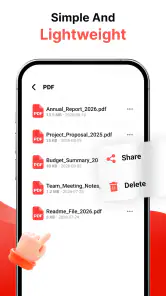
Analisi di Reviewed
Quando mi serve consultare un PDF al volo, preferisco un’app che mi porti al documento senza costringermi a imparare un sistema complicato. PDF File Reader punta proprio a questo uso essenziale: aprire e leggere file PDF sul telefono. È un’app gratuita per Android, sviluppata da Developer Sobur, nella categoria degli strumenti per il lavoro e gli affari. La sua promessa è semplice; il punto, per chi la prova per la prima volta, è capire se questa semplicità basta per le proprie abitudini.
Un lettore essenziale, pensato per arrivare al documento
Mi sembra più adatto a chi vuole leggere un documento già disponibile sul dispositivo che a chi cerca una suite completa per modificarlo, firmarlo o organizzare un archivio professionale. Può essere utile per consultare una ricevuta, una scheda informativa, un modulo o un allegato salvato in precedenza. In questi casi, un lettore leggero e immediato può risultare più comodo di un’app piena di strumenti che non si usano mai.
Il nome è diretto e descrive bene la funzione centrale: leggere PDF. Non lo considererei automaticamente un editor solo perché apre documenti. Se il tuo obiettivo è annotare pagine, compilare moduli complessi, aggiungere firme o lavorare insieme ad altre persone, è meglio verificare che gli strumenti specifici di cui hai bisogno siano davvero disponibili; quando sono indispensabili, un’applicazione dedicata a quelle attività è la scelta più prudente.
Questa distinzione aiuta anche a impostare aspettative realistiche. Un lettore può risolvere il problema quotidiano di visualizzare un file senza diventare il posto in cui gestire tutto il lavoro sui documenti. Per me, questa è una qualità se cerco una funzione precisa, ma un limite se voglio un unico ambiente per leggere, modificare e conservare ogni PDF.
La prima apertura: dal download a un documento leggibile
PDF File Reader è gratuito e richiede Android 7.0 o una versione successiva. Se stai scegliendo un’app sul telefono, il primo controllo pratico è quindi la compatibilità del dispositivo. Una volta installata, il percorso più semplice è partire da un PDF che hai già salvato: ad esempio un documento scaricato oppure un allegato che hai archiviato sul telefono.
Per il primo tentativo, sceglierei un file semplice e non urgente. Aprirlo prima di dover consultare una conferma o compilare una pratica evita di scoprire nel momento peggiore che il documento si trova in una cartella diversa da quella prevista. Se il PDF è ancora dentro un messaggio o un’app di posta, salvalo o usa l’opzione di apertura disponibile sul dispositivo: così puoi distinguere un problema del file da una difficoltà nel reperirlo.
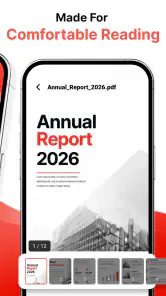
La prima azione davvero utile non è solo vedere comparire una pagina: è controllare che il testo sia leggibile sullo schermo che usi di solito. Prova a scorrere una pagina e a passare a una parte più avanti del documento. Se devi leggere una bolletta o un modulo, verifica anche che il contenuto non risulti troppo piccolo. Questo piccolo test ti dice subito se l’app soddisfa il tuo bisogno principale, senza doverle affidare un documento importante.
Un accorgimento concreto: conserva una copia del documento originale nella posizione in cui l’hai ricevuto o scaricato, almeno finché non sai come preferisci gestirlo. Un’app di lettura può aiutarti a visualizzarlo, ma la lettura non equivale a modificarlo o a salvarne una versione compilata. Se devi inviare un modulo completato, assicurati che il risultato sia stato effettivamente salvato nel formato e nella posizione che ti servono.
Come orientarsi senza confondere lettura e modifica
Chi apre un PDF per la prima volta può aspettarsi che ogni app consenta di selezionare il testo, compilare campi e aggiungere note. In realtà, “aprire” e “intervenire” sono esigenze differenti. Per una lettura rapida, il criterio decisivo è riuscire a trovare la pagina e distinguere bene il contenuto; per compilare o firmare, invece, conta la presenza di strumenti specifici. Non darei per scontato che la seconda esigenza sia coperta dal solo fatto che il file si apre.
Un altro punto che può creare confusione riguarda il modo in cui Android propone le app compatibili. Se il sistema mostra più opzioni, la scelta iniziale non è per forza definitiva: puoi confrontare il risultato con un altro lettore installato, soprattutto se un documento contiene molte pagine o un’impaginazione particolare. È un confronto utile perché i PDF non sono tutti uguali: una pagina con testo lineare è più semplice da leggere di una scansione, una tabella larga o un modulo ricco di elementi ravvicinati.
Per documenti lunghi, consiglio di pensare in anticipo a cosa devi trovare. Se cerchi una clausola, una cifra o una sezione precisa, annota il riferimento mentre scorri oppure tieni a portata di mano il numero di pagina, se è riportato nel documento. Non è un trucco esclusivo dell’app, ma un modo pratico per usare un lettore essenziale senza trasformare una consultazione veloce in una ricerca frustrante. Se il tuo lavoro dipende spesso dalla ricerca testuale avanzata, confronta le funzioni di ricerca offerte dal lettore con quelle di un’alternativa più completa prima di affidargli il flusso quotidiano.
La distinzione tra PDF digitali e scansioni è altrettanto importante. Un documento creato con testo selezionabile si presta alla consultazione sul telefono; una scansione può apparire come una fotografia della pagina, e la lettura dipende molto dalla nitidezza del file e dalla dimensione dello schermo. Se una pagina scansionata è sfocata o troppo piccola, cambiare lettore potrebbe non risolvere il problema alla radice: può essere necessario recuperare una copia migliore o usare uno schermo più grande.
Un uso quotidiano realistico, senza aspettarsi troppo
Immagina di ricevere al mattino un PDF con le istruzioni per un appuntamento e di voler controllare l’indirizzo mentre sei in movimento. Lo scarichi sul telefono, lo apri con il lettore e scorri fino alla parte pertinente. Per una necessità così circoscritta, non serve necessariamente un servizio di archiviazione o un programma di modifica: serve poter raggiungere il documento e leggerlo con una distrazione minima. È in questo tipo di momento che un’app dedicata alla consultazione può avere senso.
Un caso diverso è la gestione di un modulo che devi compilare e restituire. Qui il lettore è solo una parte del percorso: devi anche poter inserire i dati, conservare una copia aggiornata e inviarla nel modo richiesto. Se PDF File Reader ti serve soltanto per controllare il contenuto prima di passare a un altro strumento, può comunque essere utile; se vuoi fare tutto nella stessa app, scegli un prodotto che dichiari e supporti chiaramente quelle operazioni.
Per ricevute e documenti occasionali, un approccio ordinato evita di perdere tempo: apri il file dalla sua posizione, controlla il contenuto e mantieni una copia in una cartella che riconosci. Eviterei invece di usare un lettore come sostituto di un sistema di archiviazione se accumuli molti documenti e devi ritrovarli per cliente, data o progetto. In quel caso, la priorità non è soltanto la visualizzazione, ma l’organizzazione e il recupero affidabile dei file.
Rispetto alle app di sistema o ai lettori PDF più ricchi di funzioni, il vantaggio di una soluzione essenziale è la minore complessità percepita: se vuoi soltanto aprire un documento, avere molti strumenti a schermo può essere superfluo. Il rovescio della medaglia è che chi lavora spesso con PDF potrebbe preferire un’app che integri annotazioni, ricerca più articolata, compilazione e gestione dei file. Non c’è una scelta migliore per tutti; dipende dal fatto che tu voglia principalmente leggere o svolgere un lavoro completo sul documento.
A chi la consiglierei e quando sceglierei altro
La consiglierei a chi usa PDF in modo saltuario, vuole un lettore gratuito e ha un telefono Android compatibile. È una scelta sensata anche per chi preferisce separare la consultazione dalla modifica: prima legge, poi usa uno strumento dedicato soltanto quando serve intervenire. La classificazione PEGI 3 indica una fascia d’età adatta a tutti, ma la scelta dell’app dovrebbe comunque dipendere dall’uso concreto e dai documenti che intendi aprire.
La eviterei come unica soluzione se il tuo lavoro richiede di revisionare contratti con commenti, compilare moduli regolarmente, firmare file o gestire raccolte ampie di documenti. In queste situazioni, anche una piccola frizione ripetuta — dover passare da un’app all’altra, per esempio — pesa più della semplicità iniziale. Sceglierei invece un editor PDF o una soluzione di gestione documentale che includa gli strumenti specifici di cui hai bisogno, dopo averne verificato il funzionamento sui tuoi file reali.
La versione attuale è la 3.0.0. Per decidere se fa al caso tuo, non mi baserei solo sulla versione: farei una prova con due documenti diversi, uno con testo normale e uno che assomiglia a ciò che consulti davvero, come una tabella o una scansione. Questo test rivela più di una descrizione generica, perché mette alla prova leggibilità e comodità nel tuo scenario. Se il tuo telefono è condiviso o il documento è riservato, considera inoltre le normali cautele di gestione dei file sul dispositivo e apri solo documenti che hai motivo di consultare.
Il mio verdetto dopo averne valutato l’uso pratico
PDF File Reader mi sembra una proposta da scegliere per una necessità definita: leggere PDF su Android senza cercare un ambiente di lavoro completo. Developer Sobur la presenta con un’impostazione essenziale, e il dato delle oltre diecimila installazioni suggerisce che il formato è quello di un’app accessibile a chi cerca una funzione comune, non necessariamente una suite professionale. Il mio consiglio è di provarla prima con un documento non delicato e decidere in base a quanto facilmente arrivi alla pagina che ti serve.
Se ti basta consultare un allegato, una ricevuta o un foglio informativo, la semplicità può essere un vantaggio concreto. Se invece ti aspetti strumenti di modifica e archiviazione avanzata, partirei direttamente da un’app pensata per quei compiti. La scelta giusta dipende dal tuo primo obiettivo: leggere senza complicazioni oppure lavorare sul PDF fino a trasformarlo e condividerlo. Per il primo caso, PDF File Reader merita una prova; per il secondo, confronterei prima le funzioni operative delle alternative.
PDF File Reader Domande frequenti
Che cos’è PDF File Reader e a cosa serve?
PDF File Reader è un’app pensata per aprire e consultare documenti in formato PDF su dispositivi mobili. In genere permette di sfogliare le pagine, ingrandire il testo, cercare parole nel documento e accedere rapidamente ai file salvati sul dispositivo. Le funzioni disponibili possono variare in base alla versione: prima di scaricarla, controlla la descrizione nell’app store per verificare che includa gli strumenti di cui hai bisogno.
PDF File Reader può aprire file PDF ricevuti o scaricati da altre app?
Di norma puoi aprire un PDF tramite il menu di condivisione o la funzione «Apri con» del telefono, oltre a selezionarlo dalla memoria del dispositivo, se l’app supporta queste modalità. La procedura dipende dal sistema operativo e dai permessi concessi. Se un documento non compare nell’elenco, verifica la cartella in cui è stato salvato e che il file non sia danneggiato o protetto da restrizioni.
È possibile usare PDF File Reader senza connessione a Internet?
La lettura di un PDF già salvato sul dispositivo normalmente non richiede una connessione: puoi consultarlo anche offline, ad esempio durante un viaggio. Internet potrebbe invece servire per scaricare documenti, sincronizzare file tramite servizi online o utilizzare eventuali funzionalità che dipendono dalla rete. Per evitare problemi, scarica il PDF in anticipo e aprilo una volta prima di restare senza connessione.
PDF File Reader è gratuito e contiene pubblicità o acquisti in-app?
Il costo e la presenza di annunci o acquisti integrati dipendono dalla versione pubblicata per Android o iOS e possono cambiare nel tempo. Alcune app offrono la lettura di base senza costi, mentre riservano strumenti aggiuntivi a un abbonamento o a un acquisto. Prima dell’installazione, controlla la sezione relativa a prezzi, acquisti in-app e pubblicità nella pagina ufficiale dello store.
PDF File Reader è sicuro per documenti personali e quali autorizzazioni può richiedere?
Come per qualsiasi lettore di documenti, è prudente verificare sviluppatore, informativa sulla privacy e autorizzazioni prima di installare l’app. Per individuare e aprire i PDF, potrebbe aver bisogno di accedere ai file o ai documenti presenti sul dispositivo; concedi soltanto i permessi necessari e scarica l’app dallo store ufficiale. Per documenti riservati, controlla anche se l’app carica o sincronizza i file online.
Pro
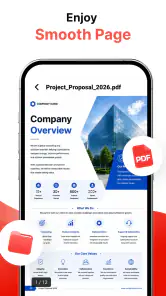
- Apre rapidamente i PDF
- anche quando contengono molte pagine.
- Consente di cercare parole e frasi all’interno dei documenti.
- La modalità notturna rende più comoda la lettura in ambienti bui.
- Permette di ingrandire il testo e adattare la visualizzazione alla pagina.
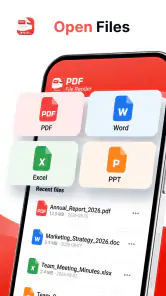
- Raccoglie i documenti recenti
- così è facile riprendere la lettura.
Contro
- Le funzioni disponibili possono variare in base alla versione installata.
- I documenti molto pesanti possono impiegare più tempo a caricarsi.
- La pubblicità può interrompere la navigazione nell’app.
- La ricerca dei file può risultare scomoda se sono salvati in cartelle diverse.
- Non tutti i PDF mantengono una visualizzazione ottimale su schermi piccoli.
- Categoria
- Affari
- Versione
- 3.0.0