Genius Scan - PDF Scanner
- 3.75K
- 4,8
- Installazioni
- 10.00M
- Prezzo
- Free

Screenshot
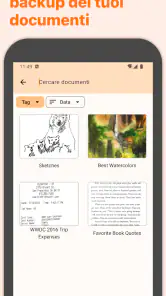

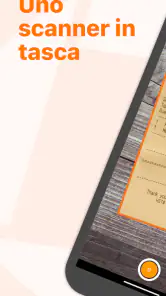
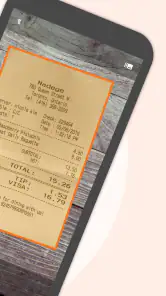
Analisi di Reviewed
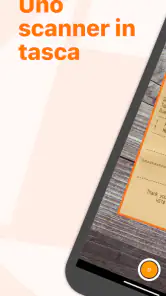
Quando devo trasformare una ricevuta, una pagina firmata o un foglio di appunti in un file da inviare, preferisco usare uno scanner tascabile invece di cercare una macchina multifunzione. Genius Scan è un’app per il lavoro pensata proprio per questo passaggio: inquadro un documento con il telefono, controllo il risultato e preparo una scansione digitale. La trovo utile soprattutto quando il tempo è poco e la rete non è il centro dell’attività, anche se alcune fasi successive possono dipendere dalla connessione o dai servizi scelti.
Scansioni rapide, ma il collegamento conta nei passaggi successivi
Dall’inquadratura al documento pronto
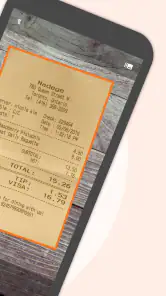
La parte più convincente è la semplicità del gesto iniziale. Appoggio il foglio su una superficie abbastanza contrastata, inquadro i bordi e verifico che il testo sia leggibile. Per una singola ricevuta o un modulo, il telefono è spesso più pratico che avviare uno scanner tradizionale. L’app è sviluppata da The Grizzly Labs e si colloca tra gli strumenti di lavoro per digitalizzare documenti, non tra le app pensate per ritoccare fotografie o impaginare presentazioni.
Una scansione riuscita non dipende soltanto dal software: luce uniforme, foglio disteso e fotocamera ferma fanno una differenza concreta. Con un documento lucido o stropicciato mi prendo qualche secondo in più per evitare riflessi e ombre, perché un bordo tagliato o una riga poco nitida può costringermi a rifare tutto. Il consiglio pratico è controllare l’anteprima prima di lasciare il foglio: correggere subito l’inquadratura è più veloce che accorgersi del problema quando si deve già spedire il file.
La connessione diventa importante soprattutto quando voglio condividere, trasferire o archiviare il risultato tramite strumenti che comunicano in rete. In questo flusso distinguo la creazione della scansione dalla destinazione finale: prima controllo che il documento sia corretto, poi scelgo dove mandarlo. Così evito di confondere un problema di rete con una scansione venuta male e non considero concluso il lavoro finché non ho verificato che il file sia arrivato dove mi serve.
Un aiuto pratico tra casa, ufficio e spostamenti
Il caso d’uso che mi capita più spesso è molto ordinario: ricevo una ricevuta cartacea, la digitalizzo e la allego a una nota spese. In quel momento non voglio allestire una postazione né ricordarmi di farlo più tardi. Scatto, controllo i dettagli importanti e preparo il documento da condividere. Per una pagina singola, questo percorso riduce i passaggi e rende più facile tenere insieme carta e comunicazione digitale.
In viaggio l’app può essere utile per moduli, conferme stampate o documenti da conservare durante una pratica. Il vantaggio non è che il telefono trasformi automaticamente ogni foglio in un archivio perfetto: è avere una copia consultabile senza portarsi dietro la carta. Quando sono in un luogo con copertura incerta, però, pianifico il lavoro in due tempi: acquisisco il documento, poi verifico l’invio quando la connessione è disponibile e stabile. Non farei affidamento su un trasferimento online urgente senza controllarne l’esito.
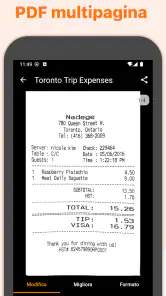
Per più pagine, il vero risparmio sta nell’organizzazione del flusso. Prima raccolgo tutti i fogli della stessa pratica, li dispongo nell’ordine corretto e controllo ciascuna immagine mentre procedo. Questo riduce il rischio di inviare pagine invertite o di dimenticarne una. Una scansione multipagina ben composta è più comoda da consultare rispetto a una serie di fotografie sparse, ma richiede comunque attenzione: l’app non può sapere se l’ordine scelto corrisponde a quello richiesto da chi riceverà il documento.
Quando qualcosa va storto: rifare, controllare, recuperare
Le difficoltà più comuni che incontro sono legate alla scena di ripresa, non a operazioni complicate: luce laterale, ombra del telefono, foglio piegato o testo troppo piccolo. Se il risultato non mi convince, preferisco ripetere subito la scansione invece di affidarmi a un’immagine che potrebbe risultare illeggibile a chi la apre. Per un modulo importante, controllo in particolare firme, date e cifre: sono proprio i dettagli che una miniatura sullo schermo può nascondere.
Un’altra frizione possibile arriva dopo l’acquisizione. Se la rete è lenta o instabile, l’invio può richiedere più tempo del previsto; in quel caso verifico la destinazione e l’effettiva consegna prima di eliminare o archiviare la copia che mi serve. Per una scadenza ravvicinata, tengo pronto un secondo percorso di condivisione, ad esempio il metodo già usato sul dispositivo, invece di ripetere lo stesso tentativo senza sapere se il primo sia andato a buon fine.
Il controllo dell’anteprima è anche una piccola forma di recupero: permette di individuare un documento storto, una pagina mancante o un taglio troppo stretto prima che il file esca dal telefono. Se sto fotografando fogli con informazioni delicate, non lascio la revisione alla fine della giornata. Rileggo subito il contenuto visibile e mi assicuro di non aver incluso per errore altri documenti sul tavolo. È una precauzione semplice, ma molto più utile che dover chiedere al destinatario di ignorare una pagina sbagliata.
Connessione e attenzione ai dati
Per lavorare con documenti personali, adotto una regola semplice: invio solo ciò che serve e alla destinazione giusta. Una scansione può contenere indirizzi, firme, dati di pagamento o informazioni di lavoro; prima di condividerla controllo destinatario e allegato, soprattutto quando sto passando rapidamente da un’app all’altra. Anche il nome del file, se posso modificarlo nel flusso che uso, dovrebbe aiutare a riconoscerlo senza esporre dettagli superflui.
La rete influenza anche la scelta del momento. Se sto digitalizzando un documento senza urgenza, posso completare l’acquisizione e rimandare la condivisione a quando ho una connessione affidabile. Se invece il file deve essere inviato subito, preparo prima il documento e poi verifico il completamento dell’operazione: una schermata chiusa o un passaggio interrotto non sono una conferma di consegna. Non considero la connettività un dettaglio tecnico separato: fa parte del percorso che porta dalla carta alla persona che deve riceverla.
Genius Scan è gratuita da installare, ma include acquisti in-app; quando la fatturazione avviene tramite Play, i prezzi indicati vanno da 1,19 a 41,99 euro. Perciò, prima di basare un flusso di lavoro ricorrente su una funzione che potrebbe richiedere un acquisto, controllerei nell’app quali opzioni sono comprese e quali no. Per chi deve soltanto acquisire documenti ogni tanto, ha senso iniziare dalle necessità reali e decidere in seguito se le funzioni aggiuntive valgono la spesa.
Come si colloca rispetto alle alternative
Rispetto alla fotocamera normale, uno scanner dedicato è più adatto quando voglio trattare un foglio come documento e non come ricordo fotografico: mi interessa ottenere bordi leggibili e un file facile da consegnare, non una composizione bella da vedere. La fotocamera resta una scelta sensata per un’immagine al volo o quando non voglio installare un’app; per una ricevuta da archiviare o un modulo da inviare, preferisco un flusso costruito attorno alla scansione.
Rispetto a uno scanner fisico, invece, il telefono vince sulla disponibilità e perde quando servono acquisizioni ripetute e perfettamente uniformi, o quando il documento è grande, fragile o difficile da illuminare. Un dispositivo da ufficio può essere più comodo per una pila di fogli e per una routine condivisa tra colleghi. Genius Scan ha più senso per l’uso individuale e occasionale: digitalizzare il documento che ho già davanti, senza aspettare di tornare alla postazione.
Non la sceglierei come soluzione completa per archiviare ogni documento di una piccola azienda senza una procedura più ampia. Scansionare è solo una parte del lavoro: servono anche regole chiare su nomi, cartelle, accessi, copie e conservazione. Per chi ha bisogno soprattutto di ordinare un grande archivio o gestire flussi approvativi, un sistema documentale più strutturato può essere preferibile. Qui apprezzo la praticità del passaggio dalla carta al file, non la promessa di sostituire ogni strumento di gestione documentale.
A chi la consiglierei, e cosa aspettarsi
La consiglierei a chi compila note spese, conserva ricevute, invia moduli o vuole una copia digitale di documenti incontrati durante la giornata. È particolarmente adatta se il telefono è già lo strumento che uso per comunicare e se non voglio rimandare la scansione a quando avrò accesso a uno scanner. La compatibilità parte da Android 8.0, un requisito da controllare se si usa un dispositivo datato.
La valutazione media è di 4,8, con circa 616 mila valutazioni e oltre 10 milioni di installazioni. Sono segnali di un’app ampiamente usata, ma non sostituiscono una prova sul mio caso specifico: la qualità finale dipende anche dalla fotocamera, dalla luce e dal tipo di carta. La classificazione PEGI 3 la rende adatta a un pubblico generale, mentre la versione attuale è la 7.43.0. L’app è presente dal 26 agosto 2013, quindi non è una novità comparsa da poco nel panorama degli scanner mobili.
Prima di adottarla come abitudine, farei una prova completa con un documento non delicato: acquisizione, controllo della leggibilità e invio alla destinazione che uso normalmente. Così capisco quanto è comodo il mio percorso e se la qualità basta per chi riceve i file. Per documenti con testo minuscolo, pagine molto scure o requisiti di scansione rigorosi, farei una verifica più severa e terrei a disposizione uno scanner fisico.
Il mio verdetto sulla connettività
Il punto forte è poter iniziare la digitalizzazione nel posto in cui mi serve, mentre la rete pesa soprattutto quando porto il documento fuori dall’app. Per questo separo acquisizione, revisione e invio, invece di presumere che tutto avvenga senza interruzioni. Genius Scan è una scelta pratica per chi vuole rendere meno macchinoso il passaggio quotidiano dalla carta al digitale, con la cautela di controllare ogni pagina e confermare le condivisioni importanti.
Se cerchi uno strumento tascabile per ricevute e moduli occasionali, la terrei in considerazione; se hai bisogno di scansioni intensive, di un archivio aziendale regolato o di risultati uniformi su molti fogli, valuterei anche soluzioni più strutturate. La raccomandazione, per me, è semplice: usala per ciò che fa bene, cioè rendere accessibile la scansione quando non hai uno scanner a portata di mano, e non delegarle il controllo che spetta a chi prepara e invia il documento.
Piccole abitudini che rendono il flusso più affidabile
Per evitare di perdere tempo quando devo inviare più documenti, preparo prima una piccola sequenza: separo le pagine per pratica, controllo che non siano sovrapposte e penso a quale destinatario riceverà ciascun file. È un’accortezza particolarmente utile quando sto lavorando tra una riunione e l’altra o in un luogo pubblico: riduce il rischio di confondere un modulo con una ricevuta e mi permette di concentrarmi su una scansione alla volta.
Se il documento ha più facciate, non mi affido alla memoria per ricostruire l’ordine a posteriori. Dopo ogni acquisizione controllo che la pagina appartenga alla pratica giusta e che la sequenza sia sensata. Per un contratto o una richiesta con allegati, questa verifica vale più di qualche secondo risparmiato: un file nitido ma incompleto può comunque essere respinto o richiedere un nuovo invio.
Quale scegliere per il proprio uso
La sceglierei se digitalizzare è un’attività breve e individuale, distribuita nella giornata: una ricevuta dopo un acquisto, un modulo da restituire o una pagina che voglio avere a disposizione senza portare con me l’originale. È meno convincente per chi lavora ogni giorno con pile di documenti, necessita di un processo condiviso e standardizzato oppure deve ottenere risultati costanti su carta difficile. In quei casi, uno scanner da ufficio o una piattaforma documentale progettata per la gestione in gruppo può evitare più lavoro di quanto ne aggiunga.
Un dubbio pratico riguarda l’invio: dopo aver preparato una scansione, non considero sufficiente aver premuto il comando di condivisione. Controllo che il servizio scelto abbia terminato l’operazione e che il destinatario o la cartella siano quelli corretti. Se il collegamento cade, riparto dalla verifica dello stato del file anziché creare subito una seconda copia e rischiare di mandare due versioni diverse.
Una scelta sensata se il telefono è già il mio punto di partenza
Il valore dell’app, per me, non sta nel sostituire ogni strumento per i documenti, ma nel ridurre la distanza tra il foglio che ho davanti e una copia pronta da usare. La sua utilità dipende anche dal contesto: con una buona luce e una pagina semplice il telefono è comodo; con documenti delicati, numerosi o difficili da leggere, preferisco prendermi più tempo o passare a uno scanner fisico.
In definitiva la consiglierei a chi vuole un metodo pratico per le scansioni quotidiane e accetta di controllare con attenzione qualità, ordine e invio. La rete non deve essere data per scontata nel momento della condivisione: conviene pianificare il passaggio finale e accertarsi che sia riuscito. Per chi cerca soprattutto un flusso leggero, da usare quando serve, è una soluzione da provare; per un archivio complesso o un’attività intensiva, la comodità del telefono non sostituisce una procedura più completa.
Genius Scan - PDF Scanner Domande frequenti
Che cos’è Genius Scan e a cosa serve?
Genius Scan è un’app per Android e iOS che permette di usare la fotocamera del telefono per digitalizzare documenti cartacei e salvarli come file PDF o immagini. Può rilevare i bordi della pagina, correggere la prospettiva e applicare filtri per rendere il testo più leggibile. È utile per ricevute, appunti, moduli e documenti da condividere, ma il risultato dipende anche dalla qualità della foto e dalla luce disponibile.
Genius Scan è gratuito o richiede un abbonamento?
L’app offre funzioni di scansione utilizzabili senza necessariamente acquistare un piano, ma alcune opzioni avanzate e servizi aggiuntivi possono dipendere dalla versione disponibile, dagli acquisti in-app o da un abbonamento. Le condizioni possono cambiare nel tempo e variare tra iOS e Android. Prima di scaricarla, conviene controllare la scheda dello store e le schermate di acquisto, così da verificare costi, durata dell’eventuale abbonamento e funzioni incluse.
Come si crea un PDF con Genius Scan?
Apri l’app, avvia una nuova scansione e inquadra il documento con la fotocamera; in alternativa, puoi importare immagini già presenti sul dispositivo, se la versione installata lo consente. Dopo lo scatto, controlla i bordi rilevati e regola l’inquadratura se necessario. Puoi quindi migliorare l’aspetto con gli strumenti di elaborazione, aggiungere altre pagine e salvare o condividere il documento come PDF. Per ottenere un risultato nitido, usa una superficie piana e una buona illuminazione.
Genius Scan riconosce il testo e permette di modificarlo?
Genius Scan è pensato principalmente per acquisire pagine e convertirle in scansioni, non per trasformare automaticamente ogni documento in un file di testo modificabile come un documento di videoscrittura. A seconda della versione e delle funzioni disponibili, potrebbero essere presenti strumenti di riconoscimento del testo o ricerca nei documenti, ma disponibilità e limiti possono differire. Se ti serve modificare il contenuto, verifica le funzioni OCR nello store o nell’app e considera che testi piccoli, sfocati o scritti a mano possono essere riconosciuti con meno precisione.
I miei documenti sono al sicuro e posso condividerli o archiviarli online?
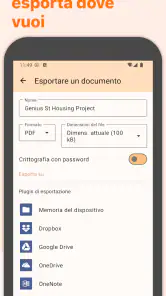
Puoi esportare le scansioni e condividerle tramite le opzioni disponibili sul tuo dispositivo; eventuali strumenti di sincronizzazione o archiviazione cloud dipendono dalle funzioni offerte dalla versione installata e dai servizi collegati. Prima di caricare documenti sensibili, leggi l’informativa sulla privacy e controlla dove vengono conservati i file e quali autorizzazioni richiede l’app. Per contenuti riservati, valuta anche di proteggerli con le opzioni di sicurezza disponibili e di evitare collegamenti o destinatari non verificati.
Pro
- Rileva automaticamente i bordi dei documenti
- riducendo i ritagli manuali.
- Permette di esportare le scansioni in PDF o JPEG.
- La correzione della prospettiva rende leggibili anche le foto scattate di sbieco.
- Consente di unire più pagine in un unico documento PDF.
- La ricerca OCR facilita il ritrovamento del testo nelle scansioni compatibili.
Contro
- Le funzioni avanzate e alcune opzioni di esportazione richiedono un acquisto.
- La qualità finale dipende molto da luce
- messa a fuoco e fotocamera del dispositivo.
- L'OCR può interpretare male caratteri piccoli
- scrittura a mano o pagine rovinate.
- L'organizzazione dei documenti può risultare scomoda con molte scansioni.
- Non sostituisce uno scanner dedicato per acquisire documenti voluminosi o di grande formato.

- Categoria
- Affari
- Versione
- 7.43.0