Draw & Paint - Classic & Pixel
- 11.00
- 3,5
- Installazioni
- 1.00M
- Prezzo
- Free
Screenshot

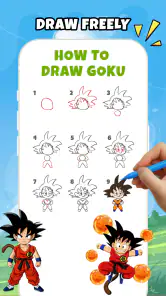
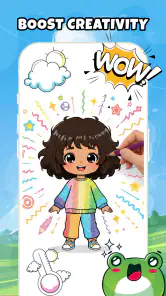
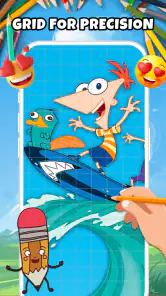
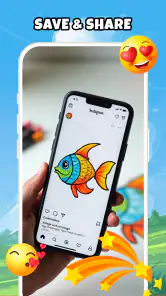
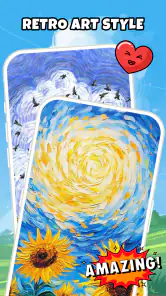
Analisi di Reviewed
Disegnare sul telefono dovrebbe essere un gesto immediato: apri l’app, scegli un’idea e cominci. Con Draw & Paint - Classic & Pixel l’obiettivo è proprio offrire uno spazio semplice per colorare e creare, senza trasformare ogni pausa in una lezione di grafica. Nella mia valutazione, il suo punto di forza è l’approccio accessibile; la scelta giusta dipende però da quanto vuoi fare oltre a un disegno rapido o a un momento di colorazione.
Quando il primo disegno non fila liscio
La schermata di un’app creativa può sembrare intuitiva e lasciare comunque qualche dubbio: da dove si parte, quale strumento scegliere e come rimediare a un tratto venuto male? Qui conviene procedere per tentativi brevi, iniziando con un disegno semplice invece di cercare subito di realizzare un’immagine complessa. In questo modo capisci il ritmo dell’interfaccia e se il controllo dei tratti è adatto alle tue mani.
La proposta combina disegno e colorazione in un’app di arte e design sviluppata da Neli Creative. La parte “Classic & Pixel” suggerisce due sensibilità diverse: da un lato un’attività più tradizionale, dall’altro un’estetica a quadretti. È una combinazione interessante se alterni scarabocchi e immagini dall’aspetto rétro, ma non la considererei automaticamente un sostituto di un programma professionale di illustrazione.
Un buon test iniziale è disegnare una forma, aggiungere pochi dettagli e provare a colorarla senza puntare alla perfezione. Se l’app ti invita a continuare, hai trovato un uso naturale; se invece ti serve una precisione costante per linee sottili, lettere o tavole articolate, il telefono stesso può diventare il limite prima ancora dell’app. Un pennino compatibile può aiutare, ma non è indispensabile per capire se il flusso ti piace.
Il primo avvio: aspettative e controlli utili
Prima di giudicare la fluidità, controllerei che il dispositivo sia aggiornato e che l’app si apra correttamente dopo l’installazione. La versione attuale è la 1.12.1 e il requisito minimo indicato è Android 9; chi usa un dispositivo vicino a quel limite dovrebbe verificare anche lo spazio disponibile e chiudere le app che non servono, soprattutto se il telefono è datato o già affaticato.
Non darei per scontato che un problema di caricamento dipenda dal disegno: una connessione instabile può incidere sulle schermate che richiedono rete, mentre lo spazio ridotto può ostacolare aggiornamenti e salvataggi in generale. Se qualcosa non compare o l’app si blocca, la prova più prudente è chiuderla, riaprirla e controllare connessione e memoria prima di cancellare dati o reinstallare. Queste verifiche di base evitano di perdere lavoro per una correzione affrettata.
Vale anche la pena osservare con calma ciò che viene mostrato nell’app prima di toccare pulsanti o confermare acquisti. Il download è gratuito, ma sono previsti acquisti in-app: se il telefono è condiviso con un bambino, imposterei le protezioni per gli acquisti nello store e gli spiegherei di chiedere prima di confermare. La classificazione PEGI 3 la rende adatta a un pubblico molto ampio, ma non elimina la necessità di controllare le spese su un dispositivo familiare.
La valutazione media è di 3,5, con circa duemila valutazioni e una dozzina di recensioni. La prenderei come un’indicazione da affiancare alla prova personale, non come una risposta definitiva: nelle app di disegno contano molto la dimensione dello schermo, la sensibilità al tocco e ciò che ciascuno si aspetta dagli strumenti. Anche il dato di oltre un milione di installazioni mostra che l’app ha raggiunto un pubblico ampio, ma non garantisce che il suo modo di lavorare sia quello giusto per tutti.
Un flusso di lavoro semplice, con un piano per gli errori
Per una sessione breve, io partirei da un soggetto piccolo: un’icona, un motivo ripetuto o una figura da colorare. Prima imposterei l’idea generale, poi aggiungerei i dettagli e infine sceglierei i colori. Separare mentalmente queste fasi è utile anche senza strumenti avanzati: riduce i ritocchi impulsivi e rende più facile capire quale passaggio sta facendo perdere tempo.
Un accorgimento concreto è fermarsi ogni tanto e valutare il disegno alla dimensione normale dello schermo, non soltanto mentre si è concentrati su un dettaglio. Sul telefono si tende a ingrandire l’attenzione su una piccola zona; così si può finire per perfezionare una parte che, nel risultato complessivo, pesa poco. Per un disegno pixelato, inoltre, la regolarità delle forme conta spesso più dei dettagli minuti: pochi blocchi coerenti possono risultare più leggibili di tanti ritocchi disordinati.
Se sbagli un tratto, eviterei di aggiungere subito altri segni per coprirlo. Prova prima i comandi di correzione disponibili nell’interfaccia; se non sono evidenti, esplora con cautela e fai una prova su un lavoro semplice. Non presumo che ci siano funzioni specifiche come livelli, cronologia estesa o esportazione in un certo formato: sono proprio elementi che conviene controllare nell’app se fanno parte del tuo flusso abituale, invece di basare su di essi un progetto importante.
Per ridurre il rischio di perdere un’idea, farei una pausa solo dopo aver verificato che il lavoro sia stato conservato nel modo previsto dall’app. Se non trovi una conferma chiara, prova prima con un disegno non importante e controlla cosa accade quando esci e rientri. È un test semplice, ma particolarmente utile prima di investire tempo in una creazione più lunga o di affidare il telefono a un bambino.
Quando il problema dipende dal dispositivo o dalle aspettative
Un tratto impreciso non significa necessariamente che l’app funzioni male. Un display piccolo lascia meno spazio alla mano, il tocco del dito copre una parte del disegno e alcune superfici rispondono in modo diverso a seconda del dispositivo. Se la linea appare difficile da controllare, prova a cambiare impugnatura, pulire lo schermo e lavorare con movimenti più ampi. Se il problema persiste soltanto sul tuo telefono, il confronto con un altro dispositivo può aiutare a distinguere un limite dell’app da una difficoltà hardware.
La stessa cautela vale per rallentamenti e chiusure improvvise: un dispositivo con poca memoria libera, molte app aperte o una versione del sistema non aggiornata può influire sull’esperienza. Riavviare il telefono e riprovare con un disegno leggero è un controllo ragionevole. Se invece l’app si comporta bene nei test semplici ma fatica quando il progetto diventa elaborato, potrebbe non essere lo strumento ideale per quel carico di lavoro, anche se resta valido per attività più brevi.
Rispetto a un’app di colorazione essenziale, qui l’idea di affiancare disegno e pixel art può essere più stimolante per chi vuole alternare attività diverse. Rispetto a un editor d’arte avanzato, però, non la sceglierei senza verificare prima la disponibilità degli strumenti che ti servono davvero. Chi lavora con livelli, pennelli personalizzati, file da consegnare o controlli precisi dovrebbe orientarsi verso un’app specializzata; chi vuole riempire una pausa con un disegno informale può preferire la semplicità.
Per chi la sceglierei, e quando passerei oltre
La vedo bene per chi desidera disegnare per svago, colorare senza preparare un progetto complesso o sperimentare un look pixelato direttamente dal telefono. È anche una scelta sensata per un genitore che cerca un’attività creativa da provare insieme a un bambino, purché tenga d’occhio gli acquisti in-app e verifichi prima che l’interfaccia sia adatta al piccolo. Il prezzo di download è gratuito, mentre gli acquisti tramite Play vanno da 5,49 € a 42,99 €: prima di spendere, valuterei se le opzioni a pagamento risolvono un’esigenza concreta.
Immagina una pausa sul divano o un tragitto tranquillo: vuoi trasformare un’idea veloce in una piccola immagine, senza accendere il computer. In quel contesto un’app leggera da esplorare ha senso, e questa può offrire un punto d’ingresso piacevole. Se invece devi preparare un’illustrazione per lavoro, stampare con impostazioni specifiche o mantenere un archivio ordinato di progetti, sceglierei uno strumento pensato esplicitamente per quei compiti e farei una prova di esportazione prima di iniziare.
La userei anche come spazio per esercizi: ripetere una forma, provare combinazioni cromatiche o costruire un piccolo disegno a quadretti aiuta a prendere confidenza senza la pressione di ottenere un risultato “da portfolio”. Il compromesso è che la comodità del touchscreen non equivale alla precisione di una tavoletta o di un’app desktop. Se il tuo piacere sta nel gesto spontaneo, il telefono è un vantaggio; se sta nel controllo minuzioso, può diventare rapidamente una fonte di frustrazione.
Nel complesso, Draw & Paint - Classic & Pixel mi sembra più convincente come compagno creativo informale che come studio completo. Il suo valore sta nel riunire disegno e colorazione in un’esperienza facile da avvicinare, con una direzione che lascia spazio anche a immagini rétro. La versione 1.12.1 e la compatibilità da Android 9 definiscono un quadro pratico per chi vuole provarla su Android; il pubblico iOS, invece, dovrebbe verificare la disponibilità nella propria piattaforma prima di farci affidamento.
La mia raccomandazione è di iniziare con un disegno breve, provare con calma le correzioni e controllare come viene gestito il lavoro prima di affrontare un progetto a cui tieni. Se cerchi un passatempo creativo accessibile e accetti i limiti tipici del disegno su telefono, la proverei. Se hai bisogno di funzioni professionali o di un controllo molto preciso, risparmierei tempo scegliendo un’alternativa più specializzata: in questo caso, la semplicità è il pregio principale, ma anche il confine da tenere presente.
Draw & Paint - Classic & Pixel Domande frequenti
Che cos’è Draw & Paint - Classic & Pixel e che cosa si può fare con l’app?
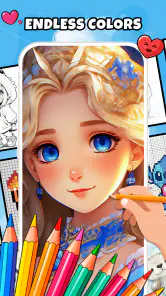
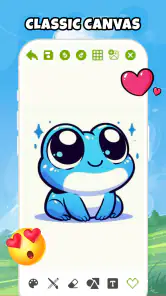
Draw & Paint - Classic & Pixel è un’app per creare disegni digitali, pensata per chi vuole sperimentare sia uno stile classico sia la pixel art. In base agli strumenti disponibili, si possono realizzare immagini partendo da una tela vuota, scegliere colori e pennelli e rifinire i dettagli. Prima del download, è utile controllare la descrizione e le immagini della versione presente sul proprio store, perché funzioni e strumenti possono variare.
Draw & Paint - Classic & Pixel è adatta ai principianti?
L’app può essere un punto di partenza accessibile per chi desidera disegnare senza usare programmi professionali: le attività creative sono immediate e permettono di provare colori e stili diversi. Chi è alle prime armi può iniziare con forme semplici e passare gradualmente ai dettagli. L’esperienza dipende comunque dall’interfaccia e dai tutorial inclusi nella versione installata, quindi conviene verificare le schermate e le informazioni aggiornate dello store.
L’app è gratuita o contiene acquisti e pubblicità?
La disponibilità gratuita non significa necessariamente che tutte le funzioni siano incluse senza costi. Draw & Paint - Classic & Pixel potrebbe mostrare annunci, offrire acquisti in-app o riservare alcuni strumenti a una versione a pagamento; queste condizioni possono cambiare nel tempo e tra Android e iOS. Prima di installarla, controlla la sezione dedicata a prezzi, acquisti in-app e pubblicità nella pagina ufficiale dello store, così da sapere cosa aspettarti.
I disegni creati si possono salvare o condividere?
Per un’app di disegno, la possibilità di conservare e condividere i lavori è importante, ma le opzioni disponibili possono dipendere dalla versione e dalle autorizzazioni concesse. Verifica nella pagina dello store o nelle impostazioni dell’app se sono supportati il salvataggio sul dispositivo, l’esportazione in un formato immagine e la condivisione con altre app. Se realizzi lavori importanti, controlla anche dove vengono archiviati e conserva una copia di sicurezza.
Su quali dispositivi funziona Draw & Paint - Classic & Pixel e quali autorizzazioni richiede?
La compatibilità dipende dai requisiti indicati per la versione Android o iOS disponibile nel rispettivo store: controlla la versione minima del sistema operativo e lo spazio necessario prima del download. Le autorizzazioni richieste possono inoltre variare, per esempio se l’app consente di salvare immagini nella galleria o di usare funzioni di condivisione. Per maggiore tranquillità, leggi la sezione sulla privacy e concedi soltanto i permessi necessari alle funzioni che intendi utilizzare.
Pro
- Include strumenti classici per disegnare e opzioni per creare immagini in pixel art.
- L’interfaccia è adatta a chi vuole iniziare a disegnare senza usare software complessi.
- Consente di sperimentare con colori e forme in modo rapido e intuitivo.
- La modalità pixel offre un approccio diverso rispetto al disegno a mano libera.
- Può essere utile per schizzi veloci e piccoli progetti creativi.
Contro
- Le funzioni disponibili potrebbero risultare limitate per lavori di illustrazione avanzati.
- Disegnare con precisione su uno schermo piccolo può essere complicato senza uno stilo.
- La gestione dei livelli potrebbe non soddisfare chi lavora su composizioni complesse.
- I progetti più dettagliati richiedono tempo e pazienza
- soprattutto in modalità pixel.
- La qualità dell’esperienza può dipendere dalle dimensioni e dalla sensibilità del dispositivo.
- Categoria
- Arte e design
- Versione
- 1.12.1