Canva: Disegno AI, Foto, Video
- 18.25K
- 4,7
- Installazioni
- 500.00M
- Prezzo
- Free

Screenshot
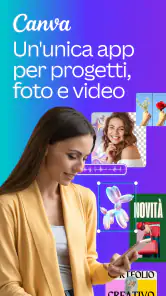


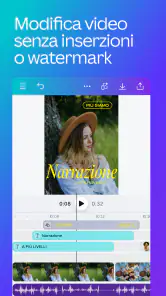

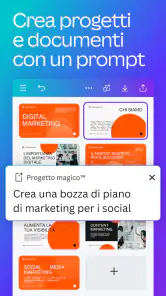
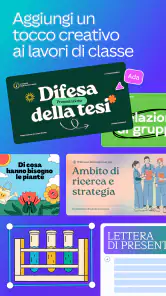
Analisi di Reviewed
Quando devo preparare una grafica al volo, Canva mi piace soprattutto perché non mi costringe a partire da una pagina bianca: posso scegliere un progetto già impostato e concentrarmi sul contenuto. La prova più interessante, però, non è soltanto quanto sia semplice creare un’immagine, ma quanto il flusso resti comprensibile e gestibile in situazioni diverse, anche per chi preferisce testi leggibili, tocchi precisi o sessioni brevi. Su questo la mia impressione è positiva, con alcune riserve pratiche.
Una navigazione visiva, ma non sempre immediata
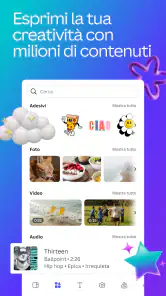
Canva è un’app di arte e design sviluppata da Canva, pensata per lavorare su progetti visivi senza dover imparare subito un programma professionale. La schermata iniziale ruota attorno alla scelta del formato e del tipo di lavoro: presentazioni, curriculum, loghi, collage e contenuti per immagini o video. Per chi ha già in mente il risultato, questa varietà riduce i passaggi iniziali; per chi apre l’app senza un piano preciso, invece, l’abbondanza di possibilità può rendere meno chiaro da dove cominciare.
Il vantaggio dei modelli è concreto: si può sostituire il testo d’esempio, cambiare immagini e colori e ottenere una composizione presentabile senza dover conoscere regole tipografiche o di impaginazione. Trovo utile partire da un modello vicino al formato finale, anziché adattarne uno molto diverso: una presentazione e un post quadrato, per esempio, hanno esigenze di lettura e spazio differenti, e una trasformazione forzata può lasciare elementi troppo piccoli o mal distribuiti.
La navigazione è costruita attorno a elementi visivi e strumenti contestuali. Questo aiuta a capire che cosa si sta modificando, ma richiede un po’ di familiarità quando si passa spesso tra testo, immagini, sfondo e livelli sovrapposti. Nei primi utilizzi conviene procedere per piccoli cambiamenti e controllare il risultato dopo ciascuno: se si seleziona l’oggetto sbagliato, è facile perdere tempo a correggere un dettaglio che non si voleva toccare.
Un accorgimento che mi ha aiutato è considerare ogni modello una traccia, non una soluzione già pronta. Prima di rifinire colori e decorazioni, controllo gerarchia del titolo, dimensione del testo e contrasto con lo sfondo. Questo ordine evita di investire tempo in abbellimenti per poi scoprire che le informazioni principali non si leggono bene. La scelta del modello dovrebbe seguire il contenuto, non sostituirne la chiarezza.
Leggere e orientarsi senza affollare il progetto
Canva rende facile aggiungere elementi, ed è proprio qui che serve un po’ di disciplina. Un curriculum può sembrare più ricco con icone, barre e colori, ma chi deve scorrerlo rapidamente ha bisogno prima di tutto di titoli riconoscibili e testo leggibile. Per un volantino destinato a essere visto da lontano, poche informazioni ben distanziate funzionano meglio di una pagina piena di dettagli. L’app offre strumenti di composizione; la decisione su quanto semplificare resta mia.
Quando modifico una grafica con molto testo, controllo il risultato alla dimensione in cui verrà davvero usato. Un titolo che sembra equilibrato sullo schermo può risultare minuscolo su un telefono, mentre un testo secondario può confondersi con lo sfondo. Anche i colori meritano una verifica: una palette gradevole non garantisce automaticamente un contrasto sufficiente. Questa revisione finale è particolarmente importante se il progetto deve servire persone con vista ridotta o se verrà aperto su schermi e in condizioni di luce diversi.
Tocchi, precisione e affaticamento
Su un telefono, selezionare e spostare elementi piccoli può richiedere più precisione di quanto ci si aspetti. Nei progetti affollati, testo, decorazioni e immagini finiscono facilmente vicini: un tocco impreciso può selezionare un livello diverso da quello desiderato. Per questo trovo più comodo fare gli aggiustamenti minuziosi con calma, ingrandendo la zona di lavoro quando serve e rimandando le rifiniture a un momento in cui non sto usando l’app di fretta.
Il lavoro visivo può anche stancare: alternare molte schermate, scegliere tra numerose varianti e valutare dettagli minuti non è ideale per tutti. Un metodo pratico è dividere il compito in passaggi brevi: prima struttura e testi, poi immagini, infine controllo. Così si riduce il numero di decisioni simultanee e diventa più facile accorgersi degli errori. Se la precisione del tocco è una difficoltà importante, o se il progetto contiene molti oggetti sovrapposti, il telefono può diventare un limite; per un’impaginazione lunga e complessa preferirei uno schermo più ampio e strumenti con controlli più granulari.
Per chi è sensibile a pagine visivamente dense, la quantità di modelli e decorazioni richiede selezione. Non è necessario riempire ogni spazio: scegliere una composizione sobria e rimuovere gli elementi ornamentali che non aiutano il messaggio rende il lavoro più ordinato e meno faticoso da seguire. Questa scelta migliora anche l’uso per chi legge in fretta o ha bisogno di individuare subito le informazioni principali.
Quando il contesto cambia il modo di usarla
Un caso quotidiano in cui l’app torna utile è preparare un avviso per un’attività di quartiere mentre si è fuori casa. Posso impostare il formato, inserire luogo e orario, aggiungere una foto e sistemare il titolo senza dover avviare un flusso di lavoro da computer. Per evitare errori, però, non finalizzerei il file mentre cammino o con poco tempo: date, indirizzi e leggibilità meritano una rilettura separata, non un controllo distratto tra una notifica e l’altra.
Per chi alterna momenti di attenzione e pause, è sensato lavorare in sessioni brevi e lasciare le decisioni importanti — come il testo definitivo o la scelta delle immagini — a un momento tranquillo. L’app è adatta a interventi rapidi, ma la comodità del telefono non trasforma automaticamente ogni modifica in un’attività semplice: una mano occupata, uno schermo piccolo o riflessi intensi possono rendere i tocchi e la lettura meno agevoli.
Una caratteristica del flusso basato sui modelli è che aiuta a mantenere una certa coerenza quando si preparano più materiali simili. Per esempio, posso impostare un’identità visiva per un piccolo progetto e riutilizzare la stessa logica di colori e titoli in una presentazione e in un volantino. Il compromesso è che, se si parte da modelli diversi senza controllarli insieme, il risultato può sembrare disomogeneo. Conviene definire prima pochi elementi ricorrenti e poi applicarli, invece di scegliere ogni volta una grafica accattivante ma indipendente dalle altre.
Funzioni ampie, con qualche barriera pratica
Rispetto alle app di fotoritocco dedicate, Canva punta più sulla composizione completa che sulla regolazione minuziosa di una singola immagine. Per ritagliare una foto, inserirla in un progetto e accompagnarla con testo è una scelta comoda; se voglio intervenire con precisione su dettagli fotografici, preferisco uno strumento specializzato. Anche rispetto ai programmi di design professionali, la curva d’ingresso è più leggera, ma chi desidera controllo accurato su ogni aspetto della pagina può sentire presto i limiti di un’interfaccia pensata per lavorare in modo rapido e guidato.
La varietà può essere una barriera anche per chi ha bisogno di un percorso essenziale: ogni scelta aggiunge possibilità, ma anche valutazioni. In un progetto semplice, partire da un modello e limitarsi a cambiare testo, colori e immagini evita di perdersi nell’esplorazione. Per un file con molte pagine o elementi intricati, invece, è ragionevole chiedersi se il telefono sia davvero il dispositivo più adatto, anziché insistere soltanto perché l’app lo permette.
La versione attuale è la 2.380.0 e il requisito minimo indicato è Android 8.0: sono dettagli utili se si sta valutando l’installazione su un dispositivo non recente. L’app è gratuita, ma include acquisti in-app; quando la fatturazione passa tramite Play, i prezzi vanno da 1,19 € a 270,00 €. Prima di costruire una routine intorno a una funzione o a un elemento specifico, controllerei nell’app se è disponibile senza acquisto, così da non impostare un progetto confidando in risorse che potrebbero richiedere una spesa.
Per chi la consiglierei, e a chi no
La consiglierei a chi prepara occasionalmente materiali visivi, a chi gestisce comunicazioni per una piccola attività o un gruppo, e a chi vuole creare un curriculum o una presentazione senza iniziare da strumenti professionali. È anche adatta a chi lavora per tentativi: un modello offre una base concreta da modificare, e il risultato si capisce mentre si costruisce. Non la sceglierei come prima opzione per chi deve fare ritocco fotografico avanzato, impaginazione editoriale complessa o modifiche estremamente precise su schermo piccolo.
La fiducia degli utenti è ampia: ha una media di 4,7, con circa 27 milioni di valutazioni, e supera i 500 milioni di installazioni. È classificata PEGI 3. Questi elementi indicano una diffusione notevole, ma non sostituiscono la prova personale: il modo migliore per capire se il suo flusso è comodo è creare un progetto semplice, verificando fin dall’inizio leggibilità, precisione dei tocchi e disponibilità delle risorse che si vogliono usare.
Il mio giudizio inclusivo è quindi favorevole, ma non assoluto. Canva abbassa la soglia d’ingresso alla progettazione visiva, non elimina le difficoltà legate a vista, precisione, affaticamento o schermi piccoli. Se scelgo un modello sobrio, controllo il contrasto e divido il lavoro in passaggi, posso ottenere un risultato utile senza complicarmi la giornata. Se invece ho bisogno di controlli minuziosi o di un ambiente particolarmente essenziale, un’app specialistica o un dispositivo più grande può essere la scelta più rispettosa delle mie esigenze. Con contenuti adatti a tutte le età, il suo valore migliore resta pratico: aiutarmi a passare da un’idea a una grafica chiara, purché non confonda la facilità di avvio con la necessità di rileggere e rifinire.
Canva: Disegno AI, Foto, Video Domande frequenti
Che cos’è Canva: Disegno AI, Foto, Video e a cosa serve?
Canva è un’app di progettazione grafica che permette di creare contenuti visivi da smartphone o tablet, anche senza esperienza professionale. Offre modelli modificabili per post sui social, presentazioni, volantini, inviti, video e altri progetti. Puoi personalizzare testi, immagini, colori e layout, quindi esportare o condividere il risultato. La disponibilità di strumenti, modelli e contenuti può variare in base al tipo di account e alla piattaforma.
Canva è gratuita oppure bisogna pagare un abbonamento?
Canva si può usare gratuitamente e mette a disposizione numerosi modelli e strumenti di base, ma alcune risorse e funzioni sono riservate ai piani a pagamento, come Canva Pro o Canva per team. Prima di avviare una prova o sottoscrivere un abbonamento, controlla prezzo, durata, rinnovo automatico e condizioni mostrate nel tuo app store. Se non vuoi proseguire, gestisci la disdetta dalle impostazioni dell’abbonamento Apple o Google.
Serve una connessione a Internet per usare Canva?
Una connessione è utile per accedere al catalogo online, cercare modelli, usare le funzioni basate su cloud e sincronizzare i progetti tra dispositivi. Alcuni contenuti già caricati potrebbero essere consultabili o modificabili temporaneamente senza rete, ma la disponibilità offline non è garantita per ogni funzione e risorsa. Per evitare di perdere modifiche, verifica che il progetto sia stato salvato o sincronizzato prima di chiudere l’app o cambiare dispositivo.
Canva include strumenti di intelligenza artificiale per creare immagini e contenuti?
L’app può offrire funzioni basate sull’intelligenza artificiale per aiutare a generare o modificare immagini e contenuti, oltre a strumenti per foto e video. Le funzioni disponibili, i limiti di utilizzo e l’eventuale accesso gratuito dipendono dal piano, dalla regione e dagli aggiornamenti dell’app. I risultati generati possono richiedere modifiche e non sono sempre accurati o adatti all’uso previsto: controllali prima di pubblicarli, soprattutto per progetti commerciali.
Come si scaricano e condividono i progetti creati con Canva?
Una volta terminato un progetto, Canva permette generalmente di esportarlo in formati adatti al contenuto, per esempio come immagine, PDF o video, oppure di condividerlo tramite le opzioni disponibili nell’app. Il formato e la qualità possono dipendere dal tipo di progetto e da eventuali elementi premium inclusi. Prima di distribuire il file, controlla l’anteprima, i margini e la leggibilità; verifica inoltre i termini d’uso delle risorse se intendi usare il progetto per scopi commerciali.
Pro
- Ampia raccolta di modelli per inviti
- presentazioni e contenuti social.
- Consente di collaborare ai progetti con altre persone in tempo reale.
- Include strumenti per ritagliare e ritoccare foto e video direttamente nell’app.
- I progetti si sincronizzano tra dispositivi accedendo allo stesso account.
- Permette di esportare i design in formati comuni
- come PNG
- JPG e PDF.
Contro
- Molti modelli
- elementi e strumenti avanzati richiedono un abbonamento Pro.
- L’interfaccia può risultare affollata
- soprattutto su schermi piccoli.
- Alcune funzioni di modifica richiedono una connessione Internet stabile.
- I progetti con molti elementi possono rallentare sui dispositivi meno recenti.
- Le opzioni di esportazione disponibili variano in base al tipo di progetto.

- Categoria
- Arte e design
- Versione
- 2.380.0