FlipaClip: crea animazioni 2D
- 3.57K
- 4,4
- Installazioni
- 50.00M
- Prezzo
- Free

Screenshot
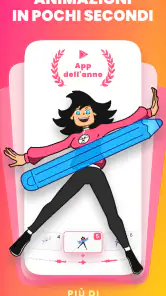
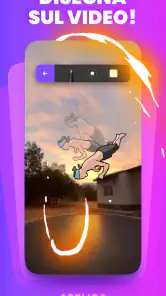
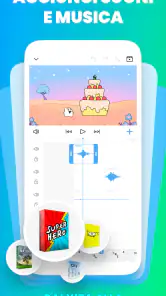
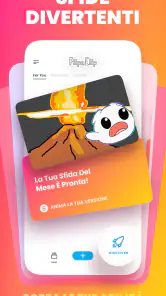

Analisi di Reviewed
Quando mi viene un’idea per una piccola animazione, spesso il problema non è immaginarla, ma trovare il tempo e gli strumenti per trasformarla in qualcosa che si muova davvero. FlipaClip affronta proprio quel passaggio: è un’app di disegno e animazione 2D pensata per lavorare fotogramma dopo fotogramma, senza obbligarmi a impostare un progetto complesso prima ancora di cominciare. La trovo adatta sia a chi vuole sperimentare con un personaggio, sia a chi desidera dare movimento a uno schizzo fatto durante una pausa.
La prima impressione è quella di un quaderno da animazione digitale, più che di un programma professionale da studio. Questo è un vantaggio quando voglio concentrarmi sul gesto e sul ritmo; diventa invece un limite se mi aspetto subito controlli avanzati, un flusso di lavoro da computer o strumenti di illustrazione sofisticati. La sua categoria è arte e design, ma il punto forte non è soltanto disegnare: è rendere comprensibile e praticabile il processo che porta da un’immagine ferma a una sequenza animata.
Dal primo schizzo a una sequenza che funziona
Partire da un’idea abbastanza piccola
Per ottenere un risultato soddisfacente, io partirei da un’azione breve e leggibile: una palla che rimbalza, un’espressione che cambia o una mano che saluta. In FlipaClip è più facile ragionare per pose successive che cercare di disegnare subito una scena ricca di dettagli. Se il movimento non si capisce in una miniatura, aggiungere ombre e decorazioni non lo renderà più chiaro.
Il lavoro procede creando i disegni che compongono l’animazione. Il principio è semplice, ma richiede pazienza: ogni variazione va pensata in rapporto alla precedente, altrimenti il personaggio può saltare o deformarsi senza intenzione. Per questo consiglio di mantenere inizialmente una forma essenziale e di concentrarsi sulla traiettoria. Una figura stilizzata con un movimento convincente spesso comunica meglio di un disegno rifinito che cambia posizione in modo brusco.
Qui emerge una delle qualità più pratiche dell’app: posso imparare facendo, senza dover prima padroneggiare un’interfaccia costruita per animatori esperti. La considero particolarmente indicata per chi vuole capire concetti come continuità, anticipazione e tempi, anche senza conoscere già il gergo tecnico. Non sostituisce lo studio del disegno, naturalmente, ma rende più immediato vedere come piccoli cambiamenti tra le pose trasformino un’immagine statica in un’azione.
Disegnare, confrontare, correggere
Il metodo che trovo più efficace è procedere a blocchi. Prima preparo le pose principali, poi rivedo il passaggio da una all’altra e infine intervengo sui disegni intermedi. Questo evita di rifinire fotogrammi che in seguito potrei dover spostare o rifare. Il consiglio concreto è controllare spesso il movimento mentre è ancora grezzo: un’animazione abbozzata rivela subito se il ritmo è troppo lento o se manca una posa utile.
La revisione non riguarda solo la qualità del tratto. Un personaggio può essere disegnato bene e risultare comunque poco vivo se tutte le parti si muovono insieme, oppure se il peso dell’azione non è chiaro. Io controllerei con particolare attenzione i punti di contatto: quando un oggetto tocca il suolo, quando un piede appoggia o quando una mano raggiunge qualcosa. Sono dettagli piccoli, ma aiutano a evitare l’effetto di una figura che scivola nello spazio.
Un altro accorgimento utile è rimandare i dettagli fini finché la sequenza non regge. Se sto animando un volto, per esempio, prima mi assicuro che la testa e l’espressione cambino con coerenza; solo dopo investo tempo in linee decorative. Questo approccio riduce il lavoro sprecato e rende più facile apportare correzioni. È un’abitudine importante soprattutto su uno schermo piccolo, dove modificare con precisione un tratto può richiedere più attenzione che su un tavolo da disegno.
Il suono come parte del ritmo
Quando una scena deve comunicare un impatto, un gesto o una battuta, il suono può aiutare a valutare il tempo dell’azione. In un progetto semplice, io lo considererei dopo aver stabilizzato le pose principali, non all’inizio: altrimenti si rischia di adattare l’animazione a un ritmo che poi cambia. Il vantaggio è poter pensare al disegno e all’audio come parti della stessa breve sequenza, invece di trattare il suono come un’aggiunta puramente decorativa.
La scelta pratica dipende dall’obiettivo. Per una prova personale o una scena divertente, basta che l’audio accompagni il movimento e non lo copra. Per un dialogo, invece, sincronizzare ogni dettaglio del volto può diventare un lavoro più impegnativo di quanto sembri: conviene limitarsi a poche pose leggibili e verificare che l’espressione non distragga dalle parole. Se voglio una produzione articolata, con molte tracce e un montaggio sonoro preciso, preferirei affiancare un programma dedicato piuttosto che pretendere che un’app mobile risolva ogni esigenza.
Dal progetto alla condivisione
Una volta soddisfatto del movimento, il passaggio successivo è decidere che cosa farne. Un’animazione può servire come esperimento, sketch da mostrare a un amico, piccolo contenuto per una presentazione o esercizio da conservare per confrontarlo con lavori futuri. Questo è un uso realistico dell’app: durante una pausa posso abbozzare una scena, rivederla più tardi e ottenere qualcosa di condivisibile senza dover trasformare ogni idea in un progetto di produzione impegnativo.
Prima di consegnare o pubblicare il risultato, però, farei un controllo finale concentrato su tre aspetti: che l’azione sia leggibile anche senza spiegazioni, che il finale non arrivi troppo bruscamente e che eventuali elementi sonori siano coerenti con le immagini. Se il file deve proseguire in un altro programma, è bene considerare questa necessità fin dall’inizio e verificare il formato di uscita disponibile nel proprio flusso. Non darei per scontato che un progetto nato sul telefono sia già pronto per ogni tipo di montaggio o presentazione.
La condivisione è anche un buon momento per chiedersi se la sequenza funziona per chi non conosce l’idea originale. Io la farei vedere a qualcuno senza raccontare prima che cosa dovrebbe succedere: se capisce il gesto, il lavoro visivo sta facendo il suo dovere. Se invece serve una spiegazione, spesso basta rivedere una posa o chiarire il punto in cui l’azione cambia direzione, non ridisegnare tutto.
Quando il flusso si inceppa
La difficoltà più concreta è il tempo richiesto dalla ripetizione. Un movimento fluido nasce da molte decisioni piccole, e disegnare su un telefono o un tablet non è sempre comodo quanto lavorare con una penna digitale e uno schermo ampio. Per un’animazione lunga o ricca di dettagli, il numero di correzioni può diventare pesante. Se il progetto richiede controllo preciso, compositing complesso o un’organizzazione articolata delle risorse, sceglierei un software desktop più specializzato.
Va considerato anche il lato economico: l’app è gratuita da installare, ma include acquisti in-app con prezzi che vanno da circa 3,09 a 43,99 euro se la fatturazione passa tramite Play. Perciò inizierei con un progetto breve e verificherei se il flusso di lavoro mi basta prima di pagare per funzioni aggiuntive. I costi possono variare in base alla piattaforma e alle condizioni di acquisto; in ogni caso, non serve impegnarsi subito per capire se l’approccio a fotogrammi fa per me.
Un’altra frizione è la differenza tra un’idea visivamente semplice e una sequenza davvero rifinita. Disegnare una posa richiede poco; mantenere proporzioni e dettagli coerenti attraverso molti fotogrammi richiede metodo. Per evitarlo, io userei riferimenti visivi semplici e manterrei gli elementi secondari al minimo. Se il mio obiettivo è realizzare illustrazioni statiche curate, un’app focalizzata sul disegno può essere più adatta; se voglio soprattutto muovere rapidamente una scena, qui il compromesso ha più senso.
A chi la consiglierei, e a chi no
La consiglierei a principianti curiosi, a chi disegna per hobby e a chi vuole trasformare piccoli schizzi in animazioni senza partire da un ambiente professionale. Può essere utile anche a insegnanti o studenti che vogliono mostrare con un esempio visivo come cambia un movimento da una posa alla successiva. La classificazione PEGI 3 la rende adatta anche a un pubblico giovane, pur restando importante la supervisione di un adulto quando si valutano acquisti o condivisioni online.
FlipaClip è sviluppata da Visual Blasters LLC e ha una valutazione media di 4,4 basata su circa 798 mila valutazioni. È stata installata oltre 50 milioni di volte, numeri che suggeriscono una diffusione ampia, ma che da soli non garantiscono che l’interfaccia o il metodo siano adatti a tutti. È disponibile gratuitamente, e l’edizione attuale è la 5.0.1; per l’installazione richiede iOS 7.0 o una versione successiva.
La salterei se cercassi un editor di immagini statiche, un’app per animazioni automatiche o un sostituto completo di una postazione professionale. Anche chi non ama ripetere e correggere disegni potrebbe trovarla laboriosa: l’animazione tradizionale mette il controllo nelle mani dell’utente, ma proprio per questo richiede attenzione a ogni passaggio. In confronto alle app di disegno generiche, FlipaClip dà priorità alla sequenza e al movimento; rispetto ai software desktop, sacrifica profondità e comodità di gestione in favore di un approccio più accessibile e immediato.
Il mio giudizio dopo averne valutato il flusso
Il valore dell’app sta nel rendere affrontabile un processo che altrimenti può sembrare riservato a chi ha già esperienza. Lavorare per pose, controllare il ritmo e rifinire solo quando il movimento funziona sono abitudini che si imparano direttamente facendo. Per una scena breve, un esercizio o un’idea da condividere, questo percorso è sensato e gratificante; per un cortometraggio complesso o un lavoro con esigenze produttive precise, è più prudente considerarla una tappa iniziale e non l’intero studio.
Se vuoi provare a dare vita ai tuoi disegni, partirei da una scena di pochi gesti e mi concederei il tempo di correggerla. FlipaClip mi sembra una scelta convincente quando conta sperimentare e capire il movimento, non quando serve automatizzare il lavoro o ottenere subito una finitura impeccabile. La sua forza è accompagnarti dall’idea al primo risultato animato; il limite, onestamente, è che la pazienza e la cura necessarie restano tutte parte del mestiere.
FlipaClip: crea animazioni 2D Domande frequenti
Che cos’è FlipaClip e a cosa serve?
FlipaClip è un’app per creare animazioni 2D disegnando fotogramma per fotogramma, disponibile per dispositivi mobili compatibili. Offre strumenti per realizzare schizzi, brevi cartoni animati e progetti illustrati, con una linea temporale che aiuta a organizzare le scene. È pensata sia per chi vuole sperimentare sia per chi ha già esperienza: non occorre saper animare, ma serve un po’ di pazienza per dare movimento ai disegni.
FlipaClip è gratis o richiede un abbonamento?
È possibile iniziare a usare FlipaClip senza acquistare subito un piano, ma alcune funzioni, risorse o opzioni di esportazione possono essere soggette a limitazioni o acquisti in-app. La disponibilità e i prezzi possono variare in base alla piattaforma e alla regione, quindi conviene controllare la scheda dell’app prima di scaricarla. Se si desidera usare strumenti aggiuntivi o rimuovere determinate restrizioni, verificare con attenzione cosa include l’eventuale acquisto.
Come si crea un’animazione con FlipaClip?
Si parte creando un progetto e impostando parametri come le dimensioni e la velocità dell’animazione. Poi si disegna il primo fotogramma e si aggiungono quelli successivi, modificando gradualmente l’immagine per simulare il movimento. La linea temporale consente di rivedere e correggere i singoli passaggi; strumenti come livelli, pennelli e possibilità di aggiungere audio possono aiutare a rifinire il risultato. Per un movimento fluido, è utile procedere per piccoli cambiamenti e controllare spesso l’anteprima.
Si possono aggiungere audio ed esportare le animazioni?
FlipaClip include funzioni per accompagnare i progetti con audio e per esportare o condividere il lavoro, ma i formati disponibili e le relative opzioni possono dipendere dalla versione dell’app e dalle eventuali funzionalità premium. Prima di iniziare un progetto lungo, è consigliabile fare una prova di esportazione per verificare qualità, formato e impostazioni disponibili sul proprio dispositivo. Conservare una copia del progetto può essere utile, perché un video esportato non offre necessariamente le stesse possibilità di modifica.
FlipaClip è adatto ai principianti e quali dispositivi servono?
L’app può essere adatta anche a chi è alle prime armi: l’idea dei fotogrammi successivi è intuitiva e permette di imparare sperimentando, anche se creare animazioni dettagliate richiede tempo. Un telefono o tablet compatibile con la versione corrente è sufficiente per iniziare; uno schermo più ampio o uno stilo possono rendere il disegno più comodo, ma non sono indispensabili. Prima del download, controlla i requisiti di sistema, lo spazio disponibile e le informazioni sulla privacy nella pagina ufficiale dello store.
Pro
- Interfaccia intuitiva
- adatta anche a chi crea animazioni per la prima volta.
- La gestione dei fotogrammi chiave rende semplice animare i disegni.
- Supporta l’uso di livelli per organizzare meglio gli elementi del progetto.
- Gli strumenti di disegno e testo offrono una buona varietà creativa.
- Consente di esportare le animazioni in formati video e GIF.
Contro
- Le funzioni avanzate possono richiedere acquisti o un abbonamento.
- La versione gratuita può mostrare pubblicità e limitare alcune opzioni.
- I progetti complessi possono rallentare sui dispositivi meno potenti.
- Disegnare con precisione è più difficile senza uno stilo compatibile.
- Le animazioni lunghe richiedono tempo e molti fotogrammi da gestire.

- Categoria
- Arte e design
- Versione
- 5.0.1