Clip Studio Paint
- 200.00
- 4,3
- Installazioni
- 10.00M
- Prezzo
- Free

Screenshot
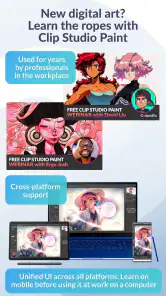
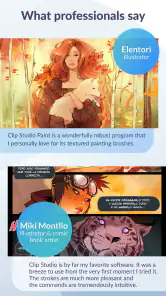
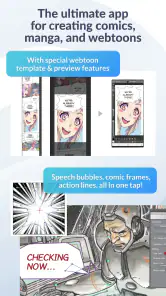
Analisi di Reviewed
Quando disegno sul tablet, mi interessa soprattutto che l’app non intralci il passaggio dall’idea al segno: voglio poter abbozzare, correggere e rifinire senza sentirmi costretto a lavorare come su un computer. Clip Studio Paint è una soluzione ambiziosa per chi vuole dipingere e illustrare con strumenti più articolati di quelli di una semplice app per schizzi. La curva iniziale è reale, ma, una volta impostato un metodo personale, il lavoro diventa più fluido e preciso.
Un flusso di lavoro che cresce con il disegno
La prima cosa da capire è che non si tratta soltanto di una tela digitale con qualche pennello. L’app, sviluppata da CELSYS,Inc., appartiene al mondo delle app di arte e design e si rivolge tanto a chi sta imparando quanto a chi ha già abitudini consolidate nel disegno. La valutazione media è di 4,3, con circa 51 mila valutazioni e oltre 10 milioni di installazioni: numeri che suggeriscono un pubblico ampio, ma non dicono da soli se l’interfaccia sarà adatta al tuo modo di lavorare.
Nel mio approccio, la tela resta il centro e tutto il resto dovrebbe servirla. Per uno schizzo veloce, conviene partire con pochi livelli e un set essenziale di strumenti, invece di esplorare subito ogni pannello. Quando il disegno prende forma, separare bozza, linee e colore aiuta a correggere una fase senza compromettere le altre. È un’abitudine semplice, ma in un’app ricca di opzioni fa la differenza tra controllo e confusione.
Un uso quotidiano plausibile è preparare un’illustrazione per un messaggio o un post durante una pausa: si comincia con una miniatura, si definiscono le forme principali e si aggiungono pochi colori. Se poi il lavoro merita più attenzione, la stessa impostazione può diventare una base per un’immagine rifinita. Il vantaggio è poter procedere per passaggi, anziché cercare di ottenere subito un risultato finale con un solo strumento.
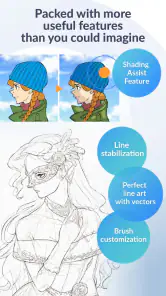
Per chi disegna personaggi, oggetti o piccoli ambienti, la gestione a livelli è particolarmente utile quando si vuole provare una variazione senza rifare tutto. Posso tenere separati il colore di fondo e il soggetto, ad esempio, così una modifica alla palette non obbliga a ridisegnare i contorni. Il consiglio è di dare ai livelli nomi comprensibili appena il progetto supera la fase di prova: pochi secondi spesi all’inizio evitano di dover indovinare più tardi quale elemento si sta modificando.
Prima di rifinire, organizza la tela
Un buon flusso comincia anche dalla scelta delle dimensioni e dell’orientamento della tela in base all’uso previsto. Un bozzetto per esercitarsi non richiede lo stesso grado di dettaglio di un’illustrazione che si intende conservare o condividere. Decidere prima il risultato desiderato riduce il rischio di passare molto tempo a rifinire un progetto impostato per uno scopo diverso.
Io terrei inoltre una distinzione netta tra esplorazione e lavoro pulito. Nella prima fase, segni e ripensamenti sono parte del processo; nella seconda, livelli separati e nomi chiari rendono più facile intervenire. Non è una regola rigida: per uno scarabocchio rapido sarebbe un’organizzazione eccessiva. Ma quando le revisioni diventano frequenti, una struttura ordinata restituisce tempo e rende meno rischioso sperimentare.
Le impostazioni che conviene verificare
Su un dispositivo touch, il modo in cui si interagisce con la tela conta quanto il pennello scelto. Prima di iniziare un progetto lungo, suggerisco di provare il gesto di zoom e rotazione, controllare dove si trovano annulla e ripristina e capire come si raggiungono i comandi usati più spesso. Se una mano copre il punto in cui si sta tracciando, o se un gesto viene interpretato in modo inatteso, è meglio accorgersene durante uno schizzo di prova anziché a metà di un lavoro importante.
Vale la pena anche testare gli strumenti con tratti diversi, non soltanto con una linea uniforme. Un pennello può sembrare piacevole su un segno breve ma risultare scomodo quando si usa per campiture o contorni lunghi. Fai una prova con linee lente, curve e tratti rapidi, poi scegli uno strumento che si comporti bene nel compito concreto. La coerenza del gesto è più utile di una collezione enorme di pennelli che non sai ancora controllare.
Se lavori con uno stilo, dedica qualche minuto a verificare come si sente la pressione con i tuoi strumenti abituali. Non dare per scontato che ogni pennello risponda nello stesso modo: una linea per il contorno può richiedere un controllo diverso da una pennellata espressiva. Anche chi disegna con un dito può trarre beneficio da una prova preliminare, scegliendo strumenti e dimensioni che non richiedano una precisione scomoda sullo schermo.
Un’altra impostazione pratica da controllare è la disposizione dei pannelli. Su uno schermo compatto, avere molte palette aperte può sottrarre spazio alla tela e rendere difficile giudicare le proporzioni. Io partirei con il minimo indispensabile e aggiungerei gli strumenti solo quando servono davvero. Su un tablet più ampio si può lasciare più spazio ai pannelli; su uno schermo piccolo, invece, la priorità dovrebbe essere vedere bene il disegno.
Abitudini ripetibili per lavorare più in fretta
La velocità non deriva necessariamente da scorciatoie complesse. Spesso nasce dal ripetere la stessa sequenza: bozza, controllo delle proporzioni, linee pulite, colore, revisione finale. Se ogni sessione comincia con una tela e strumenti diversi, si perde tempo a ricostruire il proprio ambiente. Per i progetti ricorrenti, mantenere una routine stabile rende più facile concentrarsi sulle decisioni artistiche invece che sui comandi.
Un’abitudine utile è fare un controllo a distanza regolare. Dopo aver lavorato sui dettagli, riduci la visualizzazione e chiediti se la forma generale resta leggibile. Sul tablet è facile ingrandire un particolare e continuare a perfezionarlo, mentre composizione e silhouette perdono equilibrio. Alternare una fase di dettaglio a una breve verifica d’insieme evita di scoprire troppo tardi che il problema non era il tratto, ma l’impostazione complessiva.
Per provare colori alternativi, conserva una versione di lavoro ordinata e modifica una copia o un livello dedicato, quando il tuo progetto lo permette. In questo modo puoi confrontare due direzioni senza cancellare la scelta precedente. È un metodo particolarmente comodo per illustrazioni in cui l’atmosfera dipende dalla palette: una variazione del fondo può cambiare la percezione del soggetto anche se il disegno non è stato toccato.
Se usi spesso gli stessi strumenti, osserva quali comandi ripeti davvero e porta quelli a portata di mano attraverso le opzioni disponibili nell’interfaccia. Non serve memorizzare ogni possibile scorciatoia: è più efficace ridurre gli spostamenti per le azioni che compi decine di volte, come cambiare strumento o annullare un tratto. Chi lavora con una tastiera collegata può valutare i comandi rapidi disponibili sul proprio dispositivo, verificandoli direttamente nell’app invece di affidarsi a schemi pensati per un’altra piattaforma.
Un’altra pratica che raccomando è chiudere una sessione lasciando il progetto in uno stato leggibile: livelli riconoscibili, bozza distinguibile dal lavoro definitivo e un’indicazione mentale del prossimo passaggio. Non è una funzione speciale, ma una disciplina concreta. Quando si torna al disegno dopo qualche giorno, riprendere da un file ordinato è molto meno frustrante che cercare di ricostruire le proprie intenzioni tra livelli anonimi.
Potente, ma non sempre la scelta più comoda
La ricchezza di strumenti è anche il principale ostacolo. Chi desidera solo annotare una foto, colorare un disegno semplice o fare uno schizzo occasionale potrebbe preferire un’app più essenziale, con meno pannelli e meno decisioni prima di tracciare. Qui è facile spendere tempo a configurare il lavoro invece di disegnare, soprattutto se si è alle prime armi o si usa lo schermo del telefono per sessioni brevi.
Rispetto alle app di pittura più immediate, questa proposta premia maggiormente l’organizzazione e la pratica. In cambio offre un ambiente più adatto a progetti articolati e revisioni frequenti. Se il tuo obiettivo è aggiungere rapidamente una scritta a un’immagine o ritoccare una foto, un editor leggero può essere più diretto. Se invece vuoi costruire un’illustrazione a livelli e tornare sulle singole parti, un’app pensata solo per annotare rischia di diventare presto limitante.
La differenza con il disegno su computer riguarda anche il comfort. Un tablet rende naturale tracciare direttamente sullo schermo e può essere pratico quando si viaggia, ma una tela piccola lascia meno spazio per il disegno e per i controlli. Per sessioni lunghe e lavori molto dettagliati, valuta con sincerità la dimensione del display e la comodità dello stilo. Le funzioni avanzate non compensano una postura scomoda o una superficie di lavoro troppo affollata.
Chi non ha mai usato livelli o strumenti digitali più articolati dovrebbe aspettarsi un periodo di apprendimento. Non serve conoscere ogni funzione per cominciare: imparare a gestire tela, livelli, annullamento e strumenti preferiti è già un buon punto di partenza. Il resto può arrivare quando un’esigenza concreta lo richiede. Questo approccio evita di trasformare la prima prova in una lunga esplorazione di menu.
Clip Studio Paint è gratuita da scaricare; gli acquisti in-app vanno da 0,99 € a 108,99 € quando la fatturazione avviene tramite Play. Prima di affidarti a una funzione o a un flusso che dipende da un acquisto, controlla nell’app le condizioni mostrate per il tuo dispositivo e il tuo account. La presenza di opzioni a pagamento non rende automaticamente necessario spendere: la scelta sensata è capire prima quanto userai davvero gli strumenti che ti interessano.
A chi la consiglierei, e a chi no
La consiglierei a chi disegna con regolarità e vuole passare da schizzi isolati a illustrazioni organizzate, con spazio per correggere e cambiare direzione. È adatta anche a chi sta imparando, purché abbia voglia di procedere per gradi invece di aspettarsi che ogni funzione sia intuitiva al primo tocco. L’età indicata è PEGI 3, ma la facilità d’uso dipende soprattutto dalla familiarità con il disegno digitale e dalla pazienza con cui si affronta l’interfaccia.
La eviterei come prima scelta per chi vuole soltanto un album da scarabocchi senza impostazioni, oppure per chi deve fare un ritocco fotografico rapido. In quei casi, un’app più snella può offrire un percorso più breve. Anche un illustratore esperto potrebbe preferire lavorare altrove se il proprio metodo dipende da una configurazione specifica che non si adatta bene al dispositivo o ai controlli disponibili.
La versione attuale è la 5.1.4. Più che inseguire ogni novità, io valuterei l’esperienza sul proprio dispositivo con un disegno di prova: crea una tela, testa i gesti, organizza pochi livelli e completa un piccolo lavoro. È il modo più concreto per capire se lo spazio, i comandi e il ritmo dell’app si accordano con le tue abitudini.
Il mio verdetto dopo averne capito il metodo
Clip Studio Paint dà il meglio quando la si tratta come un banco da disegno da organizzare, non come un blocco per appunti da aprire e chiudere senza pensarci. La combinazione di livelli ben nominati, strumenti scelti con criterio e controlli periodici della composizione rende il lavoro più gestibile e riduce le correzioni inutili. Il punto forte non è la promessa di disegnare meglio da un giorno all’altro, ma la possibilità di costruire un processo ripetibile.
La mia raccomandazione è quindi mirata: provala se vuoi dedicare tempo a illustrazioni e pittura digitale, e accetta di imparare l’interfaccia un passaggio alla volta. Se cerchi la massima semplicità o lavori soprattutto con modifiche veloci, sceglierei qualcosa di più immediato. Per chi invece desidera controllo sulle fasi del disegno e non si scoraggia davanti a un po’ di configurazione, è un’app che può accompagnare sia gli esercizi quotidiani sia progetti più rifiniti.
Clip Studio Paint Domande frequenti
Che cos’è Clip Studio Paint e a chi è adatto?
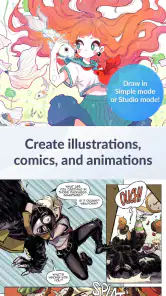
Clip Studio Paint è un’applicazione per disegnare e dipingere in digitale, pensata soprattutto per illustrazioni, fumetti e manga, ma utile anche per animazioni e concept art. Offre strumenti come pennelli personalizzabili, livelli, righelli e funzioni per vignette e balloon. Può essere adatta sia a chi sta imparando sia a chi lavora professionalmente; alcune funzioni e modalità d’uso, però, dipendono dal dispositivo e dal piano scelto.
Clip Studio Paint è gratuito oppure richiede un abbonamento?
La disponibilità e il costo di Clip Studio Paint dipendono dalla piattaforma, dal dispositivo e dal piano attivo. In genere è possibile provarlo con una versione di prova, mentre per continuare a usare determinate versioni o funzioni può essere necessario acquistare una licenza o sottoscrivere un abbonamento. Prima del download, controlla la pagina ufficiale dello store per verificare prezzi aggiornati, durata della prova e condizioni di rinnovo, che possono variare nel tempo.
Su quali dispositivi posso usare Clip Studio Paint e serve una tavoletta grafica?
Clip Studio Paint è disponibile su diverse piattaforme, tra cui computer, tablet e smartphone compatibili, ma le funzioni e le modalità di licenza non sono necessariamente identiche su ogni dispositivo. Una tavoletta grafica o uno stilo può rendere più naturale disegnare, soprattutto per sfruttare la sensibilità alla pressione, ma non è sempre indispensabile: su alcuni dispositivi puoi usare il dito o un altro metodo di input. Verifica i requisiti dello store prima dell’installazione.
È possibile sincronizzare i progetti e continuare a lavorare su un altro dispositivo?
Clip Studio Paint offre opzioni per archiviare e sincronizzare i lavori tramite il servizio cloud collegato all’account, così da poterli ritrovare su dispositivi compatibili. La sincronizzazione richiede una connessione e può essere soggetta a limiti o condizioni legati all’account e al piano utilizzato. Prima di cambiare dispositivo o reinstallare l’app, assicurati che i file siano stati caricati correttamente oppure esporta una copia locale: affidarsi soltanto alla sincronizzazione senza verificarla può comportare la perdita di modifiche recenti.
Clip Studio Paint è adatto per creare fumetti, manga e animazioni?
Sì, l’app include strumenti orientati a fumetti e manga, come funzioni per organizzare le vignette, aggiungere balloon e gestire i livelli, oltre a strumenti utili per illustrazioni. Sono disponibili anche funzioni di animazione, ma il flusso di lavoro e le possibilità possono dipendere dalla versione e dal dispositivo, e alcune opzioni potrebbero richiedere un piano specifico. Se il tuo obiettivo è animare o produrre un fumetto completo, controlla in anticipo quali strumenti sono inclusi nella versione che intendi installare.
Pro
- Ampia scelta di pennelli e strumenti per illustrazione
- fumetti e animazione.
- Supporta livelli
- maschere e modalità di fusione per lavori complessi.
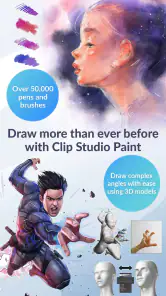
- Compatibile con penne digitali sensibili alla pressione e all’inclinazione.
- Include modelli 3D utili per impostare pose e prospettive.
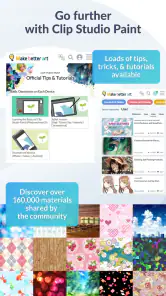
- Disponibili materiali e risorse aggiuntivi tramite Clip Studio Assets.
Contro
- L’interfaccia ricca di funzioni può risultare difficile da imparare.
- Alcune funzioni richiedono un abbonamento o un acquisto separato.
- I progetti complessi possono richiedere un dispositivo con buone prestazioni.
- La versione mobile può risultare scomoda su schermi piccoli.
- Per sfruttare al meglio le funzioni avanzate serve spesso una penna digitale.

- Categoria
- Arte e design
- Versione
- 5.1.4