AR Trace - Sketch Drawing
- 0.00
- 0.0
- Installazioni
- 1.00M
- Prezzo
- Free
Screenshot
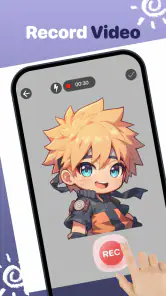
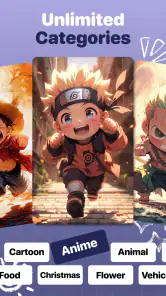
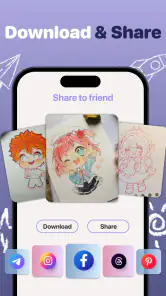
Analisi di Reviewed
Quando voglio trasformare una foto in uno schizzo senza dover ricostruire a occhio ogni proporzione, preferisco un aiuto visivo che mi lasci comunque tenere la matita in mano. AR Trace - Sketch Drawing si rivolge proprio a chi desidera usare la realtà aumentata come guida per disegnare: può servire per copiare un soggetto, partire da un’immagine o fare pratica con soggetti in stile anime. Non è un programma che disegna al posto mio; il suo valore sta nel rendere più accessibile il passaggio dall’immagine alla carta.
Dal soggetto al foglio: un flusso di lavoro concreto
Preparare un esercizio semplice
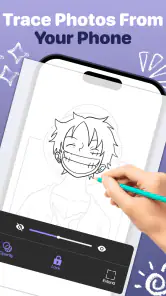
Il modo più sensato per iniziare è scegliere un soggetto con contorni chiari e pochi elementi, per esempio una tazza, una foglia o il profilo di un volto. Con AR Trace la foto diventa un riferimento da seguire mentre si disegna: invece di stimare continuamente larghezze e inclinazioni, posso concentrarmi sul tratto. Per chi sta imparando, questa divisione del lavoro è importante: la guida sostiene la mano, ma non sostituisce il controllo della pressione, la scelta delle linee o la capacità di osservare.
Prima di passare a un disegno complesso, conviene fare una prova breve. Posiziono il foglio in modo stabile, scelgo un’immagine leggibile e traccio prima le forme principali, rimandando dettagli e ombreggiature. È un’abitudine semplice, ma evita di perdersi nei particolari quando la struttura generale non è ancora a posto. Se il soggetto non si legge bene come sagoma, probabilmente non è la scelta migliore per una prima sessione.
Un uso quotidiano realistico è quello di chi ha dieci minuti liberi e vuole fare un piccolo esercizio invece di aprire un corso o preparare un progetto lungo. Una foto di un oggetto sul tavolo può diventare una traccia da copiare, mentre un’immagine salvata può offrire un riferimento per studiare una posa o un personaggio. In entrambi i casi, il risultato dipende ancora dalla mano: l’app aiuta a mantenere il rapporto tra le forme, non garantisce un disegno rifinito.
La modalità legata alle immagini può essere utile anche come ponte tra fotografia e interpretazione personale. Io partirei dal contorno e poi metterei da parte la guida, almeno per alcuni dettagli: così il disegno non resta una semplice copia meccanica. Se sto studiando un soggetto anime, ad esempio, posso usare il riferimento per osservare la posizione degli occhi e l’inclinazione del viso, ma decidere autonomamente quanto semplificare capelli e vestiti.
Le condizioni che rendono la traccia più utile
La qualità dell’esperienza dipende molto da ciò che si sceglie di ricalcare. Immagini con sfondo affollato, ombre dure o contorni poco definiti possono rendere difficile capire quale linea seguire. Per ridurre il problema, scelgo una foto con un soggetto ben separato dall’ambiente e, quando posso, con una posa chiara. È un consiglio pratico che vale più di cercare subito un’immagine elaborata: un riferimento pulito permette di capire se il flusso di lavoro fa al caso proprio.
Anche il foglio conta. Se si sposta durante il disegno, una traccia inizialmente comoda può diventare frustrante. Perciò preparo prima la superficie e tengo a portata di mano la matita, la gomma e un supporto stabile per il dispositivo. Non è una funzione speciale dell’app, ma una piccola routine che rende più facile concentrarsi sul disegno anziché correggere continuamente la posizione degli oggetti.
Per imparare davvero, alternerei la copia guidata con tentativi senza assistenza. Prima seguo le proporzioni, poi riprovo a disegnare lo stesso soggetto guardandolo come semplice riferimento. Questo confronto fa emergere che cosa ho capito e che cosa sto ancora delegando alla traccia. Se l’obiettivo è allenare l’osservazione, usare sempre la guida può diventare una scorciatoia; se invece voglio ottenere un bozzetto rapido o superare il blocco davanti al foglio bianco, è proprio lì che il supporto dà il meglio.
Impostazioni e abitudini da controllare
Prima di iniziare un esercizio importante, dedicherei qualche momento alle opzioni disponibili nell’app e alla preparazione della scena. In particolare, vale la pena verificare che l’immagine scelta sia quella giusta e che la visualizzazione sia comoda rispetto al foglio. Preferisco fare questa prova con un disegno semplice, così posso capire come lavorare prima di investire tempo in un soggetto ricco di dettagli. Le regolazioni utili sono quelle che rendono la traccia facile da seguire, non quelle che complicano il setup.
La luce dell’ambiente è un altro elemento da considerare: una superficie difficile da vedere o riflessi sullo schermo possono distrarre proprio mentre cerco di seguire una linea. Una postazione luminosa, ma senza abbagliamento diretto, aiuta a mantenere l’attenzione sul foglio. Se il riferimento appare instabile o poco leggibile, prima di attribuire il problema all’app conviene fermarsi e rimettere in ordine l’inquadratura e gli oggetti sul tavolo.
Per evitare di ricominciare da capo a ogni sessione, trovo utile mantenere una sequenza ripetibile: scelgo l’immagine, sistemo il foglio, faccio un controllo rapido della guida e traccio le forme grandi prima dei particolari. Questa routine non richiede scorciatoie nascoste o procedure complicate. Riduce invece le decisioni superflue, cosa particolarmente apprezzabile quando si disegna per pochi minuti o si vuole ripetere lo stesso esercizio più volte.
Non trasformerei però ogni disegno in una prova di precisione. Se la traccia richiede troppe correzioni già nella fase iniziale, cambio immagine o riduco l’ambizione dell’esercizio. Un soggetto semplice ripetuto con attenzione può insegnare più di una scena intricata copiata con fretta. Per chi sta imparando anime, per esempio, conviene isolare una testa o un’espressione prima di tentare una figura intera con vestiti e prospettiva.
Come velocizzare senza rinunciare a imparare
Gli utenti più costanti possono rendere il lavoro più fluido usando modelli di esercizio personali, non affidandosi a una presunta funzione automatica. Posso tenere a mente una piccola serie di soggetti: una forma geometrica, un oggetto domestico e un volto. Ripetere questa progressione mi permette di passare da proporzioni elementari a curve e dettagli, osservando i miglioramenti senza cambiare troppe variabili tutte insieme.
Un altro metodo efficace è dividere il disegno in passaggi con obiettivi distinti. Nel primo giro seguo soltanto l’ingombro, nel secondo controllo le relazioni tra le parti e solo dopo aggiungo i dettagli che voglio conservare. Se il tempo è poco, mi fermo al contorno e considero l’esercizio concluso. In questo modo AR Trace resta un supporto per disegnare, non un pretesto per inseguire un livello di finitura che non serve allo scopo.
Per chi vuole creare schizzi da fotografie, una buona pratica è scegliere immagini che offrano qualcosa da studiare, non soltanto da copiare. Un oggetto visto di tre quarti, per esempio, aiuta a ragionare sulle proporzioni e sulla profondità; una sagoma laterale può essere più adatta quando voglio concentrarmi sulla forma. La scelta del riferimento diventa così parte dell’apprendimento: una foto facile dà fiducia, una più impegnativa mette alla prova abilità specifiche.
Se sto lavorando a un personaggio, separo l’esercizio tecnico dalla personalizzazione. Prima posso usare la guida per impostare il volto; poi cambio espressione, aggiungo un dettaglio o ridisegno una parte senza seguirla. Questa combinazione è più utile che tentare di copiare tutto in modo identico, perché mi costringe a prendere decisioni creative. È anche un modo concreto per capire se l’app sostiene il mio stile oppure mi porta a dipendere troppo dal riferimento.
Dove la guida si ferma
La realtà aumentata può facilitare l’allineamento visivo, ma non risolve ogni difficoltà del disegno. Non corregge automaticamente una posa poco leggibile e non insegna da sola come costruire volumi, scegliere una linea espressiva o rendere credibili le ombre. Chi cerca lezioni strutturate, strumenti avanzati per dipingere digitalmente o un flusso completo per illustrazioni professionali potrebbe preferire un’app di disegno tradizionale o un corso dedicato.
Un’altra distinzione utile riguarda il risultato atteso. Per un bozzetto rapido, una traccia guidata è pratica; per studiare a fondo l’anatomia o sviluppare un’immagine originale da zero, copiare una foto non basta. Anche gli utenti esperti possono apprezzarla come esercizio di controllo o come punto di partenza, ma probabilmente non la useranno al posto dei loro strumenti abituali quando servono livelli, pennelli elaborati e un controllo fine del lavoro digitale.
La guida può inoltre condizionare il tratto: quando seguo un contorno imposto, rischio di concentrarmi sulla precisione locale e perdere la fluidità del gesto. Per evitarlo, alterno tratti continui a piccoli controlli visivi e mi concedo di interpretare le linee invece di inseguire ogni variazione. Se sto copiando un’immagine per esercitarmi, considero gli scarti un’informazione utile, non necessariamente un errore da cancellare subito.
In confronto alle app di disegno su schermo, il punto di forza qui è il passaggio pratico tra un’immagine e un foglio reale. Le alternative digitali sono più adatte a chi vuole modificare colori e livelli direttamente sul dispositivo; carta e matita, con una guida visiva, funzionano meglio per chi desidera allenare il gesto manuale. Rispetto a un tutorial video, invece, la traccia lascia più libertà sul ritmo, ma offre meno spiegazioni sul perché di una forma. La scelta dipende quindi da ciò che voglio imparare, non da una superiorità assoluta di un metodo sull’altro.
A chi la consiglierei, e a chi no
La consiglierei a principianti curiosi, a chi trova difficile iniziare da una pagina bianca e a chi vuole trasformare una fotografia in un esercizio concreto. Può essere adatta anche a chi disegna anime per hobby e desidera studiare pose o proporzioni attraverso la copia, purché accetti di rielaborare il riferimento con la propria mano. Neli Creative sviluppa questa app gratuita di arte e design; risulta adatta a un pubblico ampio, con classificazione PEGI 3.
La eviterei come strumento principale se il mio obiettivo fosse dipingere direttamente sul tablet, organizzare progetti complessi o imparare teoria artistica attraverso spiegazioni progressive. Anche chi si diverte soprattutto a disegnare senza riferimenti potrebbe trovarla superflua: in quel caso un quaderno e un corso di osservazione sono una scelta più coerente. Il vantaggio non è fare tutto, ma rendere meno intimidatorio un compito specifico.
AR Trace - Sketch Drawing è gratuita e ha superato il milione di installazioni, un segnale della sua diffusione, non una garanzia che si adatti a ogni modo di disegnare. La versione attuale è la 1.4.13, è stata rilasciata il 4 luglio 2026 ed è indicata per sistemi a partire da Android 9. Sono dettagli utili per valutare la compatibilità, mentre la decisione più importante resta pratica: voglio una guida visiva per lavorare su carta oppure preferisco disegnare interamente sullo schermo?
Il mio giudizio è positivo per chi la usa con un obiettivo preciso e aspettative realistiche. La considero un punto d’appoggio per cominciare, copiare forme e fare esercizi brevi, non un sostituto della pratica né un ambiente completo per illustrare. La userei con immagini pulite, una postazione stabile e sessioni in cui alterno ricalco e disegno libero. Se questa combinazione ti interessa, può aiutarti a passare più facilmente dall’idea al primo tratto; se cerchi autonomia creativa totale o strumenti digitali approfonditi, sceglierei un’altra strada.
AR Trace - Sketch Drawing Domande frequenti
Che cos’è AR Trace - Sketch Drawing e a cosa serve?
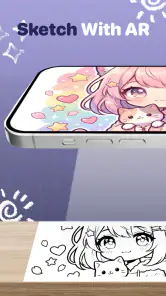
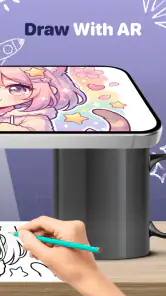
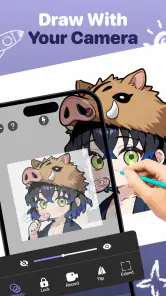
AR Trace - Sketch Drawing è un’app pensata per aiutarti a trasferire un disegno su carta usando la fotocamera del dispositivo e la realtà aumentata. In genere, puoi scegliere o importare un’immagine e visualizzarla sovrapposta al foglio mentre tracci i contorni. È utile per esercitarsi con schizzi e proporzioni, ma il risultato dipende dalla stabilità del dispositivo, dalla luce e dalla qualità della fotocamera.
Come si usa AR Trace - Sketch Drawing per ricalcare un’immagine?
Il procedimento può variare leggermente in base alla versione dell’app, ma di solito consiste nel selezionare un’immagine, regolarne dimensioni e posizione e aprire la visualizzazione tramite fotocamera. Sistema il telefono sopra il foglio in modo che l’immagine appaia allineata alla superficie, quindi segui le linee con matita o penna. Un supporto stabile aiuta a evitare che la sovrapposizione si sposti mentre disegni.
È necessario stampare l’immagine o avere attrezzatura aggiuntiva?
Il ricalco in realtà aumentata è progettato per mostrare l’immagine sullo schermo mentre osservi il foglio attraverso la fotocamera, quindi normalmente non serve stampare il modello. Può però essere comodo usare un supporto o un treppiede per mantenere il telefono fermo sopra la superficie di lavoro. Per ottenere una sovrapposizione leggibile, scegli un foglio ben illuminato e verifica che il dispositivo sia posizionato in sicurezza.
AR Trace - Sketch Drawing è gratuita e include acquisti o pubblicità?
La disponibilità di funzioni gratuite, annunci e acquisti in-app può cambiare a seconda della versione e della piattaforma. Prima di scaricarla, controlla la scheda ufficiale dell’app su Google Play o App Store e leggi le informazioni sui pagamenti: alcune funzioni, contenuti o strumenti potrebbero richiedere un acquisto o un abbonamento. Verifica anche eventuali condizioni di prova gratuita, così da sapere quando potrebbe iniziare un addebito.
Quali permessi richiede e su quali dispositivi funziona?
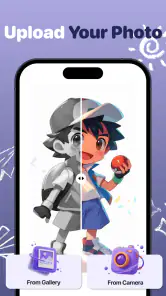
Per mostrare l’immagine sopra il foglio, l’app ha bisogno dell’accesso alla fotocamera; potrebbe chiedere anche il permesso di accedere alle foto se vuoi scegliere immagini dalla galleria. Compatibilità e prestazioni dipendono dalla versione di Android o iOS e dal supporto del dispositivo alle funzioni richieste. Scaricala dallo store ufficiale, controlla i requisiti indicati e concedi soltanto i permessi necessari per le funzioni che intendi usare.
Pro
- Aiuta a ricalcare soggetti usando la fotocamera dello smartphone.
- Può essere utile per esercitarsi con forme e proporzioni.
- Consente di scegliere immagini da usare come riferimento.
- Adatto a chi vuole iniziare a disegnare senza esperienza.
- L’overlay facilita il trasferimento del soggetto su carta.
Contro
- Il telefono deve restare stabile e ben posizionato durante il ricalco.
- La qualità del risultato dipende molto da luce e superficie di disegno.
- Il ricalco guidato offre meno libertà rispetto al disegno a mano libera.
- Le funzioni disponibili possono variare in base alla versione dell’app.
- Potrebbero comparire annunci o richieste di acquisti in-app.
- Categoria
- Arte e design
- Versione
- 1.4.13