Kodi
- 2.74K
- 3,8
- Installazioni
- 50.00M
- Prezzo
- Free

Screenshot
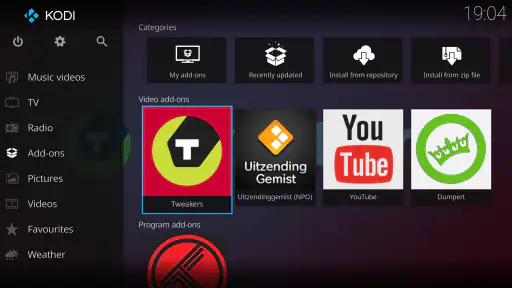
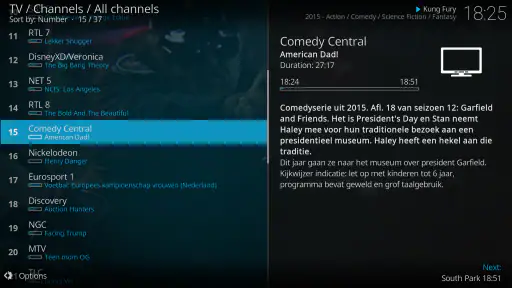
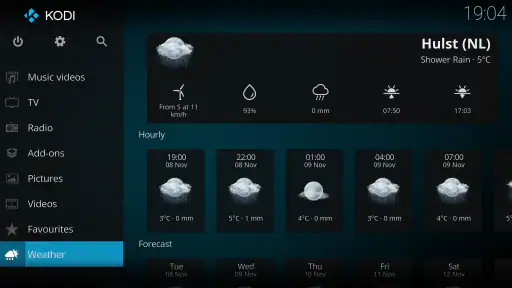
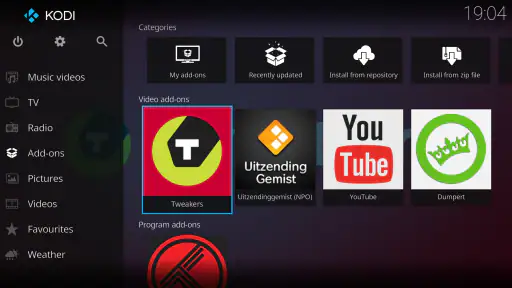
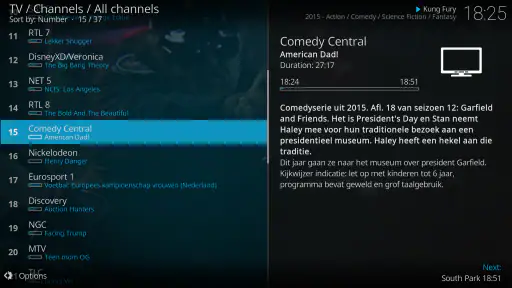
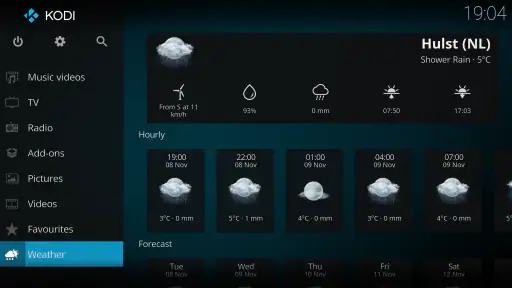
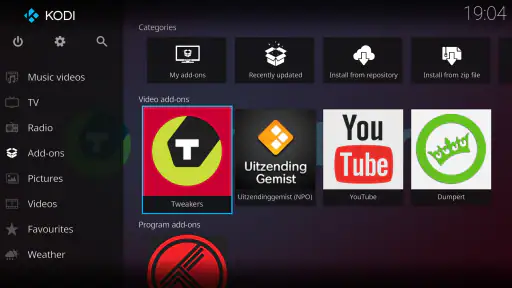
Analisi di Reviewed
Se sto valutando Kodi, la domanda utile non è soltanto «riproduce i miei video?», ma «mi conviene riunire e gestire questi contenuti in un punto solo?». L’app dà il meglio quando ho già file e fonti da organizzare; per aprire al volo un titolo o scegliere qualcosa da un catalogo online, un lettore semplice o il servizio di streaming che uso di solito può essere più pratico.
La differenza si vede soprattutto nel percorso: prima preparo l’accesso ai contenuti, poi li rendo riconoscibili e infine scelgo il dispositivo su cui guardarli. Non è una procedura difficile per forza, ma richiede decisioni che altre app prendono al posto mio. Io la trovo una proposta sensata per chi vuole un centro multimediale personale, meno adatta a chi desidera soltanto premere play.
Quando voglio riunire film, episodi, musica e altri contenuti già presenti sui miei dispositivi in un’unica interfaccia, Kodi è una scelta interessante, ma non immediata. Non è il classico servizio in cui apro l’app, scelgo un titolo da un catalogo pronto e premo play: devo prima organizzare le mie fonti e capire come navigare il centro multimediale. In cambio, ottengo un ambiente flessibile, costruito attorno alla mia raccolta invece che a un singolo servizio.
Ho trovato più utile pensarlo come il punto centrale di un impianto domestico, non come un semplice lettore video per guardare qualcosa al volo sul telefono. È gratuito e open source, sviluppato dalla Kodi Foundation, e la sua natura da progetto configurabile si nota subito: offre molto controllo, ma richiede anche più pazienza di un’app di streaming tradizionale.
Dal contenuto sparso a una raccolta navigabile
La prima scelta è dove si trovano i file
Il flusso comincia prima della riproduzione. Se i miei video sono salvati sul dispositivo, devo orientarmi tra cartelle e sorgenti; se invece li tengo in un archivio raggiungibile in rete, devo impostare il collegamento adatto e verificare che telefono o dispositivo di destinazione possano accedervi. Questo passaggio decide gran parte dell’esperienza: una libreria ordinata rende Kodi comodo, una cartella caotica lo fa sembrare un menu complicato.
Un consiglio pratico è iniziare con una sola cartella di prova, non con tutta la collezione. Controllo che i file siano leggibili, che i nomi siano comprensibili e che la navigazione sia chiara; poi aggiungo le altre fonti. In questo modo, se qualcosa non compare o la struttura non mi convince, so dove intervenire senza dover ripercorrere una configurazione enorme.
La versione attuale è la 21.2 e l’app richiede Android 5.0 o successivo. Su uno schermo piccolo l’interfaccia può risultare meno naturale rispetto a un telecomando o a un display più grande: per questo, prima di investire tempo nell’organizzazione, valuterei dove guarderò davvero i contenuti e con quale metodo li controllerò.
Organizzare bene evita lavoro dopo
Una volta indicate le fonti, il passaggio successivo è trasformare i file in una raccolta facile da consultare. Nella mia esperienza, nomi coerenti e cartelle non troppo profonde fanno più differenza di quanto sembri. Se tengo episodi, filmati personali e video di famiglia separati, ritrovarli è più semplice e riduco la possibilità di confondere un contenuto con un altro.
La libreria è il punto in cui Kodi si distingue da un lettore essenziale: non mi costringe a sfogliare ogni volta una lunga lista di file, ma permette di costruire un’esperienza più ordinata. Il rovescio della medaglia è che la qualità del risultato dipende da come preparo la raccolta. Se preferisco non rinominare nulla, non correggere elementi o capire le opzioni disponibili, un’app che mostra semplicemente i file recenti può essere una scelta più comoda.
Io procederei per gradi: prima aggiungerei una fonte, poi verificherei cosa appare nella libreria e soltanto dopo cambierei impostazioni o personalizzazioni. È un modo semplice per capire quale passaggio sta creando attrito. Inoltre, separare le fonti per tipo o uso aiuta a mantenere una schermata iniziale leggibile invece di ammassare tutto nello stesso percorso.
Il controllo e il passaggio allo schermo giusto
Il flusso non finisce quando trovo un titolo: devo anche decidere dove e come riprodurlo. Sul telefono posso usare Kodi per esplorare ciò che è accessibile da quel dispositivo, ma l’esperienza più sensata spesso è su uno schermo domestico, con un sistema di controllo adatto alla distanza. Prima di organizzare l’intera libreria, conviene quindi provare il percorso completo: scegliere un contenuto, avviare la riproduzione e verificare che il controllo resti pratico nella stanza in cui lo userò.
Qui emerge un compromesso importante. Kodi può fare da centro di raccolta, ma non elimina automaticamente i confini tra dispositivi e fonti: la rete, la posizione dei file e la configurazione devono essere compatibili con il modo in cui voglio guardare. Se il mio obiettivo è inviare un video dal telefono alla TV con un solo gesto, un’app pensata appositamente per quel passaggio può essere più diretta.
Un uso concreto che mi convince è preparare una serata prima che arrivino gli ospiti: controllo che i contenuti siano disponibili, li metto in una struttura riconoscibile e poi lascio il dispositivo collegato al display come punto di accesso comune. È più affidabile che cercare file all’ultimo momento tra cartelle diverse. Per una singola visione estemporanea, invece, tutta questa preparazione sarebbe sproporzionata.
La personalizzazione aiuta, ma va dosata
Essendo un progetto open source, Kodi invita a modellare l’esperienza secondo le proprie abitudini. Questa libertà è un vantaggio per chi vuole un centro multimediale personale, ma può diventare una distrazione: si rischia di passare più tempo a perfezionare menu e impostazioni che a guardare qualcosa. Io terrei la configurazione iniziale essenziale e aggiungerei modifiche solo quando risolvono un problema concreto.
Un’altra scelta utile è distinguere tra contenuti posseduti o gestiti personalmente e servizi che uso tramite app separate. Kodi non va interpretato come una scorciatoia universale verso ogni catalogo online. Per le piattaforme con abbonamento, interfaccia proprietaria e riproduzione immediata, le app ufficiali restano normalmente il percorso più lineare. Kodi ha più senso quando voglio dare ordine alle mie fonti e accetto di curare la configurazione.
Per capire se questo investimento di tempo fa al caso mio, partirei da una domanda concreta: ho davvero una raccolta che apro spesso? Se la risposta è sì, una struttura pensata per l’uso quotidiano può farmi risparmiare ricerche ripetute. Se invece i file sono pochi e li guardo di rado, la preparazione rischia di diventare un progetto più impegnativo del problema che volevo risolvere.
Che cosa cambia rispetto ai lettori più semplici
Rispetto a un lettore video essenziale, Kodi offre una visione più ampia della raccolta: non mi limito ad aprire un file, ma posso costruire una destinazione comune per contenuti provenienti da percorsi diversi. Rispetto alle app di streaming, però, non parte da un catalogo pronto né guida ogni scelta con la stessa immediatezza. Il confronto corretto non è “quale ha più titoli”, bensì “voglio gestire la mia libreria o preferisco affidarmi a un servizio già organizzato?”.
Se ascolto soprattutto musica, guardo video occasionalmente e non ho file da raccogliere, l’app potrebbe essere più elaborata del necessario. Se invece ho contenuti distribuiti tra più cartelle o dispositivi e desidero un’interfaccia centrale, la configurazione iniziale può ripagare. Per un utilizzo esclusivamente mobile, inoltre, valuterei con attenzione quanto sia comodo esplorare e controllare tutto sul display ridotto: Kodi dà il meglio quando l’ambiente di visione è pensato anche per la navigazione a distanza.
Nel confronto pratico, quindi, non considero Kodi un sostituto universale del lettore preinstallato o delle piattaforme di streaming. Il lettore essenziale vince quando devo aprire un singolo file senza preparativi; il servizio in abbonamento è più comodo quando voglio cercare un titolo già nel suo catalogo. Questa app ha un vantaggio diverso: mi permette di ragionare sulla mia raccolta nel suo insieme, a patto che io accetti di curarne l’accesso e l’ordine.
Quando la procedura si inceppa
Le difficoltà più plausibili arrivano nei passaggi tra una fonte e l’altra: una cartella non è accessibile, la rete non è quella giusta, i nomi dei file rendono la libreria confusa oppure il controllo sullo schermo scelto non è piacevole. In quei casi, non cambierei molte opzioni insieme. Tornerei alla fonte di prova, verificherei accesso e organizzazione, e poi ripeterei il percorso. È un metodo meno frustrante che attribuire subito il problema all’app.
La manutenzione è un altro aspetto da considerare. Una libreria personale cambia: arrivano nuovi file, si spostano cartelle e talvolta si modifica il dispositivo da cui provengono. Kodi è più soddisfacente se sono disposto a controllare che queste fonti restino raggiungibili e ordinate. Chi vuole un’esperienza completamente automatica, senza occuparsi di percorsi o struttura, probabilmente preferirà un servizio con catalogo integrato.
Quando un contenuto non si trova, il controllo più utile è risalire al percorso anziché ricominciare da zero: verifico prima che la fonte sia ancora raggiungibile, poi che il file sia nella cartella prevista e infine che la sua organizzazione non lo nasconda in una struttura poco intuitiva. Isolare il problema in questo ordine mi evita di cambiare insieme la libreria, l’interfaccia e il metodo di controllo senza sapere quale intervento abbia aiutato.
Anche la curva di apprendimento è reale. Le prime schermate possono chiedermi di capire concetti che in un’app di streaming restano nascosti. Io non lo considererei un difetto grave per chi ama configurare il proprio centro multimediale, ma è un motivo concreto per non consigliarlo a tutti. La valutazione media è di 3,8, con circa 342 mila valutazioni e 2,7 mila recensioni: un quadro ampio, ma il giudizio personale dipenderà soprattutto dalla tolleranza verso la configurazione.
Il risultato e a chi lo consiglierei
Quando le fonti sono impostate con criterio, il risultato è una raccolta più facile da esplorare e un punto d’accesso unico per i contenuti che voglio gestire personalmente. Kodi supera i 50 milioni di installazioni, è gratuito e ha classificazione PEGI 3: elementi che lo rendono accessibile da provare, senza trasformarlo però in una soluzione “pronta e perfetta” per ogni tipo di utente.
Lo consiglierei a chi guarda spesso video conservati su dispositivi o archivi propri, desidera riunirli in un ambiente domestico e non si spaventa davanti a qualche passaggio di configurazione. Lo salterei se cerco soprattutto film e serie in streaming con ricerca immediata, oppure se voglio riprodurre un singolo file senza organizzare una libreria. In quei casi, un servizio dedicato o un lettore più semplice fa risparmiare tempo.
Chi lo usa in famiglia può anche pensare alla facilità con cui gli altri trovano i contenuti: una schermata ordinata e poche scelte chiare riducono la necessità di spiegare ogni volta dove andare. Non basta però installare l’app perché ogni dispositivo condivida automaticamente la stessa esperienza; prima conviene verificare che le fonti e il sistema di controllo siano adatti alla stanza e alle persone che lo useranno. Per un uso occasionale e personale sul telefono, quella cura può non valere la pena.
Il mio giudizio finale è positivo, con una condizione chiara: Kodi dà il meglio quando voglio controllare la mia raccolta, non quando pretendo che faccia tutto da solo. Lo preparerei con poche fonti ben ordinate, proverei il passaggio fino allo schermo su cui guardo e solo dopo aggiungerei personalizzazioni. Se questo flusso corrisponde alle mie abitudini, il centro multimediale diventa davvero utile; se desidero solo premere play, la sua flessibilità rischia di pesare più dei vantaggi.
Kodi Domande frequenti
Che cos’è Kodi e a cosa serve?
Kodi è un’applicazione gratuita e open source per organizzare e riprodurre contenuti multimediali, come video, musica, foto e programmi TV salvati su un dispositivo o disponibili in rete. Può trasformare un computer, uno smartphone o un TV box compatibile in un centro multimediale, con raccolte consultabili tramite copertine e informazioni sui contenuti. Kodi non fornisce di per sé film o canali: ciò che puoi guardare dipende dai file e dai servizi configurati.
Kodi è gratuito e su quali dispositivi si può installare?
Kodi è gratuito e il suo codice è open source; non è necessario sottoscrivere un abbonamento per usare le funzioni di base. È disponibile per diverse piattaforme, tra cui Android, iOS, Windows, macOS e Linux, ma la procedura di installazione e alcune funzionalità possono variare in base al dispositivo e alla versione. Prima di scaricarlo, verifica la compatibilità e scegli una fonte affidabile, come il sito ufficiale o lo store disponibile sul tuo dispositivo.
Kodi è legale da usare?
L’applicazione Kodi, da sola, è legale: è un lettore e gestore di contenuti multimediali. La legalità di ciò che riproduci dipende però dalla provenienza dei file, dai diritti di distribuzione e dai servizi o componenti aggiuntivi che scegli di usare. Prima di accedere a un contenuto, assicurati di avere il diritto di visualizzarlo e fai attenzione a componenti aggiuntivi non ufficiali che promettono accesso a materiale protetto senza autorizzazione.
Kodi include film, serie TV o canali televisivi?
Kodi non include automaticamente un catalogo di film, serie TV o canali e non è un servizio di streaming con un abbonamento proprio. L’app può riprodurre file presenti nella memoria del dispositivo o su unità e cartelle di rete; è inoltre possibile configurare fonti compatibili e componenti aggiuntivi. La disponibilità dei contenuti dipende quindi da ciò che aggiungi e dai relativi diritti di accesso. Non dare per scontato che l’installazione sblocchi gratuitamente servizi o canali a pagamento.
Kodi è facile da configurare e cosa devo sapere prima di installarlo?
Kodi offre molte opzioni, ma la prima configurazione può richiedere più tempo rispetto a quella di un lettore multimediale essenziale. Per iniziare, occorre indicare dove si trovano i propri contenuti e, se desiderato, personalizzare l’interfaccia o configurare dispositivi di rete. Verifica che il tuo dispositivo abbia spazio e risorse sufficienti, scarica Kodi da una fonte attendibile e installa solo componenti aggiuntivi di cui conosci provenienza e permessi. Alcune funzioni dipendono dalla piattaforma utilizzata.
Pro
- Interfaccia personalizzabile con skin e menu configurabili.
- Supporta sottotitoli
- playlist e numerosi formati multimediali.
- Consente di organizzare la libreria con locandine e informazioni sui contenuti.
- Compatibile con telecomandi e controller per la navigazione sul televisore.
- Disponibile su diverse piattaforme
- così la libreria può essere usata su più dispositivi.
Contro
- La configurazione iniziale può risultare complessa per chi è alle prime armi.
- Alcuni componenti aggiuntivi possono smettere di funzionare o non essere aggiornati.
- Le prestazioni dipendono dall’hardware
- soprattutto con video ad alta risoluzione.
- L’interfaccia può essere poco pratica sui telefoni rispetto all’uso su TV.
- Kodi non include contenuti: occorre procurarsi e configurare le proprie fonti multimediali.

- Categoria
- Strumenti video
- Versione
- 21.2