Cast To TV - Screen Mirroring
- 0.00
- 0.0
- Installazioni
- 500.00K
- Prezzo
- Free

Screenshot
Analisi di Reviewed
Quando provo a mostrare sul televisore una foto, una pagina o un video dal telefono, la parte difficile spesso non è premere “condividi”: è capire perché i due dispositivi non si vedono o perché l’immagine non arriva come mi aspettavo. Cast To TV - Screen Mirroring si rivolge proprio a chi vuole tentare la condivisione dello schermo senza trasformare l’operazione in una configurazione complicata. La sua promessa è semplice; il risultato, però, dipende anche dalla TV e dalla rete, quindi conviene avvicinarsi con aspettative realistiche.
Quando il collegamento si inceppa
Questa app Android di strumenti video, sviluppata da Cast TV Apps, serve a collegare il telefono alla TV e a condividere ciò che appare sul display. È una proposta gratuita, con PEGI 3, e il nome breve, Cast To TV, descrive bene l’uso che ci si può aspettare: avviare un collegamento e portare i contenuti del telefono su uno schermo più grande. Non la considererei, invece, una soluzione universale capace di rendere compatibile qualsiasi televisore.
Il primo intoppo da controllare è la compatibilità del televisore. La condivisione dello schermo richiede che la TV o il dispositivo collegato supporti una modalità di ricezione adatta. Se il telefono non trova nulla, non significa automaticamente che l’app sia guasta: il televisore potrebbe non offrire il tipo di collegamento richiesto, oppure la funzione di ricezione potrebbe non essere attiva. Prima di ripetere la ricerca, vale la pena aprire le impostazioni della TV e verificare che sia pronta a ricevere una trasmissione.
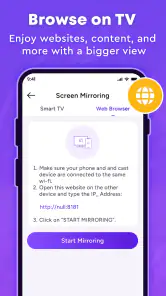
Il secondo punto è la rete domestica. Per molte configurazioni di mirroring, telefono e televisore devono poter comunicare sulla stessa rete locale. Una rete ospiti, un ripetitore configurato in modo restrittivo o dispositivi collegati a reti diverse possono impedire il rilevamento. Il controllo più pratico è confrontare la rete Wi-Fi indicata sui due dispositivi, senza limitarsi a vedere se entrambi mostrano l’icona del Wi-Fi: essere connessi a Internet non garantisce sempre che possano trovarsi a vicenda.
Quando la TV compare ma il collegamento non parte, io procederei per passaggi semplici: chiudere e riaprire la funzione di ricezione sul televisore, tornare nell’app e rifare la ricerca, poi riavviare il collegamento di rete se il problema persiste. Fare un solo cambiamento alla volta aiuta a capire dove si blocca il processo. Insistere con tocchi ripetuti, invece, raramente chiarisce se il problema è il rilevamento, la rete o la compatibilità.
Prima di avviare la trasmissione
Per ridurre le false partenze, preparo prima entrambi i dispositivi. Controllo che il telefono abbia una connessione attiva, che la TV sia accesa sulla modalità corretta e che non sia già impegnata in un’altra sessione di condivisione. Se in casa ci sono più televisori o ricevitori, identificare quello desiderato prima di iniziare evita di collegarsi allo schermo sbagliato e dover ricominciare.
Un’accortezza utile è provare prima con un contenuto semplice, come una foto o una schermata statica. Se questa si vede, ma un video si comporta diversamente, il problema potrebbe riguardare il contenuto o il modo in cui viene riprodotto, non il collegamento di base. Questa prova separa due domande che spesso vengono confuse: “la TV riceve lo schermo?” e “questo specifico contenuto può essere mostrato nel modo che voglio?”.
Conviene anche preparare il telefono prima di specchiarlo. Chiudere le app non necessarie, abbassare le notifiche sensibili e impostare una rotazione adeguata rende la visione più ordinata. Il mirroring può mostrare sul televisore ciò che compare sul display, non soltanto il video scelto: messaggi, avvisi e passaggi tra app possono quindi diventare visibili a chi guarda. Per una serata in famiglia o una presentazione informale, mettere il telefono in modalità silenziosa e aprire già il contenuto da mostrare è un piccolo gesto che evita interruzioni imbarazzanti.
La versione attuale è la 1.1 e il requisito minimo è Android 8.0. Questo dato è utile soprattutto per chi usa un telefono meno recente: prima di dedicare tempo alla configurazione, conviene verificare la versione del sistema. L’app ha superato le 500 mila installazioni, un segnale di diffusione, ma non una garanzia che funzioni con ogni combinazione di smartphone, televisore e rete.
Un flusso semplice, con una via di recupero
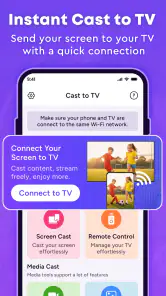
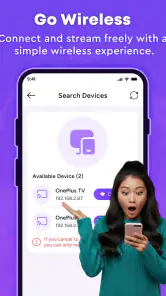
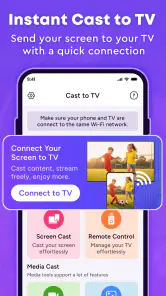
Nel mio approccio, la sequenza migliore è tenere il telefono e la TV sulla stessa rete, attivare la ricezione sul grande schermo, aprire l’app e cercare il dispositivo disponibile. Una volta avviato il collegamento, controllo subito se la schermata del telefono appare e se l’orientamento è quello giusto. Se l’immagine resta ferma o il televisore perde il collegamento, torno al punto in cui la sessione si è interrotta invece di ripetere tutta la procedura alla cieca.
Un recupero ordinato può partire da una disconnessione e da una nuova ricerca. Se non basta, chiudo l’app, verifico che la TV sia ancora in modalità di ricezione e riprovo. Solo dopo passerei a spegnere e riaccendere i dispositivi o il router. Questa progressione è più sensata perché distingue un problema momentaneo della sessione da uno legato alla rete, senza cambiare troppe impostazioni che poi sarebbe difficile ripristinare.
Se il televisore non compare proprio, farei prima una prova ravvicinata e sulla rete principale di casa, poi controllerei eventuali impostazioni che isolano i dispositivi collegati. Non serve intervenire subito su configurazioni avanzate o modificare parametri che non si conoscono: se il telefono vede altri dispositivi ma non la TV, la ricezione del televisore è il controllo più mirato. Se invece non trova alcun dispositivo, ha più senso ricontrollare rete e stato del telefono.
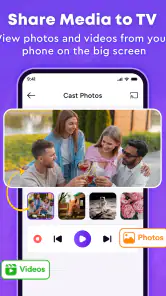
Per una situazione quotidiana, penso a una persona che vuole mostrare le foto di un viaggio a parenti riuniti in salotto. Con questa app può tentare di portare le immagini dal telefono alla TV senza passare prima da un computer. Preparare l’album, disattivare le notifiche e verificare il collegamento con una foto prima di chiamare tutti davanti allo schermo trasforma un tentativo incerto in una procedura più tranquilla. È un uso adatto a contenuti occasionali, non necessariamente il modo migliore per organizzare una presentazione professionale lunga.
Un altro impiego pratico è guardare una pagina o un contenuto breve insieme a qualcuno, quando il telefono è troppo piccolo per essere consultato da più persone. Qui il vantaggio è la visibilità condivisa; il compromesso è che il mirroring mostra anche le attività sul telefono. Se durante la visione serve rispondere a messaggi o cercare altro, ciò che appare può interrompere il contenuto. Per questo lo trovo più comodo quando il telefono può restare dedicato alla riproduzione per qualche minuto.
Quando il limite è altrove
Non attribuirei ogni scatto o ritardo all’app. La qualità dell’esperienza può dipendere dalla rete, dalla distanza tra i dispositivi, dalla congestione Wi-Fi e dalle capacità del televisore. Se l’immagine si interrompe mentre il telefono è lontano dal router o la rete è molto utilizzata, spostare i dispositivi e riprovare è un test più utile che reinstallare subito l’app. Se invece la schermata si vede bene ma un singolo filmato non parte, il comportamento può dipendere da quel contenuto o dalla sua modalità di riproduzione.
È importante distinguere anche il mirroring completo dalla trasmissione gestita direttamente da una singola app video. Con il mirroring, di norma si condivide la schermata del telefono e si possono vedere elementi dell’interfaccia. Una funzione di trasmissione integrata in un servizio compatibile può essere più adatta se si vuole lasciare il telefono libero o controllare la riproduzione separatamente. D’altra parte, la condivisione dello schermo è più flessibile per mostrare foto, pagine e applicazioni diverse senza dover cercare ogni volta un pulsante specifico dentro il contenuto.
Rispetto a un collegamento via cavo, la soluzione senza fili è più comoda quando il telefono deve restare in mano o la TV è lontana; il cavo, però, può essere preferibile se serve una connessione prevedibile e il dispositivo dispone dell’adattatore adatto. Anche un sistema già integrato nel televisore può risultare più diretto per chi usa sempre lo stesso servizio. La scelta dipende quindi dal compito: per una condivisione occasionale provo questa app, mentre per una presentazione importante o una riproduzione lunga preferirei prima testare la combinazione di dispositivi e valutare un metodo più stabile.
Se il collegamento riesce ma l’immagine non riempie lo schermo, controllerei l’orientamento del telefono e le opzioni di visualizzazione della TV. Le proporzioni possono lasciare bande o mostrare un’inquadratura diversa da quella attesa: non è necessariamente un errore di trasmissione. Analogamente, se l’audio proviene da un dispositivo diverso da quello previsto, verificare l’uscita selezionata sul televisore e sul telefono può essere più efficace che ripetere la ricerca dei dispositivi.
A chi la consiglierei e a chi no
La consiglierei a chi vuole provare una condivisione dello schermo semplice, ha una TV compatibile e non pretende che ogni contenuto funzioni allo stesso modo. È particolarmente sensata per mostrare foto, consultare una pagina insieme o fare una prova rapida in casa. Il fatto che sia gratuita riduce la barriera per tentare, e PEGI 3 la rende adatta a un pubblico generale, pur restando opportuno evitare che notifiche private finiscano sullo schermo comune.
La eviterei come prima scelta se il televisore non supporta la ricezione necessaria, se la rete domestica separa i dispositivi o se serve una trasmissione affidabile per un evento senza possibilità di fare prove. Non la sceglierei nemmeno al posto di una funzione nativa già collaudata quando l’obiettivo è riprodurre un servizio specifico in modo continuativo. In quei casi, controllare le opzioni del televisore o usare un collegamento cablato può risparmiare tempo.
In sintesi, Cast To TV - Screen Mirroring è uno strumento pratico da tenere presente per portare lo schermo Android sulla TV, purché si consideri la compatibilità come parte dell’esperienza e non un dettaglio secondario. Il mio consiglio è di fare una prova con una foto, controllare rete e ricezione prima di affidarle un uso importante e tenere il telefono libero da notifiche durante la condivisione. Se questi passaggi corrispondono al tuo caso, può rendere più comoda una visione informale; se cerchi una soluzione garantita per ogni TV o una riproduzione senza interruzioni, meglio partire dalle funzioni già supportate dal tuo televisore.
Cast TV Apps ha rilasciato l’app l’8 settembre 2026. La data e la versione 1.1 collocano il prodotto in una fase iniziale: per me è un motivo in più per valutare l’esperienza sulla propria combinazione di dispositivi, senza dare per scontato che il numero di installazioni equivalga a compatibilità universale. Come tentativo gratuito per condividere lo schermo, ha un senso chiaro; come soluzione definitiva, dipende da quanto bene dialogano telefono, rete e televisore.
Cast To TV - Screen Mirroring Domande frequenti
Che cos’è Cast To TV - Screen Mirroring e a cosa serve?
Cast To TV - Screen Mirroring è un’app pensata per trasmettere contenuti dallo schermo di uno smartphone o tablet a un televisore compatibile. Può essere utile per mostrare foto e video, riprodurre contenuti multimediali o condividere presentazioni su uno schermo più grande. Le funzioni disponibili possono variare in base alla versione dell’app, al dispositivo utilizzato e alle tecnologie di trasmissione supportate dal televisore.
Quali dispositivi e televisori sono compatibili con l’app?
La compatibilità dipende sia dal telefono sia dal televisore: in genere occorrono dispositivi che supportino una funzione di mirroring o trasmissione riconosciuta dall’app. Alcune Smart TV e dispositivi di streaming possono essere individuati direttamente, mentre altri potrebbero richiedere un’app dedicata o una configurazione diversa. Prima del download, controlla la descrizione nello store e verifica che i tuoi dispositivi supportino lo stesso metodo di collegamento.
È necessario collegare telefono e televisore alla stessa rete Wi-Fi?
Per molte modalità di trasmissione, telefono e televisore devono essere collegati alla stessa rete Wi-Fi, così l’app può individuare lo schermo disponibile e inviare i contenuti. La procedura può cambiare in base al modello di TV e alla tecnologia supportata; alcune soluzioni di mirroring possono usare impostazioni differenti. Se il televisore non compare nell’elenco, verifica la rete, riavvia i dispositivi e assicurati che la funzione di trasmissione sia attiva sulla TV.
Si possono trasmettere tutti i contenuti e usare altre app durante il mirroring?
L’app può consentire di duplicare lo schermo o inviare determinati contenuti, ma il risultato dipende dalle funzioni offerte e dalle restrizioni delle app di origine. Servizi video con protezioni dei contenuti potrebbero non essere trasmessi correttamente, anche se il mirroring funziona per foto o schermate normali. Durante la duplicazione, ciò che appare sul telefono può essere visibile sulla TV; notifiche e altre informazioni personali potrebbero quindi comparire sullo schermo.
Cast To TV - Screen Mirroring è gratuita e quali autorizzazioni può richiedere?
La disponibilità gratuita, gli eventuali annunci e le funzioni a pagamento possono cambiare secondo la versione e lo store, quindi è consigliabile consultare la scheda dell’app prima dell’installazione. Per individuare dispositivi vicini o accedere ai contenuti scelti, potrebbe richiedere autorizzazioni relative alla rete locale, alla connessione o ai file multimediali. Concedi soltanto i permessi necessari e controlla l’informativa sulla privacy per capire come vengono gestiti i dati.
Pro
- Compatibile con molti televisori e dispositivi di streaming.
- Permette di condividere foto e video sullo schermo più grande.
- La connessione wireless evita l’uso di cavi.
- Utile per mostrare presentazioni o contenuti a più persone.
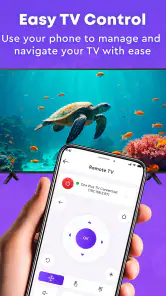
- Interfaccia intuitiva
- adatta anche a chi usa il mirroring per la prima volta.
Contro
- Il mirroring può avere ritardi
- soprattutto con una rete Wi-Fi debole.
- La qualità dello streaming dipende dalla stabilità della connessione.
- Alcuni televisori potrebbero non essere rilevati o richiedere configurazioni aggiuntive.
- La riproduzione di contenuti protetti può essere limitata dalle app di origine.
- Pubblicità e funzioni premium possono rendere l’esperienza meno fluida.

- Categoria
- Strumenti video
- Versione
- 1.1