Runway: AI Image & Video
- 15.00
- 3,6
- Installazioni
- 1.00M
- Prezzo
- Free

Screenshot
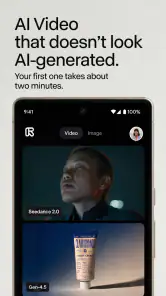
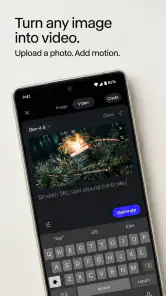
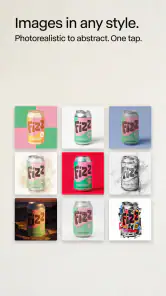
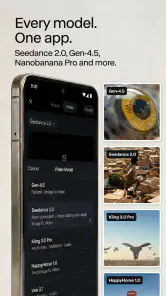
Analisi di Reviewed
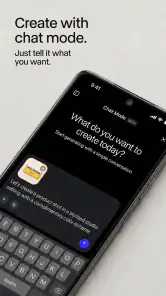
Quando apro Runway per la prima volta, il punto non è imparare un editor tradizionale, ma capire come descrivere un’idea visiva e trasformarla in un’immagine o in un video generato con l’intelligenza artificiale. È un cambio di approccio che può essere stimolante, ma anche un po’ disorientante se mi aspetto pulsanti e strumenti familiari da un’app di fotoritocco. Per iniziare bene, consiglio di scegliere un obiettivo piccolo e concreto: una scena, un soggetto o un’atmosfera, invece di provare subito a realizzare un progetto completo.
Un laboratorio creativo, non un editor classico
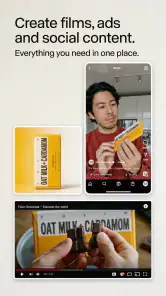
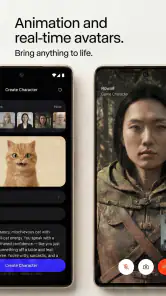
Questa app di arte e design riunisce modelli e strumenti di generazione visiva in un’unica esperienza mobile. Il suo tratto distintivo è l’accesso a Seedance 2.5, Gen-4.5 e Runway Agent: non li considero semplicemente tre nomi da provare a caso, ma opzioni da esplorare in base al risultato creativo che cerco. Il valore sta soprattutto nel poter passare dall’idea alla prova visiva senza dover impostare un flusso di lavoro da software professionale.
La sviluppa Runway AI Inc, e si rivolge sia a chi crea per hobby sia a chi vuole preparare bozze per contenuti, presentazioni o progetti personali. Non la confonderei però con un editor completo per rifinire ogni dettaglio: la generazione è il centro dell’esperienza, mentre il controllo preciso e la coerenza tra più elementi richiedono pazienza e un buon metodo.
È gratuita da installare, ma gli acquisti in-app, se la fatturazione passa tramite Play, vanno da 7,99 € a 940,00 €. La differenza tra accesso iniziale e spesa possibile è ampia, quindi prima di investire conviene capire quanto spesso si useranno davvero gli strumenti. L’app ha una valutazione media di 3,6 su 8.6K valutazioni e supera 1M+ installazioni: numeri utili per inquadrarla, non una garanzia che ogni flusso creativo funzioni allo stesso modo per tutti.
Prima di cominciare: cosa aspettarsi
Il modo più rassicurante per avvicinarsi a Runway è considerarla un posto in cui fare tentativi, non una macchina che restituisce subito l’immagine perfetta. Una richiesta vaga tende a lasciare molte decisioni al modello; una descrizione più intenzionale aiuta a orientare il risultato. Per esempio, invece di scrivere soltanto “una strada”, posso specificare l’ora del giorno, il tipo di luce, l’inquadratura e l’atmosfera. Non serve trasformare il prompt in un romanzo: bastano dettagli che cambiano davvero la scena.
Per un primo test sceglierei una singola immagine, così è più facile giudicare se il soggetto, lo stile e la composizione corrispondono all’idea. Poi passerei al video quando ho capito come formulare richieste leggibili. Questa sequenza è pratica perché separa due domande diverse: “sa rappresentare quello che intendo?” e “riesce a farlo funzionare nel tempo?”. Se comincio da un progetto complesso, è più difficile capire quale parte del processo non mi convince.
Runway è adatta a chi trae energia dal provare varianti. Può essere utile a un illustratore per esplorare atmosfere, a chi prepara contenuti social per visualizzare un concept e a uno studente che vuole rendere più concreta un’idea per una presentazione. È meno indicata se cerco un risultato identico a una reference, un controllo manuale minuzioso o un flusso prevedibile da ripetere senza modifiche.
Il percorso iniziale e il primo risultato utile
Dopo aver installato l’app, il mio consiglio è di aprirla senza pensare subito agli acquisti e individuare il punto da cui avviare una generazione. Le schermate possono cambiare con gli aggiornamenti, quindi è più utile orientarsi per funzione: distinguere la creazione di immagini da quella di video e scegliere il percorso che corrisponde al compito. Se l’obiettivo è soltanto esplorare, partire da un’immagine è il modo più semplice per prendere confidenza con il linguaggio visivo dell’app.
Per ottenere una prima prova che serva davvero, definisco prima il soggetto e poi aggiungo due o tre indicazioni visive decisive. Immagino, per esempio, di voler preparare un’immagine d’atmosfera per una copertina personale: descrivo l’oggetto principale, la luce e l’inquadratura, evitando di mescolare stili incompatibili nella stessa richiesta. Dopo il risultato, valuto un elemento per volta. Se la luce è giusta ma la scena è troppo affollata, cambio la descrizione della composizione invece di riscrivere tutto.
Questo piccolo metodo è uno degli accorgimenti più utili: conserva ciò che funziona e modifica una sola variabile. In questo modo capisco meglio quanto incidono le parole scelte e non confondo un miglioramento con una serie di cambiamenti casuali. Anche quando il primo tentativo non è quello desiderato, può diventare una base per definire meglio l’idea, invece di essere considerato un fallimento.
Una scena quotidiana rende il vantaggio facile da immaginare. Se devo presentare un progetto di un piccolo caffè, posso usare Runway per esplorare un’atmosfera visiva prima di discutere materiali e colori: provo un ambiente luminoso e minimale, poi una versione più calda e serale. Il risultato mi aiuta a comunicare una direzione, ma non lo tratterei come un progetto architettonico pronto all’uso. Per misure, materiali reali e decisioni tecniche, servono strumenti e verifiche differenti.
Come scegliere tra immagini, video e modelli
Un errore comune è passare subito da un modello all’altro aspettandosi che la scelta, da sola, risolva un prompt poco chiaro. Io separerei prima il tipo di risultato: un’immagine serve a esplorare un singolo momento, mentre un video introduce anche il movimento e la continuità. Una scena semplice è un buon terreno di prova per quest’ultimo: soggetto leggibile, azione essenziale e pochi cambiamenti nello stesso momento. Più elementi competono per l’attenzione, più diventa difficile capire cosa sta guidando il risultato.
I nomi Seedance 2.5, Gen-4.5 e Runway Agent indicano che nell’app convivono approcci diversi, ma non li userei come una scala automatica dal “peggiore” al “migliore”. Per un principiante ha più senso fare una prova controllata e confrontare l’esito rispetto al proprio obiettivo. Se la priorità è una bozza visiva, scelgo il percorso che mi permette di testare l’idea con meno complicazioni; se voglio esplorare il video, imposto una scena chiara prima di confrontare le alternative disponibili.
Un’altra distinzione importante è quella tra generare e rifinire. Runway può aiutarmi a trovare una direzione o un punto di partenza, ma non darei per scontato che ogni dettaglio sia pronto per essere pubblicato. Per un’immagine destinata a un contenuto definitivo, controllo con attenzione le parti più visibili e valuto se mi serve un’app dedicata alla composizione o alla correzione. Per un concept rapido, invece, la libertà di iterare può contare più della precisione finale.
Dove ci si può confondere e come evitare attriti
La prima difficoltà è spesso interpretare un risultato inatteso. Non sempre significa che l’app abbia ignorato la richiesta: talvolta il prompt lascia aperte troppe possibilità, oppure contiene indicazioni che tirano la scena in direzioni diverse. Io toglierei aggettivi generici e renderei esplicite le priorità. Se voglio un ritratto ravvicinato, lo dico chiaramente e non aggiungo nello stesso testo richieste che suggeriscono una veduta ampia.
La seconda è voler ottenere coerenza perfetta tra più generazioni senza prima fissare gli elementi essenziali. Quando preparo una serie, tengo costanti soggetto, ambientazione e stile nella formulazione, cambiando solo ciò che deve variare. È un accorgimento concreto per rendere i confronti più sensati, anche se non elimina ogni differenza tra risultati. Se mi serve continuità rigorosa per un lavoro con scadenze o specifiche strette, preferirei affiancare la generazione a un processo di produzione più controllato.
La terza riguarda il tempo e la spesa. La possibilità di acquistare funzioni o risorse rende importante non interpretare ogni tentativo come un invito a continuare senza criterio. Prima di ripetere una generazione, mi chiedo che cosa voglio correggere; se non riesco a rispondere, rivedo il prompt invece di procedere alla cieca. Le condizioni economiche possono dipendere dal canale di fatturazione: su Play gli acquisti indicati vanno da 7,99 € a 940,00 €, perciò controllo sempre ciò che sto selezionando prima di confermare un acquisto.
Per fare un confronto realistico, un’app di fotoritocco tradizionale è più adatta quando parto da una foto esistente e voglio regolare colore, ritaglio o dettagli con precisione. Un editor video classico è preferibile se ho già clip girate e devo montarle con una sequenza definita. Runway ha più senso quando la materia prima è un’idea da visualizzare o una scena da generare. Non sostituisce automaticamente gli altri strumenti: li affianca in una fase diversa del lavoro.
Dal primo test a un uso più consapevole
Una volta ottenuta una prova convincente, il passo successivo è darle uno scopo concreto. Posso confrontare due atmosfere per scegliere quella più adatta a una presentazione, creare una bozza da discutere con un collaboratore o esplorare un’idea prima di produrre contenuti con metodi tradizionali. In questi casi non chiedo all’app di decidere al posto mio: uso le varianti per rendere più chiara una scelta creativa.
Chi crea spesso video o immagini può trovare comodo avere nello stesso posto opzioni generative differenti. Chi invece apre un’app solo ogni tanto potrebbe sfruttarla soprattutto per esperimenti brevi, senza impegnarsi in un abbonamento o in acquisti prima di sapere quale percorso gli è utile. Questa distinzione conta: il valore non dipende soltanto dalla qualità di una singola generazione, ma da quanto spesso il tipo di risultato prodotto si inserisce davvero nel proprio lavoro.
Per quanto riguarda l’accesso, Runway è gratuita da scaricare e ha classificazione PEGI 3; la versione attuale è la 99.0.0 e richiede Android 9 come sistema minimo. La data di rilascio indicata è il 24 apr 2026. Questi dettagli aiutano a capire se il dispositivo rientra nei requisiti e che tipo di contenuti viene classificato, ma la scelta di usare strumenti generativi dovrebbe comunque essere guidata dall’età, dal contesto e dalla supervisione appropriata.
La mia impressione finale è positiva per chi vuole trasformare spunti vaghi in bozze visive e non si scoraggia davanti a qualche iterazione. La curva iniziale diventa più semplice quando parto da un’immagine, formulo una richiesta concreta e cambio un elemento per volta; il video e i modelli diversi hanno più senso dopo aver capito quale risultato sto cercando. Runway dà il meglio come banco di prova creativo, non come sostituto universale di un editor. Se voglio sperimentare e sviluppare un’idea, la consiglierei; se ho bisogno di precisione costante, montaggio tradizionale o ritocchi manuali molto controllati, sceglierei uno strumento più specializzato e la userei, al massimo, per la fase iniziale.
Runway: AI Image & Video Domande frequenti
Che cos’è Runway: AI Image & Video e a cosa serve?
Runway è un’app basata sull’intelligenza artificiale pensata per creare e modificare contenuti visivi. A seconda degli strumenti disponibili nella versione installata, può consentire di generare immagini o video da descrizioni testuali e di intervenire su materiali esistenti. È rivolta soprattutto a chi vuole sperimentare con contenuti creativi senza usare software di montaggio tradizionali, ma i risultati dipendono dalla richiesta e dalle funzioni accessibili sul proprio account.
Runway è gratuita o richiede un abbonamento?
L’accesso ai servizi di Runway può includere un piano gratuito con limiti, mentre alcune funzioni, quantità di generazioni o strumenti avanzati potrebbero richiedere crediti o un abbonamento a pagamento. Le condizioni possono cambiare nel tempo e variare in base alla piattaforma o al Paese. Prima di iniziare un progetto, controlla nell’app i limiti di utilizzo, i prezzi e le modalità di rinnovo, così da evitare addebiti inattesi.
Come si creano immagini o video con Runway?
In genere si sceglie uno strumento di generazione, si inserisce una descrizione testuale e, quando previsto, si aggiunge un’immagine o un video di riferimento. L’app elabora la richiesta e propone un risultato che può essere salvato o ulteriormente modificato. Per ottenere output più coerenti, conviene descrivere soggetto, ambientazione, stile e movimento con chiarezza. Tempi di elaborazione e opzioni disponibili possono dipendere dal modello, dal piano e dalla connessione.
I contenuti creati con Runway possono essere usati per lavoro o pubblicati online?
La possibilità di usare commercialmente i contenuti generati dipende dai termini di servizio, dal piano attivo e dai diritti relativi agli elementi forniti dall’utente. Prima di pubblicare o vendere un risultato, consulta le condizioni aggiornate e verifica di avere i permessi per immagini, video, marchi o persone riconoscibili usati come riferimento. Come con altri strumenti generativi, è inoltre prudente controllare il risultato per errori, somiglianze indesiderate o contenuti fuorvianti.
Quali dati o contenuti vengono caricati e quali dispositivi sono compatibili?
Per usare alcune funzioni potresti dover creare un account e caricare prompt, immagini o video, quindi è utile leggere l’informativa sulla privacy e capire come vengono trattati tali materiali. La compatibilità, le prestazioni e la disponibilità degli strumenti possono variare tra iOS, Android e versione web, oltre che in base al dispositivo e alla regione. Prima del download, verifica i requisiti aggiornati nello store e usa una connessione stabile per generazioni di contenuti.
Pro
- Interfaccia intuitiva
- adatta anche a chi è alle prime armi con l’AI.
- Permette di creare immagini e video partendo da prompt testuali.
- Include strumenti utili per modificare e rifinire i contenuti generati.
- La generazione nel cloud evita di richiedere un dispositivo molto potente.
- È possibile esplorare modelli e strumenti diversi in un’unica app.
Contro
- I crediti di generazione possono esaurirsi rapidamente.
- I risultati dipendono molto dalla precisione dei prompt inseriti.
- La creazione di video può richiedere attese più lunghe rispetto alle immagini.
- Alcune funzioni e quantità maggiori di crediti sono a pagamento.
- Per usare gli strumenti online è necessaria una connessione stabile.

- Categoria
- Arte e design
- Versione
- 99.0.0