Rimuovi Sfondo e Oggetti
- 149.00
- 3,2
- Installazioni
- 5.00M
- Prezzo
- Free

Screenshot





Analisi di Reviewed
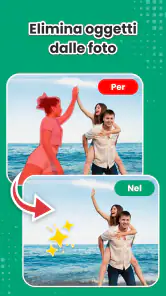
Quando devo ritagliare un soggetto per un annuncio, una foto profilo o una piccola grafica, preferisco uno strumento concentrato sul compito invece di aprire subito un editor pieno di pannelli. Rimuovi Sfondo e Oggetti punta proprio a questo: intervenire su una foto per isolare ciò che voglio conservare o eliminare elementi che distraggono. È un’app di arte e design di Avn Global Application, gratuita da installare, ma con acquisti in-app se la fatturazione passa da Play.
Il mio giudizio è positivo per chi cerca un ritocco rapido e non pretende precisione da studio. Il valore dipende molto dall’immagine di partenza: un prodotto ben separato dallo sfondo è un caso favorevole; capelli, trasparenze e bordi intricati richiedono invece più pazienza, e non sempre un risultato automatico basta. Anche la chiarezza dei comandi e la possibilità di lavorare in condizioni diverse contano: un’app semplice sulla carta può comunque risultare faticosa se si deve rifare il ritaglio più volte.
Usarla senza perdersi: leggibilità e orientamento
Il compito principale si capisce dal nome: rimuovere lo sfondo o intervenire sugli oggetti. Questa immediatezza è utile soprattutto a chi non ha familiarità con livelli, maschere e strumenti professionali. Invece di imparare un flusso di lavoro complesso, si può partire da una foto e valutare se l’app riesce a separare il soggetto. Per un ritocco occasionale, avere un obiettivo così circoscritto riduce la barriera iniziale.
La distinzione tra cancellare lo sfondo e cancellare un elemento dalla scena è importante. Nel primo caso voglio conservare il soggetto e cambiare ciò che gli sta dietro; nel secondo voglio mantenere l’ambiente ma togliere un particolare. Prima di iniziare, conviene quindi decidere quale risultato serve, invece di trattare le due operazioni come se fossero identiche. È un piccolo accorgimento che aiuta a giudicare meglio il risultato e a non rifare il lavoro nella direzione sbagliata.
Per esempio, se fotografo un oggetto da vendere, posso cercare un contorno pulito e uno sfondo meno ingombrante; per una foto di viaggio, potrei invece voler rimuovere un elemento che attira l’occhio. In entrambi i casi, il punto da controllare non è soltanto il centro della foto: guardo anche il bordo del soggetto e la zona che l’app deve ricostruire. Un ritaglio convincente dipende tanto dalla selezione quanto dalla qualità dello sfondo sostitutivo o ricostruito.
L’app ha una valutazione media di 3,2, basata su circa 22 mila valutazioni, e supera i 5 milioni di installazioni. Sono segnali di un prodotto usato da molte persone, ma non li leggerei come garanzia che ogni immagine venga elaborata bene: gli strumenti di ritocco automatico sono particolarmente sensibili alla luce, al contrasto e alla complessità dei contorni. La valutazione moderata è un motivo in più per provarla su una foto non importante prima di affidarle un’immagine che serve subito.
Comandi semplici, ma il risultato va controllato
Chi si avvicina per la prima volta a un editor può apprezzare un percorso breve, mentre chi lavora abitualmente con selezioni manuali potrebbe desiderare più controllo. Non considero la semplicità un difetto in sé: per un’immagine destinata a un messaggio o a una bozza, spesso è preferibile arrivare rapidamente a un risultato abbastanza buono. La differenza emerge quando servono bordi molto puliti o un ritocco ripetibile su molte foto.
Un flusso prudente è scegliere un’immagine nitida, fare una prima prova e ingrandire mentalmente l’attenzione sui punti difficili: capelli contro uno sfondo simile, manici sottili, vetro, foglie e ombre. Se il contorno appare innaturale, è meglio cambiare foto o passare a uno strumento con selezione manuale più precisa, invece di insistere alla cieca. Questo evita di confondere un limite dell’immagine con un errore dell’utente.
Vista, movimento e sensibilità agli effetti
Per chi ha una vista affaticata, la fase decisiva non è soltanto riconoscere i pulsanti, ma riuscire a verificare il bordo dopo la rimozione. Un’anteprima vista troppo piccola può nascondere aloni e parti mancanti; quando l’immagine lo consente, conviene controllarla a una dimensione leggibile prima di considerarla conclusa. L’app è classificata PEGI 3, ma questo dato riguarda l’età consigliata, non è una certificazione di accessibilità visiva o motoria.
Chi ha difficoltà nei movimenti fini potrebbe trovare impegnative le regolazioni che richiedono tocchi precisi vicino al soggetto. Per ridurre gli errori, partire da una foto con un buon contrasto e lasciare un margine attorno all’oggetto può essere più efficace che scegliere uno scatto già stretto. Se una selezione richiede molti piccoli interventi, un editor pensato per il lavoro con mouse o penna può offrire un controllo più comodo, soprattutto su immagini importanti.
Un’altra considerazione riguarda la sensibilità agli stimoli visivi: se le anteprime o le modifiche rapide risultano stancanti, lavorare su una sola immagine alla volta e fermarsi appena il risultato è sufficiente è una strategia pratica. Non serve inseguire una perfezione invisibile nell’uso previsto. Per una miniatura vista sul telefono, un bordo appena imperfetto può essere accettabile; per una scheda prodotto ingrandita, probabilmente no.
Quando si adatta alla giornata e quando no
Immagino una situazione comune: sto preparando una foto per un gruppo di vendita e sul tavolo sono rimasti una tazza e alcuni oggetti che rendono la scena disordinata. Prima di rifare lo scatto, posso provare a eliminare ciò che distrae oppure isolare il prodotto. Se l’illuminazione è uniforme e il contorno è netto, il ritocco può farmi risparmiare tempo; se l’oggetto si confonde con il piano, una nuova foto con luce migliore è spesso la scelta più rapida e credibile.
È un punto che vale anche per chi usa il telefono con una connessione o un dispositivo non ideale: l’app può essere utile per una correzione al volo, ma non conviene trasformare una procedura incerta in un lavoro lungo sul momento. Se devo inviare subito una foto, preparo una versione semplice e controllo che l’esportazione abbia un aspetto naturale. Per un contenuto destinato a un catalogo o a una campagna, invece, pianifico una revisione più accurata su uno schermo comodo.
Rispetto ai normali editor fotografici, questo strumento ha un vantaggio di focalizzazione: non devo necessariamente affrontare un ambiente ricco di funzioni per provare a togliere uno sfondo o un elemento. Rispetto ai servizi online di rimozione, un’app mobile è più pratica quando sto già lavorando sul telefono e voglio intervenire senza passare al computer. Le alternative più complete, però, tendono a essere preferibili quando servono maschere dettagliate, livelli, correzioni cromatiche o un controllo costante su più immagini.
Per un uso saltuario, la gratuità dell’app rende facile valutarla senza impegnarsi subito. Gli acquisti in-app vanno da 4,09 € a 46,99 € quando la fatturazione avviene tramite Play: prima di spendere, controllerei con calma cosa è incluso nell’opzione che interessa e se il flusso gratuito è già sufficiente per il mio tipo di ritocco. Non darei per scontato che pagare renda automaticamente impeccabile un bordo difficile: la qualità dello scatto rimane un fattore decisivo.
Il contesto cambia la comodità
Il requisito minimo è Android 7.0 e la versione attuale è 1.8.7_08072026. Per chi usa un telefono compatibile, può essere uno strumento da tenere a portata di mano per immagini occasionali, senza dedicare una sessione di lavoro a un programma desktop. Se invece si passa spesso dal telefono al computer, è più sensato scegliere il flusso che conserva meglio il proprio modo di archiviare e rifinire le immagini.
Per chi ha bisogno di orientarsi con assistenza, è utile considerare non solo l’interfaccia ma anche il tipo di compito: una foto semplice offre un obiettivo visibile e un esito facile da confrontare; un’immagine con molti dettagli richiede invece di capire dove l’elaborazione ha alterato il bordo. In un contesto condiviso, come aiutare un familiare a preparare un’immagine, partire da una foto di prova permette di spiegare il risultato atteso senza rischiare l’originale più importante.
Non sceglierei questa app per un flusso professionale in cui la coerenza tra decine di immagini e la precisione dei contorni sono essenziali. Non la consiglierei neppure a chi vuole un editor completo per composizioni complesse: la rimozione di sfondo e oggetti è il suo centro d’interesse, non un sostituto universale di un programma di grafica. In quei casi, un editor desktop o un’app con strumenti manuali più articolati può essere un investimento migliore di tempo.
La mia conclusione: utile se si parte dal compito giusto
Rimuovi Sfondo e Oggetti mi sembra adatta a chi vuole provare un ritocco mirato dal telefono e accetta di controllare il risultato, anziché aspettarsi una soluzione perfetta con un solo passaggio. La consiglierei per foto semplici, piccoli annunci, immagini da condividere e prove grafiche veloci. La sua utilità cresce quando il soggetto è ben illuminato e separato dallo sfondo; diminuisce quando ci sono trasparenze, dettagli sottili o bordi poco distinguibili.
Il pubblico meno adatto è quello che necessita di selezioni precise, controlli approfonditi o un processo accessibile e confortevole in ogni situazione: prima di affidarsi a un’app, conta verificare sul proprio dispositivo quanto siano leggibili e gestibili i passaggi reali. Per un ritaglio delicato, sceglierei un editor con interventi manuali più ampi; per una correzione rapida e senza troppe pretese, proverei questa app su una copia della foto. È un consiglio concreto e prudente: valutare un caso facile prima di decidere se il suo modo di lavorare fa per me.
Rimuovi Sfondo e Oggetti Domande frequenti
Che cosa permette di fare Rimuovi Sfondo e Oggetti?
Rimuovi Sfondo e Oggetti è un’app pensata per modificare le immagini direttamente dal telefono, isolando il soggetto e cancellando elementi indesiderati. Può essere utile per preparare foto di prodotti, profili o contenuti per i social. Le funzioni precise e i risultati disponibili possono variare in base alla versione dell’app: prima di iniziare, controlla la descrizione nello store e prova le opzioni incluse con una copia della foto originale.
Come si rimuovono lo sfondo o un oggetto da una foto?
In genere, si seleziona un’immagine dalla galleria e si sceglie lo strumento dedicato allo sfondo o alla cancellazione degli oggetti. L’app può automatizzare parte del lavoro, ma bordi complessi, capelli, ombre e sfondi molto dettagliati potrebbero richiedere correzioni manuali. Per ottenere un risultato più pulito, lavora con una foto nitida, ingrandisci le aree difficili e confronta l’anteprima con l’originale prima di salvare.
Rimuovi Sfondo e Oggetti è gratuita o richiede un abbonamento?
La disponibilità gratuita dipende dalla versione e dalle condizioni indicate nella pagina dell’app: alcune funzioni potrebbero essere accessibili senza costi, mentre altre potrebbero richiedere acquisti, un abbonamento o la visione di annunci. Verifica con attenzione eventuali prove gratuite, rinnovi automatici e prezzi prima di confermare un pagamento. Le condizioni possono cambiare nel tempo e differire tra Android e iOS, quindi fa’ riferimento allo store del tuo dispositivo.
Le foto modificate mantengono una buona qualità e posso salvarle con lo sfondo trasparente?
La qualità finale dipende sia dalla foto di partenza sia dagli strumenti di esportazione offerti dall’app. Controlla l’anteprima e, prima di usarla per stampe o lavori professionali, verifica risoluzione e formato del file salvato. Se ti serve uno sfondo trasparente, accertati che l’esportazione lo supporti: non tutte le app o le opzioni di salvataggio conservano la trasparenza, e un’immagine può essere convertita in un formato con sfondo pieno.
Le immagini vengono elaborate sul telefono o caricate online?
Non è possibile dedurre dalle sole funzioni di modifica dove avvenga l’elaborazione: alcune app lavorano sul dispositivo, altre possono inviare immagini ai propri server per applicare strumenti automatici. Prima di importare foto personali, consulta l’informativa sulla privacy e le autorizzazioni richieste, prestando attenzione a caricamento, conservazione e condivisione dei contenuti. Scarica l’app solo dallo store ufficiale e, se hai dubbi, evita di usare immagini sensibili.
Pro
- Rimuove rapidamente oggetti indesiderati dalle immagini.
- Permette di isolare il soggetto eliminando lo sfondo.
- Utile per preparare foto di prodotti o profili.
- Interfaccia semplice
- adatta anche a chi è alle prime armi.
- Consente di intervenire sulle foto direttamente dallo smartphone.
Contro
- I risultati possono presentare bordi imprecisi con sfondi complessi.
- La qualità del ritaglio dipende dalla nitidezza della foto originale.
- Alcune funzioni o esportazioni potrebbero richiedere un acquisto.
- Potrebbero comparire annunci durante l'utilizzo.
- Le modifiche più accurate possono richiedere interventi manuali.

- Categoria
- Arte e design
- Versione
- 1.8.7_08072026