Mosaico+ Sfocatura Foto
- 4.00
- 4,6
- Installazioni
- 1.00M
- Prezzo
- Free

Screenshot

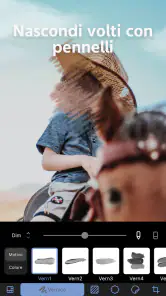



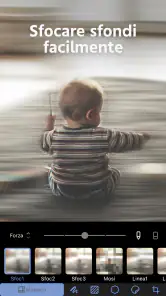


Analisi di Reviewed
Quando devo condividere una foto ma voglio nascondere un volto, un indirizzo o un dettaglio sullo sfondo, preferisco un’app concentrata su quel compito invece di aprire un editor completo e cercare l’opzione giusta tra molti strumenti. Mosaico+ Sfocatura Foto è pensata proprio per intervenire sulle immagini con effetti di sfocatura, mosaico e pixelizzazione. Dopo averla provata, la considero una soluzione mirata e facile da capire: può essere comoda per preparare una foto da inviare o pubblicare, ma non la sceglierei per ritocchi creativi complessi o per un flusso di lavoro fotografico articolato.
Un costo d’ingresso semplice, con acquisti da valutare
Si può iniziare senza pagare
L’app è gratuita da scaricare e usare come punto di partenza, un vantaggio concreto per chi deve oscurare un particolare solo ogni tanto e non vuole impegnarsi subito con un editor a pagamento. Il modello ha però anche acquisti in-app, con importi compresi tra 2,29 € e 32,99 € quando la fatturazione passa tramite Play. Prima di acquistare, controllerei nell’app che cosa include ciascuna opzione e se corrisponde davvero al mio uso: non darei per scontato che un acquisto sia necessario per completare una semplice modifica.
Questo è il modo più sensato di valutarne il prezzo: prima si prova il percorso gratuito, poi si decide se gli acquisti proposti risolvono un limite che si incontra davvero. Se devo coprire una targa una volta, la possibilità di iniziare senza pagare pesa più di una lunga lista di strumenti. Se invece preparo immagini di frequente, il valore dipende da quanto rapidamente riesco a ottenere il risultato e da ciò che è compreso nell’opzione che scelgo, non dal solo numero di funzioni promesse.
Non confonderei quindi “gratuita” con “tutto incluso”. È una distinzione utile soprattutto per chi scarica un’app per una necessità urgente: posso verificare prima se il tipo di intervento che mi serve è accessibile senza acquisti e rimandare qualsiasi spesa finché non ho capito se lo strumento si adatta al mio modo di lavorare. La fascia degli acquisti è ampia, perciò leggere con attenzione le schermate di acquisto aiuta a evitare decisioni frettolose.
Che cosa si paga davvero, nella pratica
Il valore non si misura soltanto dall’effetto finale. Per una foto destinata a una chat, conta soprattutto poter individuare la zona da coprire, scegliere un trattamento adatto e controllare il risultato prima di condividerla. Se questa sequenza è chiara, l’app può risparmiare passaggi rispetto a un editor generalista; se richiede più tentativi di quanti ne servirebbero con uno strumento già presente sul telefono, il vantaggio si riduce.
La mia regola sarebbe semplice: non pagherei per avere un’opzione che non uso. Proverei prima a gestire un caso reale, magari una schermata con un nome visibile o una foto con un volto sullo sfondo, e solo dopo valuterei se le possibilità a pagamento migliorano in modo significativo il mio flusso. È un criterio più affidabile delle aspettative create da una schermata promozionale, perché lega la spesa a un bisogno concreto.
Un editor focalizzato sul controllo delle parti da nascondere
La scelta dell’effetto cambia il risultato
La sfocatura, il mosaico e la pixelizzazione possono sembrare varianti dello stesso gesto, ma comunicano impressioni diverse. La sfocatura tende a rendere meno leggibile un dettaglio senza trasformarlo in un blocco visivo troppo netto; mosaico e pixelizzazione, invece, dichiarano chiaramente che una zona è stata alterata. Per una foto informale potrei preferire un intervento discreto, mentre per un dato personale voglio che sia evidente dove ho agito e che cosa non deve essere letto.
Un accorgimento che trovo utile è non scegliere l’effetto solo in base all’aspetto dell’anteprima. Se sto coprendo un’informazione breve ma importante, come un nome o un numero, controllo l’immagine ingrandita e verifico che non restino caratteri leggibili ai bordi. Il confine tra zona modificata e zona visibile merita la stessa attenzione dell’effetto centrale: una copertura gradevole non è automaticamente una copertura completa.
Per evitare di rovinare il contesto, conviene intervenire sulla parte strettamente necessaria e poi riguardare la foto intera. Una copertura troppo larga può attirare l’occhio più del soggetto; una troppo piccola può lasciare scoperto proprio il dettaglio che volevo proteggere. Questa piccola verifica finale è particolarmente importante con immagini piene di elementi, dove una targa, un badge o un’etichetta possono trovarsi vicino a bordi e riflessi.
Un uso quotidiano realistico
Immagino di voler condividere una foto scattata durante una cena, ma sullo sfondo compare una persona che non desidera essere riconoscibile. Con un editor generico potrei dover cercare uno strumento adatto tra regolazioni, filtri e ritaglio; qui il punto di partenza è già l’oscuramento. Seleziono l’area interessata, applico un effetto e controllo che il volto sia coperto senza cancellare metà della scena. Per un intervento occasionale, questa concentrazione può rendere il compito meno dispersivo.
Lo stesso approccio torna utile per una schermata da inviare all’assistenza: posso voler mostrare un errore senza esporre un nome, un indirizzo o altri dati personali. In quel caso non basta rendere la schermata più bella; serve un risultato leggibile per chi deve aiutarmi e, al tempo stesso, prudente rispetto alle informazioni che mostro. Separare mentalmente queste due esigenze mi aiuta a non sfocare per sbaglio proprio il contenuto necessario alla spiegazione.
Un altro caso meno ovvio è preparare una foto per un annuncio. Posso voler attenuare un dettaglio domestico sullo sfondo senza ritagliare l’immagine e perdere una vista utile dell’oggetto. Qui il mosaico può risultare più visibile della sfocatura, quindi sceglierei l’effetto in base alla discrezione desiderata e controllerei l’immagine su tutto il fotogramma. L’app è adatta a questo genere di correzione puntuale, non a sostituire una revisione completa della foto.
Dove finisce il suo vantaggio rispetto agli editor generici
Rispetto a un’app di fotografia ricca di filtri e regolazioni, il suo punto forte è la specializzazione: non devo impostare un’estetica, correggere colori o costruire un montaggio per arrivare al gesto principale. In compenso, chi desidera ritagliare, bilanciare la luce, aggiungere testo e poi oscurare un elemento potrebbe preferire un editor più completo, così da non passare da un’app all’altra. La scelta dipende dal tipo di lavoro, non da una superiorità assoluta.
Anche gli strumenti integrati nel telefono possono bastare quando l’obiettivo è soltanto ritagliare una foto o apportare una modifica semplice. Per coprire selettivamente un dettaglio, invece, un’app dedicata ha senso se offre un controllo più diretto e un risultato facile da verificare. Io non la installerei per la sola promessa di “modificare foto”: la installerei se mi capita spesso di dover oscurare qualcosa e voglio uno strumento riconoscibile per farlo.
Limiti e piccole cautele
La specializzazione porta con sé un limite chiaro: chi cerca una suite creativa completa potrebbe trovare il campo d’azione ristretto. Le funzioni descritte ruotano attorno alla copertura di parti dell’immagine, quindi non mi aspetterei che sostituisca un editor pensato per composizioni, correzioni approfondite o ritocchi estetici. Per un lavoro che combina molte operazioni, partire da un’app più ampia può essere più efficiente.
Inoltre, ogni intervento manuale richiede attenzione. Una selezione imprecisa può lasciare visibile una porzione del dettaglio oppure coprire qualcosa che volevo mantenere. Per questo non condividerei subito l’immagine appena applicato l’effetto: la rivedrei a dimensione normale e ingrandita, soprattutto se contiene informazioni sensibili. L’app aiuta a modificare la foto, ma la verifica di ciò che resta leggibile è responsabilità di chi la invia.
Un’altra distinzione importante riguarda l’uso previsto. Nascondere un volto o un dato in una copia condivisa può essere pratico, ma non trasformerei automaticamente una modifica visiva in una garanzia assoluta di riservatezza. Se il contenuto è particolarmente delicato, controllerei con cura il file finale e sceglierei con attenzione che cosa condividere. È una precauzione di buon senso per qualsiasi strumento di questo tipo, non un motivo per scartare l’app.
A chi può convenire
La consiglierei a chi pubblica o invia foto e schermate e si accorge spesso, all’ultimo momento, che compare un dettaglio da nascondere. È una scelta ragionevole anche per chi non vuole imparare un editor complesso solo per coprire un volto, una targa o un testo. La fascia d’età indicata è PEGI 3, mentre la disponibilità gratuita permette di valutare l’app senza iniziare da un acquisto.
Può interessare anche a chi gestisce piccoli annunci o condivide immagini in gruppi, purché la modifica richiesta sia circoscritta. Non la considererei invece la scelta più adatta per chi lavora su molte foto con esigenze diverse, vuole controlli fotografici approfonditi oppure deve combinare frequentemente copertura, ritocco, impaginazione e testo. In quei casi un editor generalista potrebbe offrire un percorso più completo, anche se meno concentrato sul mosaico.
Il nome dello sviluppatore è Stellaxia. L’app è nella categoria della fotografia, ha una valutazione media di 4,6 basata su circa 3.500 valutazioni e supera il milione di installazioni. Sono segnali di interesse da parte degli utenti, ma non li prenderei come prova che ogni flusso di modifica sia adatto alle mie esigenze: la cosa più utile resta provare il compito concreto che ho in mente.
Verdetto: provarla prima di spendere
Mosaico+ Sfocatura Foto ha una proposta facile da comprendere: concentrarsi sulle zone dell’immagine che non voglio lasciare visibili. La versione corrente è la 1.0.9 e il requisito minimo è Android 9. Per decidere se tenerla, mi baserei su tre verifiche pratiche: riesco a coprire la zona giusta senza fatica, l’effetto è adatto a ciò che devo condividere e posso controllare con sicurezza il risultato finale?
Se le risposte sono sì, la possibilità di iniziare gratis rende sensata una prova, soprattutto per modifiche occasionali e mirate. Se invece mi serve un editor tuttofare, o se il lavoro richiede ritocchi complessi oltre alla copertura, sceglierei uno strumento più ampio. La mia raccomandazione è quindi favorevole ma mirata: vale la pena provarla per il suo compito specifico, mentre gli acquisti in-app andrebbero valutati solo dopo aver capito quale beneficio concreto portano al proprio uso.
Mosaico+ Sfocatura Foto Domande frequenti
Che cos’è Mosaico+ Sfocatura Foto e a cosa serve?
Mosaico+ Sfocatura Foto è un’app per modificare le immagini applicando effetti di sfocatura e mosaico. Può essere utile per nascondere volti, targhe o altri dettagli prima di condividere una foto, oppure per aggiungere un effetto creativo. Le funzioni disponibili possono variare in base alla versione: prima di scaricarla, controlla la descrizione dello store e gli strumenti inclusi.
Come si sfoca una parte specifica di una foto?
In genere, si sceglie un’immagine dalla galleria e si interviene sull’area da modificare usando gli strumenti di selezione o di pennello disponibili. Per ottenere un risultato ordinato, conviene ingrandire la foto e procedere con passate brevi, verificando l’anteprima prima di salvare. L’interfaccia e i comandi possono cambiare tra versioni e dispositivi, quindi segui le indicazioni mostrate nell’app.
Mosaico+ Sfocatura Foto è adatta per proteggere la privacy?
Può aiutare a rendere meno riconoscibili alcuni particolari, come un volto o una targa, prima di pubblicare un’immagine. Tuttavia, l’efficacia dipende dall’intensità dell’effetto e da quanto accuratamente viene coperta l’area: una sfocatura leggera potrebbe lasciare dettagli intuibili. Controlla sempre l’immagine finale, soprattutto se contiene informazioni personali, e non considerare l’app una garanzia assoluta di anonimato.
L’app è gratuita e contiene acquisti o pubblicità?
La disponibilità gratuita, la presenza di annunci e l’eventuale accesso a funzioni a pagamento dipendono dalla versione e dallo store in cui scarichi Mosaico+ Sfocatura Foto. Prima dell’installazione, consulta la scheda ufficiale per verificare prezzi, acquisti in-app e condizioni aggiornate. Se sono previste opzioni premium, controlla anche cosa includono e se si tratta di un pagamento singolo o di un abbonamento.
Quali autorizzazioni richiede e come vengono gestite le foto?
Per modificare un’immagine, l’app deve poter accedere almeno alle foto selezionate o alla galleria, secondo le autorizzazioni del dispositivo. Le richieste precise e le modalità di gestione dei dati possono variare: leggi l’informativa sulla privacy dello store e concedi solo i permessi necessari. Se preferisci limitare l’accesso, verifica se il sistema operativo consente di selezionare singole immagini invece dell’intera libreria.
Pro
- Interfaccia semplice
- adatta anche a chi non ha esperienza di fotoritocco.
- Permette di sfocare rapidamente lo sfondo per mettere in risalto il soggetto.
- Utile per nascondere volti o dettagli sensibili nelle immagini.
- La sfocatura regolabile consente di scegliere l’intensità dell’effetto.
- Consente di ritoccare le foto direttamente dallo smartphone.
Contro
- Il rilevamento automatico del soggetto può richiedere correzioni manuali.
- I risultati dipendono dalla qualità e dall’illuminazione della foto originale.
- Gli strumenti di modifica possono risultare limitati rispetto a editor completi.
- La sfocatura può apparire poco naturale sui bordi più complessi.
- Alcune funzioni o contenuti potrebbero richiedere acquisti o mostrare annunci.

- Categoria
- Fotografia
- Versione
- 1.0.9