Microsoft Family Safety
- 281.00
- 3,8
- Installazioni
- 5.00M
- Prezzo
- Free

Screenshot
Analisi di Reviewed
Quando devo coordinare gli schermi di casa, il problema non è soltanto quanto tempo passano i figli sul telefono: è riuscire a impostare regole comprensibili e controllarle senza trasformare ogni sera in una trattativa. Microsoft Family Safety è pensata proprio per aiutare i genitori a seguire queste abitudini. La mia impressione è che funzioni meglio come punto di riferimento per la gestione familiare che come strumento da usare continuamente: è utile quando serve avere una visione ordinata, ma l’esperienza dipende anche dal fatto che i dispositivi e la connessione siano disponibili al momento giusto.
Prima di provarla, mi chiederei quale problema concreto voglio risolvere: ridurre le discussioni sull’uso degli schermi, rendere più coerenti le regole tra adulti o poter controllare la situazione anche quando sono fuori casa. Se la risposta è una di queste, l’app può offrire un supporto pratico. Se invece mi aspetto che risolva da sola disaccordi familiari o sostituisca una conversazione difficile, partirei da un accordo tra genitori e figli: la tecnologia può rendere più chiaro un limite, ma non renderlo automaticamente condiviso.
È un’app gratuita di Microsoft Corporation, nella categoria dedicata alla genitorialità. La versione attuale è la 2.0.8.1169 e l’app è stata pubblicata il 17 luglio 2020. Ha una valutazione media di 3,8 su 5, con circa 53.000 valutazioni e oltre 5 milioni di installazioni: numeri che mostrano una diffusione significativa, ma anche un’esperienza che non convince tutti allo stesso modo. È classificata PEGI 3; il sistema operativo minimo indicato è Android 9.
La connessione conta soprattutto nei momenti di controllo
Il valore pratico di Microsoft Family Safety emerge quando un genitore vuole tenere sotto controllo le abitudini digitali senza stare accanto al dispositivo. In una routine normale, posso immaginare di verificare le impostazioni prima dell’inizio della settimana, poi tornare nell’app quando occorre capire se le regole concordate stanno funzionando. È un approccio più sostenibile che aprirla di continuo: la supervisione dovrebbe aiutare la famiglia a organizzarsi, non diventare un’altra attività da monitorare ogni pochi minuti.
La connettività è una parte importante di questo rapporto. Se controllo l’app mentre sono fuori casa, ho bisogno che il telefono abbia accesso alla rete e che anche i dispositivi coinvolti possano comunicare con il servizio. Perciò non la considererei un telecomando infallibile che risolve ogni situazione all’istante. La userei piuttosto per impostare una routine e consultarla quando posso verificare con calma ciò che vedo, senza basare una discussione familiare su un aggiornamento che potrebbe non essere arrivato proprio in quel momento.
Le impostazioni funzionano meglio se sono concordate prima
Un consiglio concreto è decidere in anticipo quando e perché si userà l’app. Per esempio, posso concordare con un figlio che le regole servono a proteggere il tempo dedicato a scuola, al sonno o alle attività fuori dallo schermo, e non a controllare ogni sua scelta. Poi è più facile spiegare un limite quando si presenta, invece di introdurlo nel mezzo di un litigio. Il vantaggio non è soltanto tecnico: uno strumento di controllo risulta meno invasivo quando accompagna un accordo chiaro.
Questo è anche un punto in cui la connessione può creare aspettative sbagliate. Se una regola sembra non aggiornarsi, la reazione più utile non è presumere subito che l’app abbia ignorato un’impostazione o che il ragazzo abbia aggirato il limite. Prima controllerei la rete dei dispositivi e riaprirei l’app, poi verificherei che la configurazione sia quella voluta. Separare un problema di sincronizzazione da un problema di comportamento evita accuse ingiuste e rende la gestione più serena.
Fuori casa: utile, ma non sostituisce il dialogo
Il contesto mobile è uno dei casi in cui un’app per genitori può sembrare più preziosa. Se sono al lavoro o sto facendo commissioni, posso voler controllare la situazione da un luogo diverso da quello in cui si trova mio figlio. È una comodità reale, ma non la confonderei con la possibilità di intervenire sempre e immediatamente: l’esperienza dipende dal collegamento e dall’aggiornamento delle informazioni. Quando una decisione può aspettare, preferisco controllare con calma; quando invece c’è un problema urgente, una telefonata o una conversazione diretta resta la scelta più affidabile.
Un esempio quotidiano: un ragazzo sta usando il dispositivo dopo aver finito i compiti e io sono ancora fuori casa. Invece di inviare messaggi ogni pochi minuti, posso usare l’app come supporto alle regole stabilite in famiglia, poi parlarne insieme quando rientro. Se però il telefono non è connesso o la rete è instabile, non tratterei una schermata non aggiornata come prova definitiva di ciò che è successo. Il controllo digitale è più utile come aiuto alla coerenza che come sorveglianza in tempo reale.
Per i genitori che condividono la responsabilità, conviene anche accordarsi su chi modifica le impostazioni e su come comunicare i cambiamenti. Due adulti che applicano regole diverse possono creare più confusione di quanta ne risolva l’app. Prima di intervenire da remoto, è sensato confrontarsi e mantenere una sola linea: così un’eventuale variazione non arriva al ragazzo come una sorpresa o una contraddizione tra genitori.
Quando qualcosa non torna, ripartire dai controlli semplici
Come con qualsiasi servizio collegato a più dispositivi, possono esserci momenti in cui ciò che vedo non corrisponde a quello che mi aspettavo. La prima verifica pratica è assicurarsi che il mio telefono e il dispositivo interessato abbiano una connessione funzionante. Poi controllerei di essere nell’account e nella configurazione familiari corretti, chiuderei e riaprirei l’app e darei il tempo necessario perché le informazioni si aggiornino. Sono passaggi semplici, ma aiutano a evitare modifiche impulsive fatte solo per compensare un dato apparentemente fermo.
Se il problema continua, la cosa più utile è annotare che cosa non si aggiorna e quando accade, invece di cambiare più impostazioni insieme. Procedere una modifica alla volta permette di capire se il comportamento dipende dalla connessione, dalla configurazione o da un’altra difficoltà. Anche una breve spiegazione al figlio può prevenire malintesi: se un limite non viene applicato come previsto, è meglio descrivere il problema come un inconveniente tecnico finché non si è verificato, anziché attribuire subito la responsabilità a qualcuno.
Il recupero ha anche una dimensione pratica: dopo un’interruzione o un cambio di rete, eviterei di concludere che tutte le impostazioni siano state perse. Riaprire l’app e ricontrollare la situazione è più ragionevole che ricreare da zero una configurazione senza sapere se sia necessario. Se uso il servizio in un momento delicato, come prima di una giornata scolastica, farei una verifica in anticipo e non all’ultimo minuto. È una precauzione semplice, soprattutto per chi si aspetta che una modifica recente sia subito visibile altrove.
Consumo di dati e uso consapevole
Per un impiego ordinario, la decisione sui dati mobili dipende soprattutto da dove consulto l’app e dalla disponibilità del Wi-Fi. Se la apro occasionalmente per controllare o rivedere le regole, posso evitare di tenerla attiva come attività continua: è un’abitudine più ordinata e riduce anche la tentazione di sorvegliare senza motivo. Non darei per scontato un comportamento specifico dell’app quando la rete è assente; pianificherei invece le modifiche importanti quando posso collegarmi e verificare che siano state recepite.
Chi ha un piano dati limitato può fare una prova concreta: usare una rete Wi-Fi per la configurazione iniziale, poi osservare il proprio consumo nell’uso reale del telefono. È un modo più affidabile di decidere che basarsi su impressioni o su stime generiche. Più importante ancora, stabilire momenti precisi per consultare l’app può limitare l’uso impulsivo: per esempio, un controllo dopo cena invece di molti accessi sparsi durante il giorno. Così il servizio resta uno strumento organizzativo e non alimenta l’ansia di verificare ogni dettaglio.
La stessa attenzione vale per la batteria e per la routine del dispositivo: non trasformerei una singola difficoltà di aggiornamento in una ragione per modificare impostazioni di sistema che non conosco. Prima cercherei di capire quando si manifesta il problema e se riguarda la rete o l’app. Se la gestione familiare dipende da una configurazione tecnica più ampia, è meglio procedere con calma e controllare gli effetti delle modifiche, soprattutto quando più persone usano dispositivi diversi.
Rispetto alle alternative: scegliere il sistema più adatto alla famiglia
Rispetto ai controlli integrati nel singolo telefono o tablet, un’app dedicata come questa ha senso per chi vuole gestire la supervisione familiare da un punto di riferimento riconoscibile. I controlli nativi possono invece essere più immediati se tutta la famiglia usa un’unica piattaforma e l’obiettivo è limitato a impostazioni locali. Prima di scegliere, valuterei quali dispositivi usano davvero i figli, quanto spesso i genitori devono intervenire e quanto è importante poter controllare la situazione anche quando si è lontani da casa.
Esistono anche strumenti di terze parti orientati a un controllo più esteso. Possono risultare più adatti a chi cerca funzioni specifiche o una configurazione molto dettagliata, ma non sono automaticamente migliori: aggiungono un altro servizio da imparare e da mantenere. Microsoft Family Safety mi sembra più interessante per chi desidera un supporto alla routine familiare e ha già familiarità con l’ambiente Microsoft. La sceglierei meno volentieri se mi servisse un sistema indipendente dalla connessione o se volessi evitare del tutto una gestione centralizzata.
La scelta dipende anche da quanto sono diversi i dispositivi in casa. Prima di impostare una routine, farei un piccolo inventario: quali telefoni e tablet usano i figli, chi si occupa delle regole e in quali momenti serve davvero consultarle. Questo chiarisce se conviene un punto di gestione comune oppure se i controlli già presenti su ciascun dispositivo sono sufficienti. Se l’esigenza principale riguarda un solo apparecchio, aggiungere un livello di gestione familiare potrebbe complicare inutilmente la routine; se invece i genitori devono coordinarsi da luoghi diversi, avere un riferimento condiviso può essere più comodo.
Per chi la consiglierei e quando passerei oltre
La consiglierei a genitori che vogliono rendere più regolare la gestione del tempo davanti allo schermo, sono disposti a parlare delle regole con i figli e possono dedicare qualche minuto alla configurazione e alle verifiche. È utile anche a chi ha bisogno di consultare la situazione mentre è fuori casa, purché consideri la connessione una condizione pratica e non dia per scontato che ogni cambiamento si rifletta immediatamente.
La eviterei come scelta principale se in famiglia si cerca un controllo totalmente autonomo dalla rete, se si vuole intervenire senza coinvolgere i figli in alcuna discussione o se ogni piccolo ritardo di aggiornamento provocherebbe tensione. In questi casi può essere preferibile un controllo integrato nel dispositivo, più semplice da gestire localmente, oppure un accordo familiare sostenuto da limiti meno dipendenti da verifiche frequenti. L’app può aiutare, ma non sostituisce né la comunicazione né la scelta di regole adatte all’età.
Un altro criterio utile è valutare il tipo di rapporto che si vuole costruire con i figli. Per un bambino piccolo, un genitore può aver bisogno di regole semplici e condivise; con un adolescente, invece, imporre controlli senza spiegare il motivo rischia di trasformare ogni notifica o limite in un confronto sulla fiducia. Io presenterei le impostazioni come una parte dell’accordo domestico, lasciando spazio a rivederle quando cambiano scuola, impegni o autonomia. Se non si è pronti a discutere apertamente queste scelte, l’app probabilmente aggiungerà attrito invece di toglierlo.
Per iniziare senza rendere la configurazione un progetto interminabile, sceglierei un solo obiettivo, lo spiegherei a tutti gli adulti coinvolti e controllerei che la routine sia comprensibile anche ai figli. Dopo qualche giorno, chiederei se il limite è praticabile e se le verifiche sono davvero utili. Questo piccolo passaggio permette di correggere aspettative troppo rigide prima che diventino fonte di scontro; inoltre aiuta a capire se serve consultare l’app con regolarità oppure soltanto in momenti specifici.
Il mio giudizio finale è positivo con una riserva chiara: Microsoft Family Safety ha senso quando la famiglia vuole organizzarsi meglio e tratta la tecnologia come supporto, non come arbitro assoluto. La valutazione media di 3,8 stelle su 5 suggerisce un’accoglienza buona ma non unanime; non la leggerei come una garanzia di esperienza identica per tutti, perché dispositivi, abitudini e qualità della connessione cambiano molto da casa a casa. Per chi cerca un aiuto pratico alla supervisione e accetta di verificare le impostazioni con buon senso, può essere una scelta utile. Per chi pretende risposte immediate in ogni circostanza, è meglio scegliere un approccio meno dipendente dal collegamento o affiancare l’app a un dialogo diretto.
Microsoft Family Safety Domande frequenti
Che cos’è Microsoft Family Safety e a cosa serve?
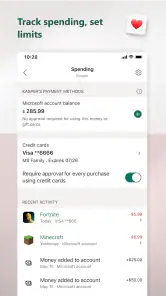
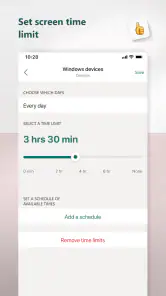
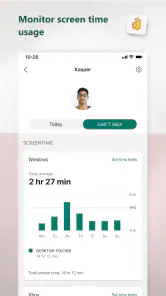
Microsoft Family Safety è un’app di controllo parentale che aiuta le famiglie a gestire il tempo davanti allo schermo, le attività online e la posizione dei membri del gruppo famiglia. Può mostrare report sull’uso di app e dispositivi e, in base alle impostazioni disponibili, consentire ai genitori di applicare limiti. Le funzioni effettive dipendono dal dispositivo, dall’account Microsoft e dalle autorizzazioni concesse.
Su quali dispositivi funziona Microsoft Family Safety?
L’app è disponibile per dispositivi mobili Android e iOS e si integra con alcuni servizi e dispositivi Microsoft, tra cui Windows e Xbox. Non tutte le funzionalità sono disponibili su ogni piattaforma: per esempio, i controlli sul tempo di utilizzo e i report possono variare in base al sistema operativo e al prodotto usato. Prima del download, conviene verificare la compatibilità e i requisiti aggiornati nello store del proprio dispositivo.
Come si configura l’app e serve un account Microsoft?
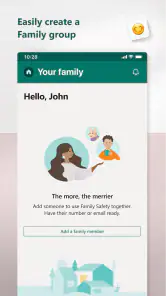
Per iniziare, un genitore o organizzatore crea un gruppo famiglia Microsoft e invita gli altri membri tramite i rispettivi account. Ogni persona deve accettare l’invito e, per alcune funzioni, concedere autorizzazioni come accesso alla posizione o attività in background. L’app richiede quindi account Microsoft e una configurazione iniziale: limiti, filtri e report non diventano operativi automaticamente senza impostarli.
Microsoft Family Safety può localizzare i familiari e proteggere la loro privacy?
La condivisione della posizione può aiutare a vedere dove si trovano i membri che hanno aderito al gruppo, ma richiede autorizzazioni appropriate e può risentire della connessione, del GPS e delle impostazioni di risparmio energetico. È importante parlare apertamente con i familiari, soprattutto con i minori, e usare la funzione con consenso e responsabilità. La posizione non va considerata un sistema di emergenza o un tracciamento sempre preciso.
Microsoft Family Safety è gratuito e quali sono i suoi limiti?
Le funzioni principali dell’app sono generalmente utilizzabili senza un abbonamento dedicato, ma disponibilità e condizioni possono cambiare e alcune funzionalità o vantaggi possono dipendere dai servizi Microsoft collegati o da un piano Microsoft 365. L’app non offre controlli identici su tutti i dispositivi e non sostituisce la supervisione degli adulti: report, filtri e limiti possono avere restrizioni tecniche. Verifica nello store e nelle informazioni Microsoft cosa è incluso nella tua area.
Pro
- Gestione intuitiva delle impostazioni per i membri della famiglia.
- Consente di approvare o bloccare richieste di acquisto Microsoft Store.
- Offre report sull’attività digitale dei figli.
- Permette di condividere la posizione tra familiari consenzienti.
- Si integra con account e servizi Microsoft già in uso.
Contro
- Per sfruttare tutte le funzioni
- ogni membro deve usare un account Microsoft.
- Il monitoraggio web è più efficace con Microsoft Edge.
- Alcune funzioni avanzate richiedono un abbonamento Microsoft 365 Family.
- La precisione della posizione dipende da dispositivo e connessione.
- Le opzioni di controllo sono meno complete su dispositivi non Windows.

- Categoria
- Genitori
- Versione
- 2.0.8.1169