Krita
- 43.00
- 3,6
- Installazioni
- 1.00M
- Prezzo
- Free
Screenshot
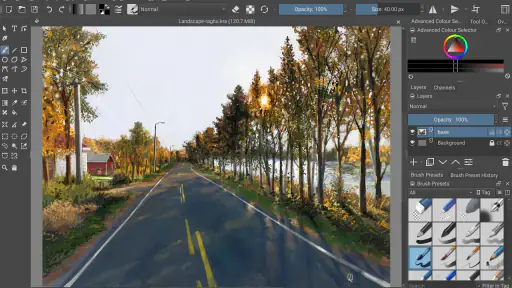
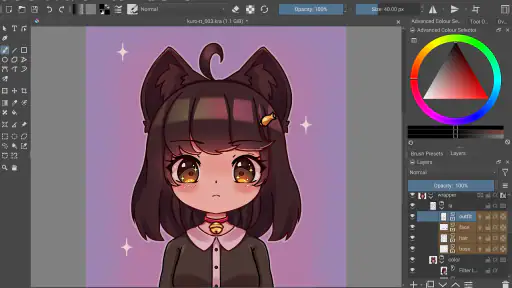
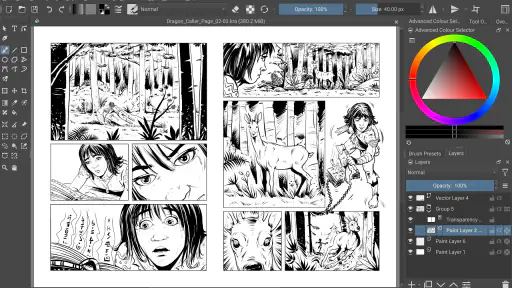
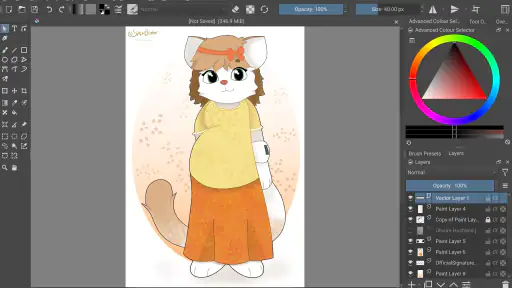
Analisi di Reviewed
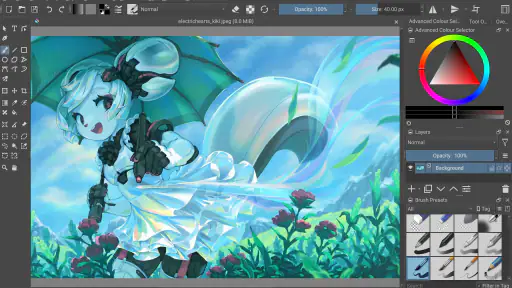
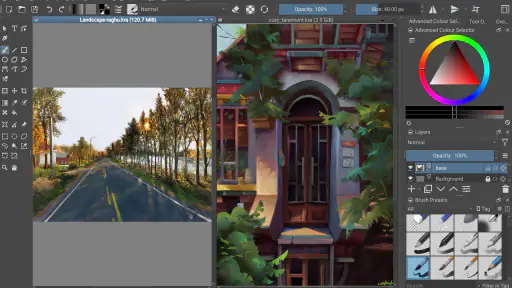
La prima cosa che apprezzo di Krita è che mette al centro una tela libera e strumenti pensati per disegnare, invece di trasformare ogni gesto in una procedura guidata. È un’app di pittura digitale per Android, sviluppata dalla Stichting Krita Foundation, e la sua idea più interessante è proprio questa: offrire un ambiente vicino a quello di un programma da illustrazione, con spazio per costruire un’immagine per gradi. Su uno schermo touch serve un po’ di pazienza per orientarsi, ma quando si prende confidenza il lavoro risulta più naturale di quanto suggerisca la complessità dell’interfaccia.
Il valore della tela: lavorare per livelli
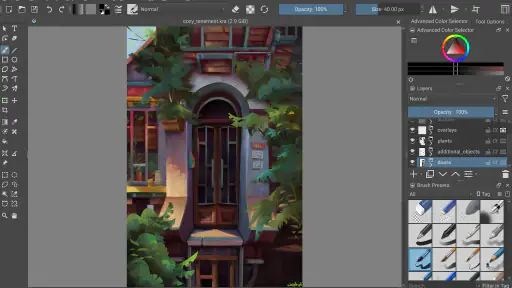
Il mio consiglio è di valutare Krita soprattutto per il modo in cui consente di separare le parti di un disegno. I livelli non sono un dettaglio riservato a chi dipinge professionalmente: permettono, per esempio, di tracciare prima una bozza, aggiungere sopra le linee definitive e tenere colori e sfondo distinti. Se una scelta non funziona, si può intervenire sulla parte interessata senza dover rifare tutto il resto. È un approccio che fa davvero la differenza quando si passa da uno schizzo rapido a un’illustrazione più rifinita.
Questa libertà comporta anche una curva di apprendimento. Krita non cerca di nascondere gli strumenti dietro un’interfaccia minimalista, quindi all’inizio si può perdere tempo a capire dove intervenire e quale livello si sta modificando. Io partirei con un documento semplice e pochi livelli, rinominandoli in modo chiaro: bozza, linee, colore e sfondo sono già sufficienti per molti lavori. Così si evita uno degli errori più frustranti per chi comincia, cioè dipingere nel livello sbagliato e accorgersene soltanto dopo.
Non considero questa organizzazione un lusso da illustratori esperti. Anche per una vignetta, un’icona personale o un disegno da condividere con gli amici, separare contorno e colore rende più facile correggere proporzioni e riempimenti. Se invece vuoi soltanto applicare un filtro a una foto o aggiungere una scritta decorativa, un editor fotografico più immediato probabilmente ti farà arrivare al risultato con meno passaggi.
Una postazione da disegno, non un editor improvvisato
La differenza rispetto a molte app di disegno rapide è l’impostazione: Krita invita a costruire l’immagine, non solo a fare un segno e salvarlo. Nella pratica conviene pensare alla tela come a un piccolo progetto. Si prepara la composizione, si tiene la bozza separata, si definiscono le linee e solo dopo si aggiunge il colore. Questo metodo può sembrare più lento nei primi minuti, ma riduce le correzioni distruttive quando l’illustrazione comincia a prendere forma.
La stessa impostazione fa sì che l’app renda meglio quando si ha uno scopo preciso. Se apro Krita per fare un disegno completo, la quantità di controllo è un vantaggio; se voglio annotare una foto al volo mentre sono in movimento, la ricchezza degli strumenti diventa invece un passaggio in più. È quindi importante scegliere l’app in base al lavoro: per un bozzetto elaborato o un’illustrazione originale, l’ambiente di pittura è sensato; per ritocchi veloci, una soluzione più essenziale può essere più comoda.
Un flusso concreto dall’idea al disegno
Immagina di voler preparare una piccola illustrazione per un invito digitale. Io inizierei con una composizione grezza, senza cercare subito linee pulite. Poi lascerei la bozza su un livello distinto e disegnerei il contorno su un altro, così da poter rivedere forme e dettagli senza cancellare l’idea iniziale. A quel punto aggiungerei i colori separatamente. Se una tonalità copre una linea o una zona non prevista, la struttura a livelli aiuta a capire dove intervenire, invece di costringere a ricostruire l’intera immagine.
Un accorgimento poco appariscente ma utile è non creare livelli a ogni minimo passaggio: più livelli non significano automaticamente più controllo. Se si lavora su un disegno semplice, una struttura breve e leggibile è spesso più pratica di una pila disordinata di elementi. Conviene separare ciò che si prevede di modificare indipendentemente, come fondo e soggetto, e accorpare i dettagli che fanno parte dello stesso elemento. È un’abitudine che rende la tela più comprensibile, soprattutto sul display di un dispositivo mobile.
Quando lavoro con le dita, inoltre, faccio attenzione a non confondere precisione e zoom. Ingrandire aiuta a sistemare un particolare, ma può far perdere la percezione dell’immagine nel suo insieme; per questo alternerei i ritocchi ravvicinati a controlli frequenti della composizione completa. È un piccolo cambio di ritmo, ma evita di rifinire dettagli che poi risultano troppo grandi o fuori posto rispetto al disegno. Su un dispositivo con penna compatibile il gesto può diventare più preciso, ma non serve una penna per iniziare: conta soprattutto mantenere un flusso ordinato.
Per un lavoro che voglio riprendere in seguito, salverei spesso e terrei una versione di riferimento prima di fare modifiche importanti. Il punto non è creare copie a ogni tratto, ma proteggere le decisioni già riuscite quando si prova una direzione nuova. Questa prudenza è particolarmente utile nei progetti a più livelli: la flessibilità invita a sperimentare, ma una modifica ampia può comunque cambiare l’equilibrio dell’immagine. Un metodo semplice e regolare vale più di una tela complicata che non si riesce più a leggere.
Quando la struttura a livelli dà il meglio
Il caso d’uso in cui consiglierei più volentieri Krita è un progetto personale da sviluppare in più sedute: un personaggio, una copertina, un’illustrazione per un post o una scena con elementi distinti. La possibilità di trattare separatamente bozza, soggetto e sfondo aiuta a tornare sul lavoro con una domanda precisa — per esempio, “il colore del fondo funziona?” — invece di dover ridisegnare tutto per scoprirlo. È un vantaggio concreto per chi sta imparando, perché consente di fare tentativi senza considerare ogni errore una perdita definitiva.
Per un uso quotidiano, penso anche a una situazione più semplice: hai dieci minuti durante una pausa e vuoi sviluppare l’idea di un disegno iniziato a casa. Puoi intervenire solo sul livello della bozza o aggiungere un dettaglio senza compromettere le parti già sistemate. Il limite, in questo scenario, è la dimensione dello schermo: selezionare elementi e gestire una tela complessa può essere meno comodo che sedersi davanti a un computer. Se il lavoro richiede precisione continua o molte modifiche minute, uno schermo più ampio e un dispositivo di puntamento adatto restano preferibili.
Krita può risultare meno adatto anche a chi vuole un’app che suggerisca automaticamente il risultato, fornisca layout pronti o conduca passo dopo passo verso un’immagine finita. Qui il valore sta nel controllo, non nella scorciatoia. Chi preferisce disegnare con pochi strumenti ben visibili potrebbe trovarsi meglio con un’app più minimale; chi cerca soprattutto correzioni fotografiche dovrebbe orientarsi verso un editor progettato per quel compito. Non è una bocciatura: significa evitare di scegliere uno strumento potente per un lavoro che richiede soprattutto rapidità.
Le rinunce da considerare prima di iniziare
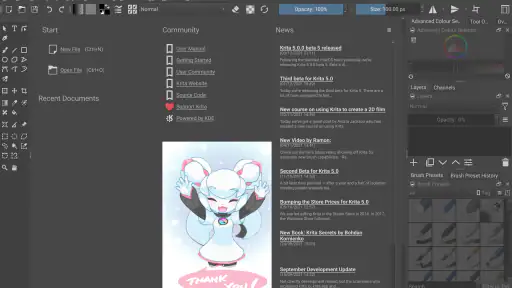
La principale frizione, nella mia esperienza, è l’adattamento dell’interfaccia al lavoro su un dispositivo mobile. Un programma concepito per offrire strumenti da pittura può mostrare più controlli di quanti ne servano per un semplice schizzo. Questo non rende l’app inutilizzabile, ma richiede di imparare un minimo di organizzazione e di accettare qualche tocco in più. Se l’obiettivo è aprire l’app, disegnare senza impostazioni e chiudere subito, la complessità può pesare più delle possibilità creative.
Vale anche la pena distinguere tra “gratuita” e “senza alcun costo possibile”. Krita è gratuita da scaricare, ma sono indicati acquisti in-app da 2,39 € a 14,99 € quando la fatturazione passa tramite Play. Per chi sta valutando soltanto se provarla, non è necessario trasformare questo dato in una decisione affrettata: si può prima capire se il flusso di lavoro e l’interfaccia sono adatti alle proprie abitudini. La presenza di opzioni a pagamento, però, è utile da sapere prima di procedere con eventuali acquisti.
La scheda dell’app mostra una valutazione media di 3,6 su 5, basata su circa 6.500 valutazioni, e oltre un milione di installazioni. Non userei questi numeri come sostituto della prova personale: in un’app da disegno, la soddisfazione dipende molto dal dispositivo e dal tipo di lavoro. La versione attuale è la 5.3.4, il requisito minimo indicato è Android 7.0 e la classificazione PEGI è 3. È stata pubblicata l’8 aprile 2024; il numero di recensioni riportato è circa 43, quindi leggere un paio di esperienze può offrire contesto, ma non basta a stabilire se l’interfaccia funzionerà bene sul tuo schermo.
Per chi la consiglierei davvero
La consiglierei a chi vuole imparare a illustrare con un metodo che lasci spazio alle revisioni, a chi già ragiona per livelli e a chi non si accontenta di un’app pensata solo per scarabocchi occasionali. La gestione separata delle parti è il suo punto più utile nella pratica: permette di sperimentare con colori e composizione senza dover sacrificare il lavoro già fatto. Per ottenere il meglio, partirei da un progetto piccolo, userei pochi livelli con nomi comprensibili e controllerei spesso la tela intera anziché fissarmi sui dettagli.
La eviterei come prima scelta per chi cerca un editor fotografico, un’app di note illustrate o un’esperienza essenziale da usare senza imparare nulla. In quei casi un’alternativa più leggera può essere più piacevole, anche se offre meno controllo sul disegno. Krita ha senso quando vuoi che l’app ti accompagni in un processo creativo vero e proprio, accettando una fase iniziale di orientamento. Se sei disposto a imparare dove stanno gli strumenti e a organizzare la tela con cura, Krita può diventare un ambiente valido per trasformare uno schizzo in un’illustrazione più completa; se vuoi solo un risultato immediato, probabilmente non è la scelta più pratica.
In definitiva, la mia raccomandazione dipende dal tuo modo di disegnare: per un progetto costruito a strati e rivisto nel tempo, trovo che Krita offra un controllo che le app rapide spesso sacrificano. Per una modifica occasionale o un disegno da fare in pochi secondi, sceglierei qualcosa di più semplice. È un’app gratuita da provare con aspettative realistiche: la tela e i livelli possono aprire possibilità interessanti, ma la comodità arriva soprattutto quando si impara a lavorare con ordine. Krita premia la pazienza più della fretta, e proprio per questo può essere la compagna giusta per chi vuole disegnare sul serio anche da mobile.
Krita Domande frequenti
Krita è disponibile per Android e iOS?
Krita è disponibile per Windows, macOS, Linux e Android, ma non è disponibile come app ufficiale per iPhone o iPad. Su Android è pensato soprattutto per tablet e dispositivi con schermo ampio, dove pennelli e strumenti sono più comodi da usare. Prima di scaricarlo, controlla che il tuo dispositivo e la versione di Android siano compatibili; evita inoltre applicazioni che usano il nome Krita senza provenire da una fonte ufficiale.
Krita è gratuito?
Sì, Krita è un programma gratuito e open source: non serve un abbonamento per accedere ai suoi principali strumenti di disegno e pittura digitale. Puoi creare illustrazioni, fumetti e animazioni senza sbloccare funzioni essenziali tramite acquisti in-app. Su alcune piattaforme o negozi possono esserci modalità diverse di distribuzione, quindi verifica attentamente la pagina di download e l’eventuale prezzo indicato prima di procedere.
Quali dispositivi e accessori servono per usare Krita?
Krita può essere usato con mouse o touchscreen, ma per disegnare con maggiore precisione è consigliabile una tavoletta grafica o uno stilo compatibile con il dispositivo. Su Android l’interfaccia offre numerosi controlli e può risultare affollata su uno schermo piccolo: un tablet è in genere più pratico. Le prestazioni dipendono anche da memoria, processore e dimensioni dei file, perciò progetti con molti livelli possono richiedere un dispositivo più potente.
Che cosa si può fare con Krita?
Krita è rivolto principalmente alla pittura e all’illustrazione digitale e include pennelli personalizzabili, livelli, maschere, strumenti di selezione e gestione del colore. È adatto anche alla creazione di fumetti e dispone di funzioni per realizzare animazioni fotogramma per fotogramma. Non è però un editor fotografico pensato soprattutto per ritocchi rapidi: prima del download, considera se il tuo obiettivo è disegnare e dipingere oppure modificare fotografie con strumenti automatici.
Krita è adatto a chi non ha mai disegnato con un’app?
Può essere usato anche da principianti, ma la quantità di pannelli, impostazioni e opzioni dei pennelli può richiedere un po’ di pratica. Per iniziare, conviene provare una tela semplice, usare i pennelli predefiniti e imparare gradualmente a gestire livelli e salvataggi. Guide e tutorial possono aiutare a orientarsi. Se cerchi un’app essenziale per schizzi veloci, Krita potrebbe sembrarti più complesso del necessario, soprattutto su uno schermo ridotto.
Pro
- Ampia scelta di pennelli e strumenti per illustrazione e pittura digitale.
- Supporta livelli
- maschere e modalità di fusione avanzate.
- Interfaccia personalizzabile
- utile per adattare gli strumenti al proprio flusso di lavoro.
- Compatibile con tavolette grafiche e sensibili alla pressione.
- Software open source
- senza abbonamento obbligatorio.
Contro
- L’interfaccia ricca di opzioni può disorientare chi è alle prime armi.
- Può richiedere molte risorse con tele grandi e numerosi livelli.
- Non è pensato principalmente per il fotoritocco avanzato.
- La versione per dispositivi mobili può risultare scomoda su schermi piccoli.
- Alcuni flussi di lavoro possono essere meno immediati rispetto ad app più semplici.

- Categoria
- Arte e design
- Versione
- 5.3.4