Infinite Painter
- 1.19K
- 4,5
- Installazioni
- 10.00M
- Prezzo
- Free

Screenshot


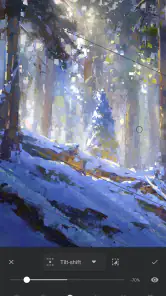
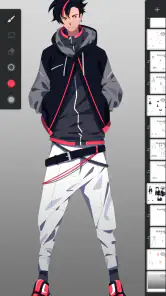
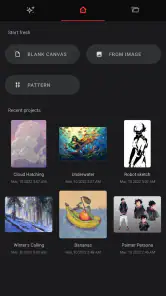
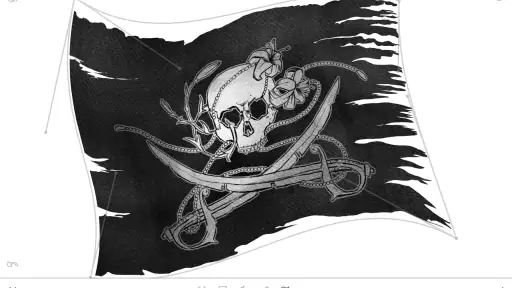
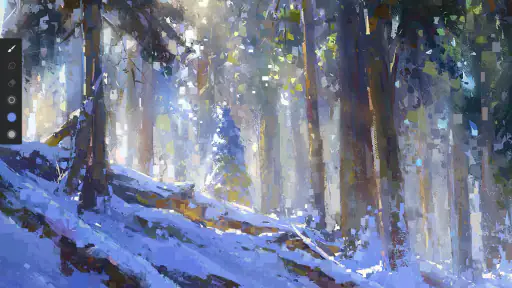
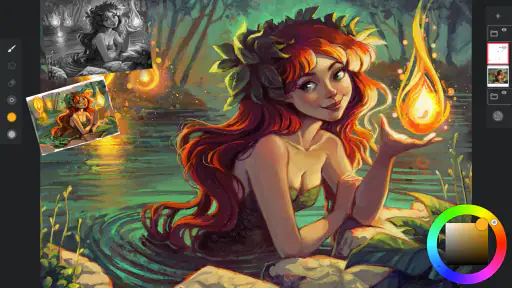
Analisi di Reviewed
Quando scelgo un’app per disegnare, la fiducia conta quasi quanto i pennelli: voglio capire che cosa sto facendo, mantenere il controllo sul mio lavoro e non ritrovarmi sorpreso da un acquisto o da un flusso complicato. Infinite Painter è un’app di arte e design realizzata da Infinite Studio LLC; la sua valutazione media è di 4,5 e ha superato i 10 milioni di installazioni. Questi numeri suggeriscono che sia una scelta conosciuta, ma non bastano da soli a stabilire se sia adatta a me: la risposta dipende soprattutto dal modo in cui si disegna e da quanto si vuole approfondire il processo.
La userei volentieri per schizzi, illustrazioni e studi di colore, ma non la considererei automaticamente la soluzione giusta per ogni esigenza creativa. È gratuita da scaricare, ha classificazione PEGI 3 e richiede almeno iOS 9. La versione attuale è la 7.2.9. Gli acquisti in-app, quando la fatturazione passa tramite Play, vanno da 1,49 € a 8,99 €: prima di impegnarmi in un flusso di lavoro, controllerei quali funzioni mi servono e quali eventuali acquisti comportano, invece di dare per scontato che ogni strumento sia incluso.
Un ambiente creativo da valutare con calma
La fiducia nasce anche dal modo in cui si lavora
Per me, un’app di disegno affidabile non è soltanto quella che offre molte possibilità: deve anche rendere comprensibile il rapporto tra gesto e risultato. In un’app come questa, il tempo passato a impostare pennelli, colori e livelli fa parte dell’esperienza, quindi ha senso procedere per piccoli esperimenti. Prima di costruire un progetto importante, proverei gli strumenti su una tela di prova e verificherei come si comportano i passaggi che uso più spesso.
È un consiglio pratico soprattutto per chi arriva da un’app essenziale. Disegnare un soggetto semplice permette di capire se il controllo del tratto e l’organizzazione del lavoro sono intuitivi per le proprie abitudini, senza confondere la familiarità con la qualità. Se sto facendo una copertina, una tavola da condividere o un’illustrazione personale, preferisco scoprire subito quali gesti mi risultano comodi e quali richiedono più attenzione.
Il nome Infinite Painter è associato a un’app che invita a dipingere e illustrare, ma non voglio trasformare questa promessa in una garanzia universale. La sensazione di controllo dipende anche dal dispositivo, dalla precisione con cui si disegna e dalla complessità della composizione. Per uno schizzo rapido può bastare un’interfaccia semplice; per un’immagine costruita con molti passaggi, è importante capire prima come si gestiscono le modifiche e quanto sia agevole tornare sui propri passi.
Scelte visibili e acquisti consapevoli
Un elemento concreto a disposizione dell’utente è la scelta di iniziare senza pagare il download. Questo rende più ragionevole provarla per un progetto breve prima di decidere se inserirla nella propria routine. Gli acquisti in-app meritano comunque attenzione: se un’opzione a pagamento entra nel percorso creativo, conviene leggere la schermata proposta e valutare se corrisponde a una necessità reale, anziché acquistare per semplice curiosità mentre si sta lavorando.
Non tratterei la presenza di acquisti come un difetto automatico, ma nemmeno la ignorerei. Se disegno saltuariamente, potrei non aver bisogno di ampliare ciò che uso; se invece torno spesso sulla stessa illustrazione e incontro un limite concreto, allora ha senso valutare un acquisto con un obiettivo preciso. Il punto è mantenere la decisione separata dall’entusiasmo del momento: prima stabilisco che cosa mi manca, poi verifico il costo mostrato nel canale di pagamento che sto usando.
La classificazione PEGI 3 indica che il contenuto è adatto a un pubblico ampio, ma non sostituisce il giudizio di un adulto su acquisti e uso del dispositivo. Se un bambino usa l’app, accompagnerei le prime prove e terrei sotto controllo le conferme di pagamento secondo le impostazioni disponibili sul dispositivo o nell’account. È una precauzione normale per un’app gratuita con acquisti opzionali, non un’affermazione su permessi o pratiche di gestione dei dati.
Le informazioni personali: prudenza senza supposizioni
Quando creo qualcosa sul telefono o sul tablet, il momento più sensibile non è solo l’installazione: è anche quando scelgo un file, condivido un’immagine o autorizzo un accesso richiesto dal sistema. Non dedurrei quali dati vengano raccolti o come siano trattati senza controllare le informazioni aggiornate e le richieste che compaiono sul mio dispositivo. La scelta più utile è leggere con attenzione ogni richiesta nel contesto in cui appare e concedere soltanto ciò che capisco e ritengo necessario per l’azione che sto svolgendo.
Lo stesso criterio vale per le illustrazioni. Un disegno può contenere materiale personale, bozze non finite o dettagli che non voglio rendere pubblici. Prima di inviarlo o caricarlo altrove, controllerei il contenuto dell’immagine e la destinazione scelta. Se sto lavorando a un progetto riservato, terrei distinti i file di prova da quelli pronti per la condivisione e non affiderei a un’app, o a qualunque servizio, informazioni che non ho deciso consapevolmente di trasferire.
Non considero l’assenza di un dubbio immediato una prova di sicurezza, così come non trasformo la cautela in un’accusa. Per me il modo corretto di valutare la fiducia è basarsi sulle schermate, sui controlli e sulle informazioni effettivamente visibili mentre uso l’app, aggiornando il giudizio se cambiano. Se una richiesta non è chiara, posso fermarmi e rimandare l’azione: per fare uno schizzo di prova non c’è bisogno di concedere più accessi di quelli che il sistema presenta come necessari in quel momento.
Un flusso utile, con qualche compromesso
Un uso quotidiano realistico potrebbe essere questo: durante una pausa abbozzo una piccola idea, salvo il lavoro per riprenderlo più tardi e, quando ho tempo, aggiungo colore e dettagli. Per evitare di rifare parti già soddisfacenti, lavorerei in modo incrementale: prima blocco la forma generale, poi provo una palette limitata e solo dopo rifinisco i dettagli. Questo metodo rende più facile capire quale passaggio migliora davvero l’immagine e riduce il rischio di complicare uno schizzo che funzionava già.
Un accorgimento meno ovvio è fare prove separate quando sto sperimentando un pennello o una combinazione cromatica. Se mescolo subito esperimenti e parti finite, diventa più difficile capire se il risultato dipende dallo strumento, dal colore o dalla pressione del gesto. Una miniatura di prova, anche molto semplice, mi dà un confronto utile prima di applicare la scelta all’illustrazione vera. È una buona abitudine per chi sta imparando e per chi vuole mantenere un aspetto coerente tra più elementi.
Un altro compromesso riguarda la precisione. Lavorare con le dita può essere immediato per forme ampie e schizzi, ma non è l’ideale per ogni linea minuta; se il mio dispositivo supporta un accessorio di disegno, lo prenderei in considerazione per lavori più controllati, verificandone la compatibilità prima di acquistarlo. Non darei per scontato che un accessorio migliori ogni situazione: per annotare un’idea al volo, il gesto diretto può essere più pratico e veloce.
Per chi prepara un’immagine da condividere, suggerisco anche di controllare il risultato a una dimensione vicina a quella in cui sarà vista. Un dettaglio che sembra elegante ingrandito può diventare confuso quando l’immagine è ridotta; al contrario, una linea apparentemente pesante sullo schermo può funzionare bene in una composizione ampia. Questa verifica è indipendente dalle funzioni specifiche: è un modo concreto per evitare di scoprire troppo tardi che una scelta visiva non regge fuori dalla tela di lavoro.
Quando la sceglierei e quando preferirei altro
Rispetto a un’app per appunti con strumenti di disegno di base, Infinite Painter ha più senso per chi vuole dedicare attenzione alla costruzione dell’immagine, sperimentare con l’aspetto dei tratti e tornare su un’illustrazione per rifinirla. Le app semplici restano spesso più adatte a una freccia su una schermata, a una nota visiva o a un disegno usa-e-getta: si aprono, si annota e si passa oltre. Non sceglierei uno strumento più articolato solo perché sembra più completo, se il mio lavoro consiste quasi sempre in segni rapidi.
La metterei invece a confronto con altri programmi di pittura digitale in base al flusso che desidero, non a una gara astratta di funzioni. Se il mio lavoro dipende da un formato di consegna preciso, da procedure di collaborazione o da un ecosistema già consolidato, sceglierei l’app che si integra meglio con quelle esigenze, dopo aver verificato direttamente esportazione, compatibilità e passaggi necessari. Non è prudente presumere che un progetto si trasferisca senza attriti tra strumenti diversi; fare una prova con un file non importante è una precauzione sensata.
Potrebbe non essere la scelta migliore anche per chi vuole soltanto una tela senza impostazioni da esplorare o per chi lavora quasi esclusivamente con grafica vettoriale rigorosa. Un flusso basato su forme geometriche modificabili e risultati scalabili richiede un approccio diverso da quello della pittura e dell’illustrazione a mano libera. Allo stesso modo, chi si aspetta un corso guidato o un percorso didattico strutturato dovrebbe verificare se l’esperienza disponibile gli basta: l’app non va confusa con un insegnante di disegno.
Una scelta valida se rispetta il tuo modo di creare
Infinite Painter mi sembra una candidata interessante per chi desidera disegnare con continuità e non vuole fermarsi a una singola annotazione. La valutazione media di 4,5, insieme a 246 mila valutazioni e 1.200 recensioni, comunica una presenza consolidata tra gli utenti, ma non predice quanto si adatterà alle mie preferenze. La considererei un punto di partenza da provare con un lavoro piccolo, mantenendo chiaro il confine tra ciò che è incluso e ciò che può richiedere un acquisto.
La raccomanderei a chi ama sperimentare, è disposto a imparare un flusso creativo e vuole passare da uno schizzo a un’illustrazione più curata sul proprio dispositivo. La eviterei, almeno come scelta principale, se ho bisogno di collaborazione o compatibilità garantite senza prima verificarle, se preferisco un’app ridotta all’essenziale o se la mia priorità è il disegno vettoriale tecnico. Il giudizio finale, per me, è positivo ma prudente: vale la pena provarla su un progetto non delicato, esplorare le opzioni con calma e decidere in base a come si comporta nel proprio flusso reale, senza confondere popolarità e idoneità personale.
Infinite Painter Domande frequenti
Che cos’è Infinite Painter e a chi è consigliato?
Infinite Painter è un’app di disegno e pittura digitale pensata per creare illustrazioni, schizzi e composizioni artistiche su dispositivi mobili. Offre strumenti adatti sia a chi sta imparando sia a chi ha già esperienza, come pennelli personalizzabili, livelli e opzioni per lavorare con colori e forme. L’interfaccia può richiedere un po’ di pratica, soprattutto per scoprire tutte le funzioni, ma risulta interessante per chi cerca un ambiente creativo più completo di una semplice app per scarabocchiare.
Infinite Painter è gratuita o richiede un acquisto?
Infinite Painter può essere scaricata gratuitamente, ma la disponibilità di strumenti e funzionalità può dipendere dalla versione dell’app e dagli acquisti in-app. Prima di iniziare un progetto importante, conviene controllare nella pagina ufficiale dello store quali funzioni sono incluse senza costi e quali richiedono un pagamento. In questo modo si possono valutare con chiarezza eventuali limiti della versione gratuita e verificare anche prezzi e condizioni aggiornati per il proprio dispositivo.
Quali strumenti e funzioni offre Infinite Painter per disegnare?
L’app mette a disposizione strumenti per disegnare e dipingere, con una selezione di pennelli configurabili, gestione dei livelli e controlli per colori e forme. Queste funzioni permettono di sperimentare stili diversi e di organizzare meglio un’illustrazione, per esempio separando elementi su livelli distinti. Le opzioni precise possono variare in base alla versione e al dispositivo; chi cerca una funzione specifica, come un particolare formato di esportazione o uno strumento avanzato, dovrebbe verificarne la presenza nella scheda aggiornata dell’app.
Infinite Painter funziona bene su smartphone o è meglio usarla su tablet?
Infinite Painter è utilizzabile su dispositivi mobili compatibili, ma la comodità dipende dalle dimensioni dello schermo e dai controlli disponibili. Su uno smartphone si possono realizzare schizzi e lavori rapidi, mentre un tablet offre generalmente più spazio per la tela e per gestire livelli e strumenti. Se il dispositivo supporta una penna digitale compatibile, disegnare può risultare più naturale rispetto all’uso delle dita. È comunque consigliabile controllare i requisiti e la compatibilità con il proprio modello prima del download.
È possibile salvare ed esportare i disegni realizzati con Infinite Painter?
Infinite Painter consente di lavorare sui propri progetti e di conservarli nell’app; le possibilità di esportazione, i formati disponibili e le opzioni di condivisione possono però dipendere dalla versione installata e dalle funzioni abilitate. Prima di usarla per un lavoro da consegnare o pubblicare, è prudente verificare come esportare l’immagine nel formato desiderato e mantenere una copia di sicurezza dei progetti. Controllare la scheda dello store e le impostazioni dell’app aiuta a evitare sorprese legate a limiti o aggiornamenti.
Pro
- Interfaccia pulita e personalizzabile
- adatta a schermi di varie dimensioni.
- Ampia scelta di pennelli
- con opzioni per modificarne forma e comportamento.
- Supporta livelli e maschere per organizzare meglio le illustrazioni.
- Include strumenti utili per prospettiva
- simmetria e forme geometriche.
- Consente di esportare i lavori in formati comuni
- come PNG e PSD.
Contro
- Molte funzioni e risorse richiedono acquisti o abbonamenti.
- L’interfaccia può risultare poco immediata per chi è alle prime armi.
- I progetti complessi possono rallentare sui dispositivi meno potenti.
- Lavorare con molti livelli può diventare scomodo su uno schermo piccolo.
- Alcune funzioni avanzate richiedono tempo per essere imparate.

- Categoria
- Arte e design
- Versione
- 7.2.9