Draw Animation - Anim Creator
- 184.00
- 4,2
- Installazioni
- 10.00M
- Prezzo
- Free
Screenshot
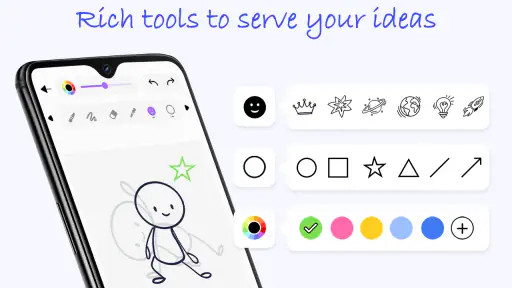
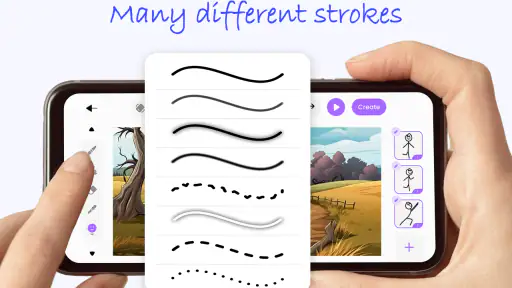
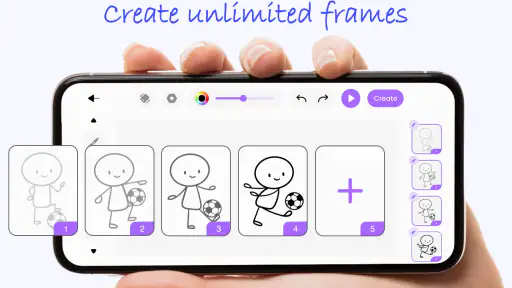
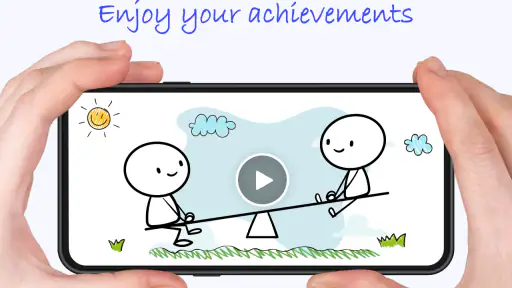
Analisi di Reviewed
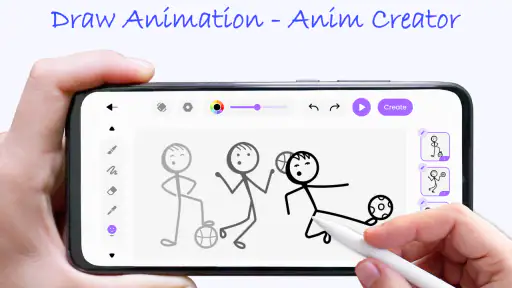
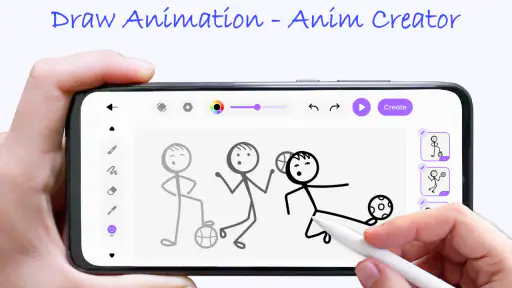
Quando in casa qualcuno scarabocchia sul retro di una lista della spesa, spesso il disegno resta lì, immobile, e finisce dimenticato. Con Draw Animation - Anim Creator l’idea è provare a dargli movimento: l’ho trovato più interessante come piccolo laboratorio creativo da passarsi tra familiari che come strumento professionale di animazione. È un’app di arte e design sviluppata da Banix Studio, pensata per trasformare disegni semplici in brevi scene animate. La differenza si capisce soprattutto quando si parte da un soggetto essenziale, come una faccina o un animale, e si ragiona su come farlo cambiare da un’immagine alla successiva.
Un’attività creativa da condividere, con qualche limite pratico
Dal disegno al movimento, senza aspettarsi un software da studio
Il suo punto di forza è l’accessibilità dell’idea: non serve arrivare con una tavola finita o con una storia complicata. Si può iniziare da un tratto elementare e costruire una sequenza che suggerisca un gesto, una reazione o uno spostamento. Per esempio, una palla che rimbalza richiede variazioni visibili ma contenute; un personaggio che saluta funziona meglio se il braccio cambia posizione in modo leggibile. In questo tipo di esercizio l’app invita a pensare per passaggi, non soltanto a decorare un disegno.
In famiglia questa impostazione si presta a un uso informale: una persona inventa il soggetto, un’altra suggerisce cosa dovrebbe accadere dopo, e poi si prova a tradurre l’idea in una sequenza. È un modo concreto per condividere un’attività senza che tutti debbano avere la stessa abilità nel disegno. Chi è alle prime armi può contribuire con la storia o con le idee sul movimento; chi ha più pazienza può occuparsi dei dettagli. Il risultato migliore nasce da un’azione breve e chiara, non dal tentativo di animare una scena piena di elementi fin dal primo avvio.
La consiglio soprattutto a chi vuole sperimentare con schizzi animati, fare prove rapide o trovare un’attività creativa da alternare ai giochi più passivi. Non la sceglierei invece come sostituto di un programma di animazione articolato: chi lavora su progetti lunghi, ha bisogno di controlli precisi o vuole organizzare molti elementi in una produzione complessa potrebbe preferire un editor dedicato, anche se meno immediato. Qui il valore è poter cominciare con un’idea piccola, non disporre di ogni strumento possibile.
Prima di passare il dispositivo, conviene stabilire i confini
Su un telefono o un tablet condiviso, il passaggio di mano è semplice; la gestione di ciò che ciascuno crea, invece, merita un minimo di attenzione. Prima di iniziare, trovo utile decidere chi sta usando il dispositivo e dove salvare o lasciare il lavoro, così un disegno non viene modificato per errore da chi arriva dopo. È una precauzione pratica, non una funzione speciale dell’app: non darei per scontato che un dispositivo condiviso separi automaticamente le attività o i contenuti dei diversi membri della famiglia.
Un secondo accorgimento è concordare se si sta facendo una prova da pochi minuti o un lavoro che si vuole riprendere più tardi. Per un esperimento veloce basta scegliere un soggetto e concentrarsi sul movimento; per un progetto da continuare, è meglio non cambiare app o consegnare il dispositivo finché chi sta disegnando non ha sistemato il proprio lavoro secondo le possibilità disponibili. Questa piccola routine riduce la classica confusione del “chi ha cambiato il mio disegno?” e rende l’attività più serena quando il telefono passa tra fratelli o adulti.
Non la userei neppure come spazio di archiviazione familiare o come sistema per coordinare progetti tra più persone: l’esperienza da valutare è quella di disegnare e animare sul dispositivo, non quella di un ambiente condiviso con ruoli e cartelle per ciascun utente. Se il vostro obiettivo è collaborare a distanza o mantenere un flusso di lavoro organizzato fra più account, conviene cercare uno strumento costruito apposta per quel tipo di collaborazione. Per un’attività in presenza, invece, si può coordinare tutto parlando: una persona propone il movimento, l’altra controlla se la sequenza si capisce.
Come aiutare i più piccoli senza trasformare il disegno in una lezione
La classificazione PEGI 3 rende l’app adatta a un pubblico ampio, ma non equivale a una garanzia che ogni bambino userà il dispositivo nel modo previsto dagli adulti. Io la proporrei come attività accompagnata, almeno all’inizio: si può mostrare come un cambiamento piccolo tra un disegno e il successivo faccia percepire un gesto, poi lasciare che il bambino inventi una propria scena. In questo modo l’adulto aiuta a impostare il compito senza correggere ogni tratto, cosa che altrimenti può togliere spontaneità.
Per una prova tranquilla, sceglierei un’idea che non richieda di disegnare tutto da capo a ogni passaggio: una palla che sale e scende o una stella che compare gradualmente sono più gestibili di una scena con molti personaggi e sfondo. È anche un buon modo per capire se il bambino si diverte con la ripetizione e la pazienza richieste dall’animazione. Se preferisce colorare liberamente senza tornare più volte sullo stesso soggetto, un’app di disegno tradizionale potrebbe essere più adatta; qui il piacere sta nel vedere una sequenza prendere vita, non soltanto nel completare una singola immagine.
Per gli adulti che condividono il dispositivo, la distinzione importante è tra idoneità generale e supervisione concreta. La fascia d’età è un’indicazione utile per orientarsi, ma non sostituisce le regole di casa su acquisti, uso del dispositivo e condivisione dei contenuti. L’app è gratuita, mentre sono previsti acquisti in-app che, se la fatturazione passa tramite Play, vanno da 1,49 € a 24,99 €. Se il dispositivo viene usato da un minore, è prudente che l’adulto verifichi le impostazioni di acquisto del proprio account prima di lasciarlo esplorare in autonomia.
Il ritmo giusto per coordinarsi in casa
Un’attività condivisa funziona meglio quando ogni persona ha un compito semplice. Io partirei chiedendo a chi disegna di scegliere l’azione, a chi guarda di notare quale passaggio manca, e a chi ha meno voglia di tracciare di inventare un titolo o una battuta per la scena. Così l’animazione diventa un piccolo progetto comune, senza fingere che l’app offra strumenti di collaborazione o controlli familiari che non fanno parte dell’esperienza che descrivo.
Un’altra idea utile è limitare la prima prova a un solo movimento. Se la scena non si legge, invece di aggiungere dettagli al personaggio, conviene rendere più evidente il cambiamento tra le pose: spostare il soggetto, inclinare una parte o modificare la posizione di un elemento. È un criterio che aiuta a capire dove intervenire e impedisce di spendere tempo su particolari che non migliorano l’animazione. Quando il movimento è chiaro, si può decidere insieme se vale la pena arricchire il disegno.
Per un uso quotidiano, ad esempio durante un’attesa in casa o in un momento libero prima di cena, la terrei su un progetto breve: una scena semplice si può iniziare e discutere senza trasformarla in un impegno lungo. Se invece qualcuno vuole perfezionare un’idea con calma, è meglio lasciargli un momento individuale, perché il passaggio continuo del dispositivo può interrompere la concentrazione. Questo è il principale compromesso del gioco condiviso: le idee circolano, ma il disegno stesso può diventare disordinato se troppe persone modificano la sequenza senza accordarsi.
Che cosa aspettarsi dall’app e a chi la consiglierei
La presenza di oltre 10 milioni di installazioni e di una valutazione media di 4,2, basata su circa 75 mila giudizi, suggerisce che l’app abbia raggiunto un pubblico ampio; questi numeri, però, non dicono se il suo modo di lavorare sia adatto a ogni famiglia. È disponibile gratuitamente, ha una classificazione PEGI 3 e la versione attuale è la 10.7. È stata pubblicata il 23 febbraio 2024 e richiede Android 6.0 o successivo. La disponibilità senza costo iniziale rende facile provarla, ma prima di affidarla a un bambino terrei presenti gli acquisti in-app e le impostazioni dell’account usato sul dispositivo.
Rispetto a una normale app per disegnare, qui l’attenzione si sposta dal singolo foglio alla sequenza: l’utente deve chiedersi che cosa cambia e se quel cambiamento comunica davvero un movimento. Rispetto a un editor professionale, invece, la proposta è più leggera e adatta a esperimenti spontanei, ma non è la scelta che farei per un lavoro raffinato con esigenze tecniche specifiche. Questa distinzione aiuta a evitare aspettative sbagliate: se si cerca un passatempo creativo e si accetta di imparare per tentativi, può essere una buona porta d’ingresso; se si vuole un controllo avanzato o una gestione ordinata di un progetto condiviso, meglio guardare altrove.
Il mio consiglio pratico è iniziare con uno schizzo leggibile, scegliere un solo gesto e far osservare la sequenza a qualcuno che non l’ha disegnata. Se capisce che cosa sta succedendo senza spiegazioni, il movimento funziona; se non lo capisce, spesso basta rivedere le pose invece di aggiungere decorazioni. È un piccolo test utile, soprattutto quando si crea insieme, perché trasforma un’impressione vaga in una decisione concreta su cosa modificare.
Il verdetto per un dispositivo di casa
Draw Animation - Anim Creator mi sembra una scelta sensata per famiglie e curiosi che vogliono trasformare un disegno semplice in un’attività condivisa, senza pretendere un laboratorio professionale. Il suo pregio è dare una ragione in più per osservare come un’immagine cambia nel tempo; il limite è che la collaborazione e l’organizzazione tra più utenti dipendono soprattutto dalle abitudini di chi usa il dispositivo. Con un adulto che chiarisce le regole su account e acquisti e con un progetto piccolo alla volta, può diventare un passatempo creativo piacevole. Se invece cercate profili separati, coordinamento strutturato o strumenti avanzati, sceglierei un’alternativa più specializzata.
Una prova breve che chiarisce subito se fa per voi
Per capire se l’attività coinvolge davvero tutti, proporrei una piccola sfida domestica: scegliere un oggetto già presente nella stanza e immaginare un’unica azione che possa compiere. Un cucchiaio che sembra fare un inchino o una tazza che “saluta” sono spunti volutamente semplici; non serve ottenere un risultato perfetto, ma vedere se il gruppo si diverte a pensare ai passaggi. Se l’idea si arena perché nessuno vuole ridisegnare o modificare il soggetto, è un segnale utile: forse in quel momento è più adatto un gioco creativo meno basato sulla ripetizione.
Una volta pronta la sequenza, guardarla insieme senza commentarla subito aiuta a distinguere ciò che si intuisce da ciò che è stato spiegato a voce. Se l’azione non arriva, chiederei a chi l’ha ideata di indicare il passaggio più importante e proverei a renderlo più evidente, invece di rifare tutto. Questo piccolo metodo evita che l’attività diventi una gara di bravura e dà anche ai partecipanti meno esperti un ruolo concreto: osservare, descrivere e suggerire una correzione mirata.
Quando serve più controllo o un lavoro individuale
Il confronto con le alternative dipende soprattutto dal risultato desiderato. Un’app di disegno tradizionale è più adatta quando si vuole rifinire un’immagine singola e non interessa costruire una sequenza; un editor di animazione più completo è preferibile se il progetto richiede controllo tecnico, molte scene o un’organizzazione precisa. Qui sceglierei un percorso diverso anche per chi deve consegnare un lavoro con requisiti specifici: la spontaneità è un vantaggio per provare, ma non sostituisce strumenti pensati per una produzione strutturata.
Per contro, se l’obiettivo è mostrare a un bambino o a un principiante che il movimento nasce da cambiamenti graduali, la proposta è più immediata di un software ricco di pannelli e opzioni. Conviene però considerare il tempo e la pazienza: una sequenza richiede attenzione ai passaggi, e non tutti hanno voglia di tornare più volte sullo stesso disegno. Io la userei quindi come esperimento breve, senza promettere che ogni schizzo diventerà un’animazione rifinita.
Un’abitudine semplice per evitare equivoci
Quando il dispositivo circola tra più persone, può essere utile concordare prima chi tiene in mano il progetto e chi offre soltanto suggerimenti. In particolare, chiederei a chi osserva di descrivere il movimento desiderato a parole prima che chi disegna intervenga: “sale”, “si gira”, “si allontana” sono indicazioni più pratiche di un generico “fallo meglio”. Così si riducono le modifiche casuali e si protegge lo spazio di chi sta disegnando, senza trasformare un’attività leggera in una procedura rigida.
Se il lavoro deve proseguire in un altro momento, chiarire chi lo riprenderà è altrettanto utile. Non serve creare una gestione complicata: basta evitare che una persona pensi che la scena sia pronta mentre un’altra intende ancora modificarla. Questo tipo di accordo è particolarmente sensato quando un adulto e un minore usano lo stesso dispositivo, perché separa la condivisione creativa dalla responsabilità di gestire account, spese e regole d’uso.
Un giudizio adatto alle aspettative giuste
In definitiva, la vedo come un modo accessibile per esplorare il rapporto tra disegno e movimento, non come una soluzione universale per ogni esigenza creativa. La scelta ha senso se vi interessa costruire piccoli gesti, discuterli insieme e accettare qualche tentativo poco riuscito lungo la strada. È meno indicata per chi desidera solo colorare senza vincoli, per chi pretende una collaborazione digitale organizzata o per chi ha già bisogno di funzioni professionali.
Per una casa in cui il telefono o il tablet si condivide, il valore sta soprattutto nell’attività che si costruisce attorno all’app: una persona propone, un’altra osserva, e chi disegna decide cosa cambiare. Con aspettative chiare, attenzione agli acquisti e un soggetto alla volta, può offrire un momento creativo piacevole senza chiedere a tutti di essere esperti. Se invece la priorità è proteggere progetti separati o coordinare più utenti in modo strutturato, sceglierei un’alternativa progettata proprio per quello.
Draw Animation - Anim Creator Domande frequenti
Che cos’è Draw Animation - Anim Creator e a cosa serve?
Draw Animation - Anim Creator è un’app pensata per creare brevi animazioni disegnando una sequenza di immagini, un fotogramma alla volta. Può essere utile a chi vuole sperimentare con il disegno animato, realizzare semplici movimenti o dare vita a schizzi personali. Le funzioni disponibili possono variare in base alla versione dell’app e al dispositivo, quindi è consigliabile controllare la descrizione aggiornata sullo store prima del download.
Come si crea un’animazione con Draw Animation - Anim Creator?
In genere, la creazione di un’animazione si basa sull’aggiunta di più fotogrammi e sulla modifica progressiva del disegno in ciascuno di essi. Riproducendo la sequenza, le differenze tra un’immagine e la successiva danno l’impressione del movimento. Prima di iniziare un progetto, conviene esplorare i comandi di disegno, riproduzione e gestione dei fotogrammi: nomi, strumenti e modalità operative possono cambiare con gli aggiornamenti.
Draw Animation - Anim Creator è adatta ai principianti?
Un’app di animazione basata sul disegno fotogramma per fotogramma può essere un buon punto di partenza per chi non ha mai creato animazioni, perché permette di imparare sperimentando con immagini semplici e movimenti brevi. Per ottenere risultati fluidi, però, è utile procedere con pazienza e aggiungere variazioni graduali tra i fotogrammi. Verifica anche che l’interfaccia e gli strumenti della versione disponibile siano adatti alla tua esperienza e alle dimensioni dello schermo.
Posso salvare o condividere le animazioni create?
Le opzioni per salvare o condividere un progetto dipendono dalle funzioni incluse nella versione attuale di Draw Animation - Anim Creator. Prima di realizzare un lavoro importante, controlla nell’app quali formati di esportazione sono supportati, dove vengono conservati i file e se è possibile inviarli ad altre app o piattaforme. È una precauzione utile anche per capire se l’esportazione richiede una connessione, un account o eventuali acquisti aggiuntivi.
Draw Animation - Anim Creator è gratuita e quali permessi o acquisti richiede?
La disponibilità gratuita, la presenza di annunci e gli eventuali acquisti in-app possono cambiare nel tempo e variare tra la versione Android e quella iOS. Prima di scaricare Draw Animation - Anim Creator, leggi la scheda dello store per verificare costi, abbonamenti e permessi richiesti. Controllare anche l’informativa sulla privacy aiuta a capire quali dati possono essere raccolti e se le autorizzazioni richieste sono pertinenti alle funzioni che vuoi usare.
Pro
- Interfaccia intuitiva
- adatta anche a chi non ha esperienza con l’animazione.
- Disegnare fotogramma per fotogramma aiuta a creare movimenti personalizzati.
- La riproduzione in anteprima permette di controllare l’animazione mentre la si realizza.
- Utile per esercitarsi nelle basi del movimento e del disegno animato.
- Consente di dare vita a idee semplici senza bisogno di software professionali.
Contro
- Le animazioni complesse richiedono molto tempo e numerosi fotogrammi.
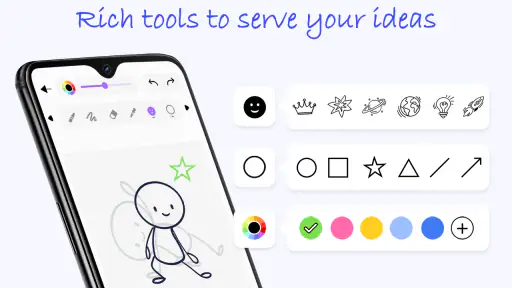
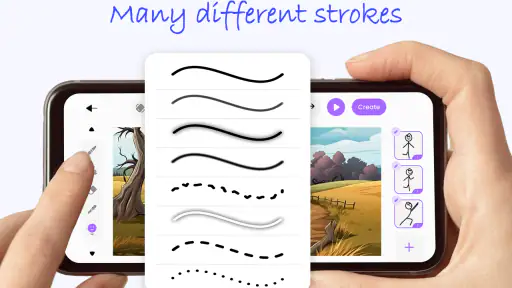
- Gli strumenti di disegno potrebbero risultare limitati per lavori più dettagliati.
- Modificare singoli fotogrammi può diventare laborioso nei progetti lunghi.
- La qualità finale dipende molto dalla precisione dei disegni realizzati.
- L’app potrebbe non soddisfare chi cerca funzioni avanzate di animazione.

- Categoria
- Arte e design
- Versione
- 10.7