AR Drawing: Sketch & Draw
- 502.00
- 3,9
- Installazioni
- 10.00M
- Prezzo
- Free

Screenshot



Analisi di Reviewed
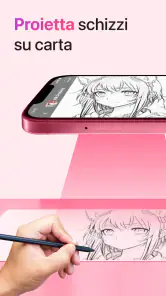
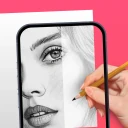
Quando ho un disegno in mente ma non voglio partire da un foglio vuoto, trovo utile lavorare con un riferimento visivo: posso concentrarmi sulle forme, invece di indovinare subito proporzioni e contorni. AR Drawing: Sketch & Draw propone proprio questo tipo di aiuto, usando modelli da seguire per riportare un’immagine su carta. Non è un corso di disegno né un sostituto di un’app per dipingere: il suo valore sta nel rendere più accessibile il passaggio dall’immagine scelta al primo schizzo.
È un’app gratuita di arte e design sviluppata da AR Drawing. Su Android ha una valutazione media di 3,9, raccolta tra circa 837 mila valutazioni, e supera i 10 milioni di installazioni. Sono numeri che suggeriscono una diffusione ampia, ma non garantiscono che il metodo piaccia a tutti: la differenza la fa soprattutto il modo in cui si preferisce imparare e disegnare. L’età indicata è PEGI 3, e la versione attuale è la 5.2.6.
Dall’idea al foglio: il flusso di lavoro
Prima di aprire il modello
Il primo passo, nella pratica, è decidere che cosa voglio ottenere. Se sto cercando di riprodurre un soggetto riconoscibile, come un animale, un oggetto o una figura stilizzata, un modello può darmi un punto di partenza concreto. Se invece l’obiettivo è inventare una scena, studiare la prospettiva o trovare uno stile personale, seguire un contorno rischia di essere una scorciatoia poco adatta. La scelta del riferimento determina quanto l’app sarà utile: un’immagine semplice e leggibile tende a essere più gestibile di una piena di dettagli minuti.
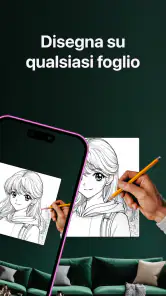
Prima di iniziare conviene preparare anche il piano di lavoro. Serve un foglio su cui disegnare e un telefono da usare come riferimento; avere i materiali già a portata di mano evita di interrompere il tentativo quando si è appena trovata la posizione giusta. La parte interessante non è soltanto osservare un’immagine, ma trasformarla in segni propri. Per questo preferisco partire con una matita leggera, così posso correggere gli errori di proporzione senza sentirmi obbligato a rifare tutto.
Una situazione quotidiana in cui il metodo ha senso è un pomeriggio in cui voglio disegnare qualcosa insieme a un bambino o fare uno schizzo rapido per un biglietto. Invece di cercare un tutorial lungo, posso scegliere un soggetto circoscritto e concentrarmi su pochi contorni. L’età PEGI 3 rende chiaro che la classificazione dei contenuti è adatta anche ai più piccoli, ma non significa che ogni disegno riesca automaticamente: un adulto può comunque aiutare a impostare il foglio e a mantenere il telefono stabile.
Scegliere, inquadrare, tracciare
Il flusso centrale è intuitivo: selezionare un modello, preparare il foglio e seguire le linee osservando lo schermo. Qui conviene procedere per masse, non per dettagli. Io inizierei individuando l’altezza e la larghezza complessive del soggetto, poi segnerei gli elementi principali e solo alla fine aggiungerei particolari. Questo ordine riduce un problema comune: un disegno può avere tratti puliti ma risultare comunque sbilanciato se la forma generale è finita troppo grande o troppo piccola.
Un’accortezza pratica è controllare spesso il rapporto tra il riferimento e lo spazio disponibile sul foglio. Se il modello è complesso, non serve copiare ogni segno: si può usare l’immagine come guida per la struttura e semplificare le parti più fitte. In questo modo il telefono non detta ogni pennellata, ma aiuta a capire dove collocare i volumi. È un compromesso utile soprattutto per chi sta imparando: seguire tutto alla lettera può dare un risultato più fedele, mentre interpretare il modello lascia più margine per esercitare l’occhio.
Per ottenere un esito più ordinato, farei una prima passata con tratti molto leggeri e mi fermerei un momento prima di ripassare i contorni. Da quella pausa si capisce se il soggetto è centrato e se le parti principali hanno proporzioni plausibili. È un passaggio piccolo ma importante: quando si scurisce subito il tratto, le correzioni diventano più impegnative e il disegno può finire per sembrare rigido. L’app può sostenere il riferimento visivo, ma non decide al posto mio quanto premere o quali linee rendere più espressive.
Il passaggio tra schermo e carta
Il punto meno automatico è il passaggio dal telefono al foglio. Mentre guardo il riferimento, la mano deve restare libera di lavorare e lo schermo deve rimanere visibile; se il dispositivo scivola o cambia inclinazione, seguire le linee diventa più scomodo. Sistemarlo su un supporto stabile, o appoggiarlo in una posizione comoda prima di cominciare, evita di doverlo riposizionare nel mezzo di un tratto. Non è una funzione spettacolare, ma è una di quelle preparazioni che rendono l’esperienza più fluida.
Questo uso richiede un minimo di coordinazione: gli occhi alternano tra display e foglio, mentre la mano cerca di mantenere il segno continuo. Chi si aspetta di disegnare senza guardare lo schermo potrebbe trovare il procedimento macchinoso. D’altra parte, proprio questa alternanza può diventare un esercizio di osservazione: invece di memorizzare un’immagine intera, si confrontano piccole distanze e inclinazioni. Per i primi tentativi, lavorare su una parte alla volta è più realistico che cercare di riprodurre subito un soggetto completo.
C’è anche un compromesso creativo. Tracciare un modello aiuta a costruire una forma, ma non insegna da solo perché quella forma funzioni. Se ripeto il contorno senza osservare i rapporti tra le parti, rischio di ottenere una copia poco consapevole e di bloccarmi quando il riferimento cambia. Io userei quindi il risultato come esercizio: dopo il primo tentativo, proverei a ridisegnare a memoria una sezione o a modificare un dettaglio. Così il modello resta un supporto, non una dipendenza.
Dal primo schizzo al risultato personale
Il risultato più convincente è quello in cui il riferimento mi aiuta a superare l’avvio, ma il segno finale conserva un po’ del mio modo di disegnare. Per esempio, posso mantenere la forma generale di un soggetto e cambiare l’espressione, semplificare una decorazione o lasciare alcune linee volutamente visibili. Questo approccio funziona meglio che inseguire una precisione assoluta, soprattutto se sto usando l’app per un’attività rilassante o per fare pratica, non per produrre un’illustrazione professionale.
È utile anche per un compito breve: preparare uno schizzo da completare a mano, fare un disegno semplice da condividere con la famiglia o provare un soggetto nuovo senza passare molto tempo a cercare immagini di riferimento. Se il mio obiettivo è un’opera digitale rifinita, con livelli, pennelli e controllo dettagliato del colore, sceglierei invece un’app di disegno tradizionale. AR Drawing si colloca prima di quella fase: favorisce il trasferimento visivo e la costruzione del contorno, non offre per questo solo motivo lo stesso tipo di laboratorio creativo.
Il confronto con i tutorial video chiarisce un’altra differenza. Un tutorial può spiegare l’ordine dei gesti e mostrare come semplificare una forma, ma spesso richiede di mettere in pausa o tornare indietro. Un riferimento da seguire è più immediato quando voglio lavorare al mio ritmo e concentrare l’attenzione sul foglio. Il rovescio della medaglia è che un’immagine guida non sempre spiega il ragionamento dietro le linee. Per imparare tecniche, anatomia o prospettiva, abbinerei il disegno guidato a lezioni o esercizi mirati, anziché aspettarmi che il solo tracciamento faccia da insegnante.
Quando il metodo perde efficacia
La frizione emerge soprattutto se scelgo un modello troppo dettagliato o se non riesco a mantenere una posizione comoda tra schermo e foglio. In quei casi l’attenzione si divide e il disegno può diventare un esercizio di copiatura più che un’attività piacevole. Ridurre il soggetto alle sue forme essenziali è una soluzione concreta; se invece voglio lavorare su tratteggio, colore, composizione o pennellate libere, è più sensato passare a strumenti pensati per quelle attività.
Non la consiglierei neppure a chi vuole imparare a disegnare esclusivamente a mano libera e considera ogni riferimento un’interferenza. L’app è più adatta a chi apprezza una guida visiva, ai principianti che hanno bisogno di superare la paura del foglio bianco e a chi cerca un’attività occasionale. Chi disegna già con sicurezza potrebbe trovarla limitante se cerca controllo fine e un processo artistico completo. Anche per un uso frequente conviene verificare che il metodo continui a essere stimolante: ripetere lo stesso tipo di traccia senza provare variazioni può rallentare i progressi.
È gratuita da scaricare, ma su Play sono indicati acquisti in-app tra 2,09 € e 69,99 € quando la fatturazione avviene tramite Play. Perciò, prima di impegnarmi in un uso prolungato, controllerei quali eventuali opzioni a pagamento compaiono nella mia esperienza e se mi servono davvero. Il prezzo iniziale non è un ostacolo per provare l’idea; resta però importante distinguere tra l’accesso all’app e le possibilità che possono dipendere da acquisti. Il requisito minimo è Android 8.0, un dettaglio utile da controllare se si usa un telefono meno recente.
Per chi la sceglierei
Nel complesso, consiglierei AR Drawing: Sketch & Draw a chi vuole passare rapidamente dall’osservazione al disegno su carta, senza pretendere che l’app insegni da sola le basi artistiche. È una scelta sensata per esercizi brevi, attività condivise e schizzi guidati; lo è meno per chi cerca un’app completa per illustrare in digitale o desidera un percorso didattico approfondito. La sua valutazione media di 3,9 mostra che l’esperienza non convince tutti allo stesso modo: il tracciamento può essere pratico, ma dipende molto dalla comodità del setup e dalle aspettative.
Io la proverei con un soggetto semplice, un foglio adatto e il telefono già sistemato in una posizione stabile. Se il primo tentativo mi aiuta a capire le proporzioni e mi lascia voglia di fare una seconda versione, allora sta svolgendo bene il suo compito. Se invece mi accorgo che sto soltanto inseguendo linee sullo schermo, passerei a un tutorial o a un’app di disegno più libera. Usata come trampolino per cominciare e poi interpretare il modello, può rendere il foglio bianco molto meno intimidatorio.
AR Drawing: Sketch & Draw Domande frequenti
Che cos’è AR Drawing: Sketch & Draw e come funziona?
AR Drawing: Sketch & Draw è un’app pensata per aiutare a realizzare disegni usando riferimenti visivi sovrapposti alla scena ripresa dalla fotocamera. In genere si sceglie un’immagine o un modello, si inquadra un foglio e si segue la traccia mostrata sullo schermo per copiarne le forme. L’app offre quindi un supporto alla pratica, ma non disegna automaticamente al posto dell’utente: il risultato dipende dalla precisione e dall’esperienza di chi la usa.
Serve una connessione Internet per usare l’app?
Le funzioni di base possono funzionare senza una connessione costante, ma la disponibilità offline dipende dalla versione dell’app e da dove sono conservati i modelli e gli altri contenuti. Per evitare interruzioni, è consigliabile aprire l’app con Internet prima di iniziare e verificare che le immagini desiderate siano accessibili. La rete può inoltre servire per scaricare nuovi modelli, visualizzare annunci o completare acquisti in-app, se previsti.
Quali permessi richiede e perché ha bisogno della fotocamera?
La fotocamera è importante perché l’app deve mostrare in tempo reale il foglio o la superficie su cui si desidera disegnare e sovrapporre la guida visiva. Senza questo permesso, le funzioni basate sulla realtà aumentata potrebbero non essere disponibili. A seconda delle opzioni offerte, potrebbe essere richiesto anche l’accesso a foto o file per scegliere immagini personali. Prima di concedere i permessi, controlla le impostazioni di privacy e autorizza soltanto quelli necessari.
AR Drawing: Sketch & Draw è adatta ai principianti e ai bambini?
Può essere utile a chi comincia, perché una traccia visiva rende più semplice esercitarsi con forme, proporzioni e contorni. Non sostituisce però l’apprendimento delle tecniche di disegno e richiede comunque pazienza, una buona inquadratura e una mano relativamente stabile. Per i bambini, è opportuno verificare l’età consigliata nello store e supervisionare l’uso, soprattutto se l’app include pubblicità, collegamenti esterni o acquisti in-app.
L’app è gratuita e quali dispositivi sono compatibili?
Il prezzo e le funzioni incluse possono variare in base alla versione e allo store: l’app potrebbe essere scaricabile gratuitamente ma proporre annunci, contenuti premium o acquisti in-app. Controlla la scheda ufficiale prima del download per conoscere eventuali costi e requisiti aggiornati. Per usare le funzioni di realtà aumentata servono inoltre una fotocamera funzionante e un dispositivo compatibile; sui modelli meno recenti la visualizzazione potrebbe essere limitata o meno fluida.
Pro
- Interfaccia semplice
- adatta anche a chi è alle prime armi.
- Aiuta a trasferire le proporzioni di un soggetto sul foglio.
- Puoi scegliere immagini dalla galleria come riferimento.
- Utile per esercitarsi con schizzi e disegni dal vero.
- Permette di lavorare senza dover ricalcare direttamente lo schermo.
Contro
- Il supporto del telefono deve restare stabile durante il disegno.
- La prospettiva può cambiare se sposti il dispositivo o il foglio.
- La qualità del risultato dipende dalla fotocamera e dall’illuminazione.
- Le funzioni disponibili possono variare in base alla versione dell’app.
- Non sostituisce gli strumenti di disegno e colorazione tradizionali.
- Categoria
- Arte e design
- Versione
- 5.2.6