AI Face Aging - Photo Editor
- 7.00
- 3,8
- Installazioni
- 5.00M
- Prezzo
- Free
Screenshot
Analisi di Reviewed
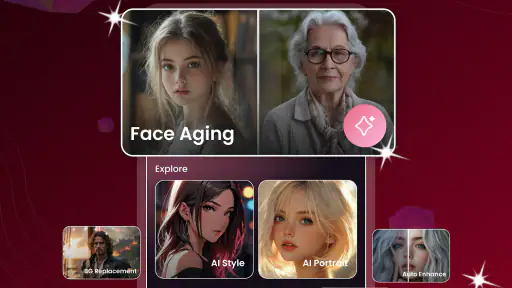
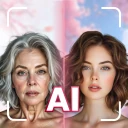
Quando voglio trasformare un ritratto in una versione più anziana della stessa persona, cerco un risultato leggibile e credibile, non un semplice filtro che deformi il viso. AI Face Aging - Photo Editor è pensata proprio per questo esperimento creativo: parte da una fotografia e applica un invecchiamento facciale generato con l’intelligenza artificiale. La sua idea è immediata, ma il valore dipende soprattutto da quanto è adatto il ritratto scelto e da cosa ci si aspetta dall’immagine finale.
Un punto di partenza semplice, con aspettative realistiche
Questa app di fotografia, sviluppata da Willson Studio, ha un obiettivo più circoscritto rispetto a un editor fotografico completo: non la sceglierei per ritoccare ogni dettaglio di uno scatto, ma per provare una trasformazione precisa e condividere il risultato. La versione 1.1.1 è disponibile gratuitamente e l’età consigliata PEGI 3 rende l’idea accessibile anche a chi vuole fare una prova divertente in famiglia.
La prima decisione importante avviene prima ancora di iniziare: scegliere una foto che dia all’elaborazione informazioni chiare. Un volto rivolto verso la fotocamera, ben illuminato e non coperto da capelli, occhiali scuri o ombre marcate offre una base più sensata di un selfie mosso o ripreso di lato. È un accorgimento pratico, ma cambia parecchio il modo in cui si giudica il risultato: se i tratti di partenza sono poco leggibili, è facile attribuire all’app un limite che dipende invece dalla fotografia.
Il formato funziona bene per un’idea leggera da condividere con amici, per una sorpresa di compleanno o per confrontare una foto attuale con una possibile versione futura. Non lo considererei invece uno strumento per simulare con precisione l’aspetto di una persona tra molti anni. Un’immagine generata può essere divertente o curiosa, ma non è una previsione personale né una valutazione affidabile di come cambierà davvero un volto.
La foto giusta conta più dell’effetto sorpresa
Per un primo tentativo sceglierei un ritratto recente, con espressione neutra e luce uniforme. Un sorriso molto ampio, una posa inclinata o un filtro già applicato possono rendere più difficile capire quali elementi siano dovuti alla trasformazione e quali fossero presenti nello scatto originale. Se l’app produce un risultato poco convincente, cambierei prima la foto invece di ripetere subito lo stesso esperimento senza criterio.
Un uso meno ovvio è preparare due o tre ritratti dello stesso soggetto con condizioni diverse: uno frontale e luminoso, uno con luce naturale laterale e uno con un’espressione più marcata. Il confronto aiuta a capire quanto il risultato dipenda dall’immagine di partenza. Non serve trasformare ogni variante in un progetto: basta usarle come prova rapida prima di scegliere quale versione mostrare.
Dalla trasformazione alla scelta dell’immagine finale
Un flusso breve, non un laboratorio di ritocco
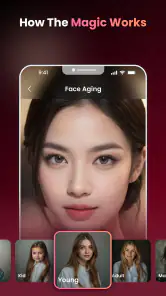
Il processo è da intendere come una trasformazione mirata: si parte dal volto e si valuta l’effetto di invecchiamento, senza aspettarsi il controllo granulare tipico di un programma di fotoritocco. Questa distinzione è utile per decidere se l’app fa al caso proprio. Se voglio una prova veloce, l’approccio diretto è un vantaggio; se invece desidero scegliere con precisione rughe, tonalità della pelle, intensità o singole aree del viso, preferirei un editor più completo, purché offra davvero quegli strumenti.
Durante la valutazione guarderei tre cose, non soltanto l’età apparente: se il volto resta riconoscibile, se la trasformazione segue in modo coerente i contorni e se luce e colori non fanno sembrare il risultato incollato sopra la foto. Questo piccolo controllo evita di confondere un effetto vistoso con un’immagine ben riuscita. Per un post scherzoso può bastare una resa esagerata; per un ritratto da inviare a qualcuno, la somiglianza e l’integrazione visiva contano di più.
Un accorgimento utile è conservare mentalmente lo scopo prima di giudicare. Se sto preparando un’immagine per una chat tra amici, posso accettare un risultato volutamente buffo; se voglio usarla in un collage o in un progetto creativo, mi serve una trasformazione che regga anche accanto allo scatto originale. Il punto forte è la rapidità dell’idea, non la promessa di un controllo professionale su ogni dettaglio.
Iterare con metodo, senza inseguire una versione perfetta
Le prove successive hanno senso quando cambiano davvero le condizioni di partenza. Proverei prima una foto più nitida o meglio illuminata, poi valuterei se un’espressione meno accentuata aiuta a mantenere i tratti riconoscibili. Se il risultato continua a non convincermi, è meglio fermarsi: reiterare lo stesso scatto non garantisce una versione più naturale e può portare a scegliere soltanto quella più estrema perché colpisce di più.
Per un confronto pulito, terrei l’originale e la versione trasformata vicini, senza aggiungere subito filtri esterni o ritagli diversi. Così si capisce se l’invecchiamento è l’elemento che funziona oppure se l’immagine sembra riuscita solo grazie a modifiche successive. Se poi voglio preparare una composizione, posso intervenire in un altro editor, ma separare i passaggi rende più semplice tornare indietro e scegliere la variante migliore.
Qui emerge anche il limite principale per chi crea contenuti: un filtro tematico non sostituisce gli strumenti di composizione, correzione colore e rifinitura di un’app fotografica generalista. Per una singola immagine curiosa è una scorciatoia comoda; per mantenere uno stile coerente in una serie di ritratti, o per consegnare un lavoro con requisiti precisi, userei un editor più flessibile e tratterei questa app come un passaggio sperimentale, non come l’intero flusso di lavoro.
Condivisione e passaggio ad altri strumenti
Prima di condividere il risultato, lo riguarderei a dimensione normale e non soltanto ingrandito sullo schermo. Una trasformazione può apparire efficace da vicino, ma perdere somiglianza o sembrare artificiale quando viene vista come immagine intera. Per un regalo scherzoso o una conversazione privata, una resa imperfetta può persino aggiungere carattere; per una pubblicazione più curata, sceglierei la versione che conserva meglio l’identità del soggetto e si integra con il resto del contenuto.
Se l’obiettivo è creare un prima e dopo, preparerei entrambi gli scatti con inquadratura e dimensioni simili. Questa scelta rende il confronto più chiaro e impedisce che un cambio di prospettiva sembri parte dell’effetto. Per un collage, invece, userei la trasformazione come elemento singolo e farei l’impaginazione nell’app che già uso per quel lavoro. È un flusso semplice, ma evita di chiedere a un’app specializzata in un effetto di comportarsi come uno strumento completo per la pubblicazione.
Un’altra cautela concreta riguarda la scelta del soggetto. Se la foto ritrae un’altra persona, soprattutto un minore, chiederei il suo consenso o quello di chi ne è responsabile prima di trasformarla e condividerla. L’effetto può essere innocuo nelle intenzioni, ma il volto resta un’immagine personale: tenerla in una chat privata è diverso dal pubblicarla in un contesto in cui la persona potrebbe non voler comparire.
A chi la consiglierei e a chi no
La consiglierei a chi vuole sperimentare senza impostare un progetto di fotoritocco, a chi cerca un’idea per una conversazione o a chi sta preparando un piccolo collage a tema. Anche chi non ha particolare esperienza con gli editor può apprezzare un obiettivo così circoscritto: scegliere un ritratto e vedere come cambia. Il fatto che sia gratuita rende facile provarla, pur senza trasformare la prova in un motivo per aspettarsi funzioni avanzate.
La eviterei come scelta principale se mi servisse un ritratto realistico per un uso professionale, un controllo puntuale sull’intensità dell’effetto o un editor quotidiano per lavorare su fotografie di ogni tipo. In quei casi è più sensato scegliere un’app di fotoritocco generalista e, se necessario, aggiungere un effetto dedicato come passaggio separato. Anche chi non ama le trasformazioni facciali o preferisce immagini fedeli alla realtà probabilmente non troverà qui un motivo sufficiente per cambiare abitudini.
La compatibilità minima indicata parte da Android 8.0, un dettaglio da controllare prima di installarla su un dispositivo meno recente. La sua diffusione supera i cinque milioni di installazioni e la valutazione media è di 3,8 stelle, con circa 5.200 valutazioni: sono segnali utili per inquadrare l’interesse, ma non garantiscono che ogni ritratto produca un esito convincente. L’app è stata rilasciata il 3 febbraio 2026, quindi chi la considera dovrebbe anche verificare che la versione disponibile sul proprio dispositivo sia quella desiderata.
Il mio giudizio da creator
AI Face Aging - Photo Editor ha senso quando la trasformazione è il contenuto: voglio vedere un volto invecchiato, confrontare qualche ritratto e magari condividere quello più riuscito. Il suo pregio è la chiarezza dello scopo; il compromesso è che non la sceglierei per rifinire o gestire un intero progetto fotografico. Per ottenere un risultato migliore, partirei da una foto frontale e pulita, farei poche prove cambiando davvero lo scatto e conserverei l’originale per il confronto.
In breve, la userei come strumento creativo occasionale, non come oracolo sull’aspetto futuro né come sostituto del mio editor abituale. Se l’obiettivo è divertirsi con un ritratto e accettare che il risultato possa essere più giocoso che realistico, è una proposta facile da provare. Se invece la priorità è la precisione, la naturalezza o il controllo completo dell’immagine, sceglierei un’alternativa più ampia e considererei questo effetto soltanto come un’aggiunta.
AI Face Aging - Photo Editor Domande frequenti
Che cos’è AI Face Aging - Photo Editor e che cosa permette di fare?
AI Face Aging - Photo Editor è un’app di fotoritocco che utilizza l’intelligenza artificiale per applicare alle immagini effetti legati all’invecchiamento del volto. In genere, si seleziona una foto o si scatta un ritratto e si applica un filtro per ottenere una trasformazione visiva. Il risultato è pensato soprattutto per divertimento e condivisione: non costituisce una previsione realistica o scientifica di come apparirà una persona in futuro.
Come si usa l’app per invecchiare un volto in una foto?
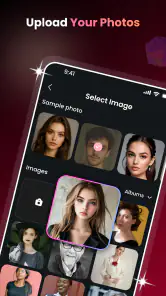
Di solito, il procedimento consiste nel scegliere un’immagine dalla galleria oppure scattarne una, quindi selezionare l’effetto di invecchiamento e attendere che l’elaborazione venga completata. Per favorire un risultato riconoscibile, è preferibile usare un ritratto nitido, con il viso ben illuminato e rivolto verso la fotocamera. Nomi dei filtri, passaggi e strumenti disponibili possono variare in base alla versione dell’app.
AI Face Aging - Photo Editor è gratuita o include acquisti e pubblicità?
La disponibilità gratuita non significa necessariamente che tutte le funzioni siano incluse senza costi. App di questo tipo possono mostrare annunci, offrire strumenti aggiuntivi tramite acquisti in-app oppure proporre un abbonamento. Prima di procedere, controlla la scheda dell’app nello store del tuo dispositivo e verifica con attenzione prezzo, durata dell’eventuale prova gratuita, rinnovo automatico e modalità di cancellazione. Le condizioni possono cambiare nel tempo o a seconda del Paese.
Le foto caricate sono private e come vengono trattati i dati?
Per elaborare un ritratto, l’app potrebbe richiedere l’accesso alla fotocamera o alle immagini; a seconda di come funziona il servizio, l’elaborazione potrebbe avvenire sul dispositivo oppure tramite server esterni. Prima di caricare foto personali, consulta l’informativa sulla privacy e controlla quali dati vengono raccolti, per quanto tempo sono conservati e se possono essere condivisi. Concedi solo i permessi necessari e valuta con cautela l’uso di immagini di altre persone.
Che cosa serve per ottenere un buon risultato e condividere l’immagine modificata?
Una foto frontale, a fuoco e con illuminazione uniforme tende a offrire condizioni migliori per il riconoscimento del viso; occhiali, ombre marcate, più persone nell’inquadratura o un volto parzialmente coperto possono influire sull’effetto. Una volta elaborata, l’immagine potrebbe essere salvabile o condivisibile, secondo gli strumenti disponibili nella versione installata. Ricorda che i filtri sono simulazioni creative: evita di presentarli come fotografie autentiche o previsioni mediche dell’invecchiamento.
Pro
- Anteprima rapida degli effetti prima di salvare la foto.
- Interfaccia semplice
- adatta anche a chi non ha esperienza di fotoritocco.
- Può rendere più divertenti selfie e ritratti da condividere.
- Consente di sperimentare look diversi senza modificare la foto originale.
- Utile per creare immagini a tema per chat e social network.
Contro
- La resa dell’invecchiamento può apparire poco naturale su alcune foto.
- I risultati dipendono molto da illuminazione e posizione del volto.
- Alcune funzioni o effetti potrebbero essere riservati alla versione a pagamento.
- L’app può richiedere l’accesso alle foto per importare le immagini da modificare.
- Gli annunci possono interrompere l’uso delle funzioni gratuite.
- Categoria
- Fotografia
- Versione
- 1.1.1