Niagara Launcher ‧ Home Screen
- 694.00
- 4,7
- Installazioni
- 10.00M
- Prezzo
- Free

Screenshot

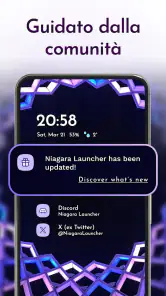
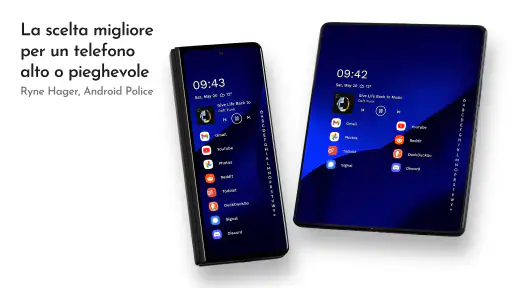
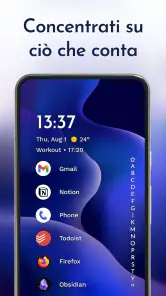

Analisi di Reviewed
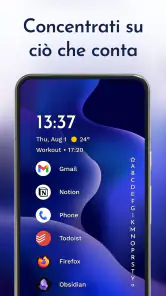
La schermata iniziale è una di quelle parti del telefono che uso senza pensarci, finché non comincia a distrarmi o a farmi perdere tempo. Niagara Launcher prova a risolvere proprio questo problema: mette al centro un elenco verticale delle app, facile da raggiungere con una mano, invece di trasformare la home in una griglia da riordinare. Dopo averlo provato, l’ho trovato convincente soprattutto quando voglio arrivare in fretta a ciò che uso davvero; meno adatto, invece, se considero la personalizzazione visiva e i widget una parte essenziale del mio telefono.
Una prima prova senza stravolgere le abitudini
Quando provo un launcher, preferisco partire da una domanda concreta: che cosa voglio rendere più semplice ogni giorno? Con Niagara, la risposta può essere arrivare alle app senza scorrere tra pagine o ricordare in quale cartella le ho sistemate. Per capire se questo approccio fa per me, inizierei sostituendo la home e usando il telefono normalmente, senza mettermi subito a cambiare ogni impostazione. Così posso distinguere il vantaggio del nuovo flusso dalla curiosità iniziale per un’interfaccia diversa.
È una prova particolarmente utile se il mio telefono è pieno di app ma ne apro spesso solo alcune. Posso notare se raggiungo più in fretta gli strumenti abituali oppure se finisco per desiderare una griglia e collegamenti sempre visibili. Invece di considerare l’adattamento come un esame da superare, lo userei per capire quali elementi della mia home attuale mi servono davvero e quali occupano spazio senza aiutarmi.
Una home essenziale, con una scelta precisa
Niagara Launcher ‧ Home Screen è un’app di personalizzazione per Android sviluppata da Mellowdrop Studio. La sua idea non è offrire l’ennesima raccolta di temi, ma cambiare il modo in cui mi muovo tra le app: l’interfaccia riduce il peso delle icone disposte a griglia e rende l’elenco il punto di partenza. Il risultato è più sobrio di molti launcher tradizionali, ma non significa che sia privo di carattere: significa che ogni scelta dell’interfaccia deve aiutarmi a trovare qualcosa o a usare il telefono con meno passaggi.
La prima differenza si sente quando tengo il dispositivo in una mano. In una griglia, le app agli angoli superiori possono richiedere un cambio di presa o l’altra mano; con un elenco verticale e un’interazione pensata per il pollice, la navigazione risulta più naturale. Per me è un vantaggio concreto durante una passeggiata, mentre aspetto un autobus o quando ho una borsa nell’altra mano. Non è una trasformazione magica: un telefono grande resta grande, ma l’interfaccia fa meno affidamento sui tocchi lontani.
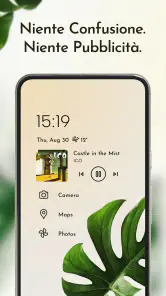
La schermata non cerca di mostrare tutto contemporaneamente. Questa rinuncia è anche il suo principale compromesso: se mi piace distribuire icone e widget in varie aree, costruire una home scenografica o vedere molti contenuti a colpo d’occhio, qui potrei sentirmi limitato. Niagara funziona meglio quando accetto che la home sia uno strumento di accesso, non una bacheca da decorare. La sua semplicità è utile soltanto se coincide con il modo in cui voglio usare il telefono.
Il vantaggio pratico dell’elenco
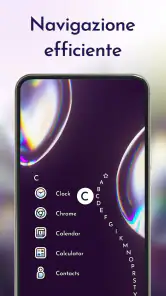
Il gesto più interessante non è solo scorrere verso il basso, ma poter esplorare l’elenco senza cercare una piccola icona in una griglia affollata. Dopo aver sistemato le app che uso spesso, la home diventa una specie di indice personale: apro ciò che mi serve e torno alle mie attività senza passare da pagine piene di collegamenti. È un flusso che premia la familiarità e riduce la tentazione di riorganizzare continuamente le schermate.
Un uso quotidiano realistico è quello di chi alterna poche app durante la giornata, ma ne conserva molte installate. Al mattino posso raggiungere rapidamente messaggi, calendario o strumenti di lavoro; più tardi, l’elenco resta disponibile per le app meno frequenti senza costringermi a ricordare in quale cartella le avevo nascoste. Il guadagno non è tanto avere meno applicazioni, quanto rendere meno laborioso l’accesso a quelle già presenti.
Il rovescio della medaglia emerge se la mia organizzazione dipende da cartelle visive o da pagine distinte per contesti, come lavoro, viaggi e intrattenimento. Una griglia consente di associare una posizione a ogni app e di riconoscerla con un colpo d’occhio; Niagara sposta l’attenzione sulla ricerca e sullo scorrimento. Chi ha una memoria spaziale molto forte potrebbe preferire la disposizione classica, mentre chi ricorda i nomi delle app o ne usa poche con regolarità può trovare l’elenco più rapido.
Abituarsi senza perdere il controllo
Il passaggio da un launcher abituale richiede un piccolo periodo di adattamento. Nei primi giorni potrei cercare le vecchie pagine per automatismo o toccare il punto in cui mi aspettavo di trovare un’icona. Il consiglio pratico è non giudicarlo dopo pochi minuti: conviene usarlo nelle normali attività, lasciando che il nuovo percorso diventi familiare, ma senza cancellare subito ogni riferimento alla configurazione precedente. Se dopo un po’ continuo a desiderare widget e griglie, probabilmente non è un problema di abitudine: è una differenza reale di priorità.
Un’altra prova utile è osservare quali app apro davvero e quali cerco solo ogni tanto. Se la mia giornata ruota intorno a un gruppo ristretto di strumenti, la schermata essenziale può togliere attrito. Se invece lavoro spesso con molte app aperte in sequenza e faccio affidamento su collegamenti visibili, il vantaggio è meno scontato. In questo senso Niagara non mi impone un metodo universale: rende più evidente il compromesso tra un accesso ordinato e la libertà di disporre ogni elemento come preferisco.
Fiducia, scelte visibili e momenti sensibili
Per un launcher, la fiducia conta in modo particolare: è l’interfaccia che incontro ogni volta che torno alla home e il punto da cui raggiungo il resto del telefono. Non basta che un design sia pulito; voglio anche capire quali scelte sto facendo e non confondere la comodità con un controllo che non ho verificato. In questo caso, mi limito a valutare ciò che l’esperienza rende evidente, senza dedurre permessi o pratiche sui dati che non posso osservare direttamente.
La scelta più chiara è quella dell’interfaccia stessa: posso preferire una schermata ridotta e un elenco scorrevole, oppure restare con la griglia a cui sono abituato. È un controllo concreto perché riguarda il modo in cui accedo alle app, non una promessa generica di privacy. Quando valuto qualsiasi launcher, tengo inoltre separati i dati dell’app dalla gestione del dispositivo: non autorizzerei richieste inattese solo perché un’interfaccia mi sembra ordinata. È una cautela sensata per ogni app che si colloca così vicino alle attività quotidiane.
Ci sono momenti in cui questa distinzione è importante. Se uso il telefono per accedere a servizi bancari, documenti o conversazioni personali, voglio poter scegliere quale app aprire e verificare con attenzione eventuali richieste di autorizzazione mostrate dal sistema. Non attribuisco a Niagara controlli o garanzie che non ho constatato; considero piuttosto una buona pratica controllare le richieste una per una e rivedere le preferenze Android quando cambio launcher. La home può semplificare l’accesso, ma la responsabilità di valutare ciò che autorizzo resta mia.
La presenza di acquisti in-app non significa che debba pagare per provare l’app: Niagara è gratuita, mentre gli acquisti indicati vanno da 0,89 € a 34,99 € se la fatturazione passa da Play. Per me è utile distinguere tra installazione e spesa eventuale, soprattutto se sto solo verificando se il metodo di navigazione mi piace. Prima di acquistare qualcosa, leggerei la schermata di conferma e valuterei se le funzioni proposte rispondono a una necessità effettiva, invece di presumere che ogni opzione sia indispensabile per usare la home.
Una scelta adatta a un certo tipo di utente
Niagara ha senso per chi vuole ridurre il disordine visivo, usa spesso il telefono con una mano o preferisce cercare un’app in un elenco anziché ricordare una posizione in una griglia. Può essere una buona alternativa anche per chi desidera una home sobria senza passare il tempo a regolare icone, pagine e cartelle. La sua valutazione media è di 4,7, con circa 245 mila valutazioni, e ha superato i 10 milioni di installazioni: sono segnali di diffusione e apprezzamento, non una garanzia che il suo stile piaccia a tutti.
La scelta è meno adatta a chi costruisce la propria organizzazione intorno a widget sempre visibili, cartelle articolate o schermate tematiche. In quel caso un launcher tradizionale, con maggiore libertà nel posizionamento degli elementi, può essere più comodo. Anche chi cambia spesso il layout per ragioni estetiche potrebbe sentire Niagara troppo contenuto. Io non lo considererei una versione migliore di ogni altra home: è una risposta specifica a chi vuole meno elementi da gestire e un percorso più diretto verso le app.
La compatibilità indicata parte da Android 8.0 e la classificazione dei contenuti è PEGI 3. La versione attuale è 1.16.31; l’app è stata rilasciata il 30 gennaio 2021. Sono dettagli utili per capire se il dispositivo rientra nei requisiti e per orientarsi sulla sua presenza nel tempo, ma la decisione importante resta pratica: mi trovo bene a usare una lista come porta d’ingresso, oppure preferisco vedere subito tutto sulla home? Rispondere a questa domanda vale più che inseguire una schermata minimalista solo perché appare ordinata.
Piccoli accorgimenti per capire se fa al caso mio
Per evitare che la prima impressione dipenda soltanto dalla novità, imposterei un periodo di prova durante una giornata normale: una mattina di notifiche e messaggi, un tragitto in cui uso il telefono con una mano e un momento in cui devo aprire un’app poco frequente. Se la lista mi aiuta in tutti e tre i casi, il cambio ha un valore pratico. Se invece la ricerca mi interrompe o mi manca vedere a colpo d’occhio più contenuti, non devo forzarmi a considerarlo un miglioramento solo perché appare più ordinato.
Un dettaglio da tenere a mente è che una home essenziale non elimina automaticamente le distrazioni: rende più sobrio il punto di partenza, ma le app che scelgo di aprire restano le stesse. Perciò lo consiglierei a chi vuole ridurre la confusione visiva o semplificare l’accesso, non a chi cerca un sistema che gestisca al suo posto il tempo trascorso sul telefono. Questa distinzione aiuta a scegliere con aspettative realistiche.
Il mio giudizio dopo averne valutato il metodo
Quello che apprezzo di più è la coerenza: l’interfaccia non tenta di essere contemporaneamente una griglia, una bacheca di widget e un pannello ricco di scorciatoie. Questa direzione rende la home leggibile e favorisce un uso rapido, specialmente quando il pollice è l’unico strumento disponibile. Il costo di tale chiarezza è una minore libertà per chi vuole plasmare ogni dettaglio e tenere molte informazioni in primo piano.
La consiglierei a un amico che si sente rallentato da troppe schermate e vuole provare un accesso alle app più lineare, senza pagare per iniziare. Gli suggerirei però di usarla per qualche giorno prima di decidere e di non confondere il minimalismo con una soluzione automatica alla distrazione: se il problema è il tempo passato dentro le app, cambiare launcher da solo non basta. Allo stesso modo, chi desidera una home altamente personalizzabile dovrebbe confrontarla con le alternative a griglia prima di migrare.
In breve, Niagara Launcher è una scelta ragionata per chi preferisce trovare le app con pochi gesti e tenere la schermata iniziale fuori dai riflettori. Le recensioni e la diffusione mostrano che molte persone apprezzano questa impostazione, ma il suo valore dipende soprattutto dalle abitudini personali. Io la sceglierei per la comodità a una mano e per l’ordine essenziale; la eviterei se widget, cartelle e disposizione libera sono parte irrinunciabile della mia esperienza Android. È un launcher con un’identità chiara, e proprio per questo conviene provarlo con aspettative altrettanto chiare.
Niagara Launcher ‧ Home Screen Domande frequenti
Che cos’è Niagara Launcher e in che cosa si differenzia dalla schermata Home standard di Android?
Niagara Launcher è un’app per personalizzare la schermata Home su Android, pensata per offrire un’interfaccia essenziale e facile da usare con una mano. Invece di disporre molte icone e widget su più pagine, mette in evidenza le app preferite in un elenco verticale e permette di cercare o raggiungere rapidamente le altre. L’aspetto e le funzioni possono variare in base alla versione installata; non è disponibile come launcher per iPhone.
Niagara Launcher è gratuito o richiede un abbonamento?
Niagara Launcher può essere scaricato gratuitamente, ma alcune funzioni di personalizzazione e gli strumenti avanzati potrebbero essere riservati a Niagara Pro, un acquisto o abbonamento a pagamento secondo le opzioni offerte nella versione corrente. Prima di procedere, controlla la scheda dell’app e la schermata degli acquisti in-app: prezzi, durata degli abbonamenti e funzioni incluse possono cambiare in base al Paese e agli aggiornamenti.
Niagara Launcher consuma molta batteria o rallenta il telefono?
Un launcher sostituisce l’interfaccia Home, quindi può incidere sulle risorse come qualsiasi altra app di questo tipo. Niagara è progettato per un’esperienza leggera e ordinata, ma il consumo effettivo dipende dal dispositivo, dalla versione di Android, dalle animazioni e dalle funzioni attive. Se noti un maggiore consumo o rallentamenti, prova a disattivare gli effetti non necessari e verifica le impostazioni della batteria del telefono.
È possibile personalizzare Niagara Launcher e usare widget o pacchetti di icone?
Sì, Niagara permette di adattare diversi aspetti della schermata Home, per esempio le app preferite, l’aspetto delle icone e alcune impostazioni visive. La disponibilità di temi, pacchetti di icone, widget e opzioni più avanzate può dipendere dalla versione dell’app e, in alcuni casi, dall’abbonamento Pro. Se hai una configurazione particolare in mente, controlla l’elenco aggiornato delle funzioni e prova la versione gratuita prima di acquistare.
Come si imposta Niagara Launcher come schermata Home predefinita e si può tornare al launcher precedente?
Dopo l’installazione, apri Niagara e segui la procedura guidata; quando Android lo richiede, selezionalo come app Home predefinita. In alternativa, puoi modificare la scelta dalle impostazioni del telefono, nella sezione dedicata ad app predefinite o schermata Home, il cui nome varia secondo il produttore. Puoi tornare al launcher precedente scegliendolo nello stesso menu; le icone e i dati delle app non vengono rimossi.
Pro
- Schermata iniziale essenziale
- con accesso rapido alle app più usate.
- Elenco alfabetico utile per trovare rapidamente un’app installata.
- Notifiche visualizzate accanto alle app
- senza aprire ogni volta l’applicazione.
- Interfaccia adatta all’uso con una sola mano
- anche su telefoni grandi.
- Consumo di risorse contenuto rispetto a launcher più ricchi di effetti e opzioni.
Contro
- La disposizione insolita può richiedere un periodo di adattamento.
- Offre meno possibilità di personalizzazione rispetto ai launcher tradizionali.
- Alcune funzioni avanzate richiedono un abbonamento Niagara Pro.
- Non è ideale per chi preferisce widget e icone organizzati in griglie.
- Le notifiche mostrate dipendono dai permessi concessi alle singole app.

- Categoria
- Personalizzazione
- Versione
- 1.16.31