Smart Launcher 6 ‧ Home Screen
- 5.55K
- 4,4
- Installazioni
- 50.00M
- Prezzo
- Free

Screenshot
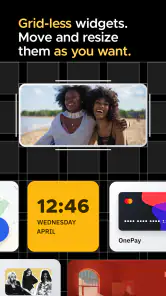
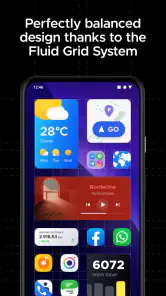
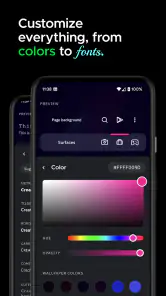
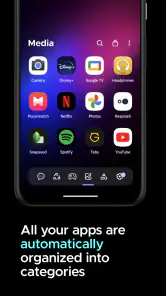
Analisi di Reviewed
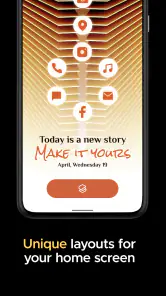
Quando cambio launcher su Android, la parte più delicata non è scegliere un’icona o un colore: è ritrovare le mie abitudini senza dover ripensare ogni gesto. Smart Launcher 6 mi interessa proprio per questo. È un’app di personalizzazione che prova a rendere la schermata Home più ordinata e veloce da consultare, soprattutto quando sul telefono si accumulano applicazioni, collegamenti e widget. La mia impressione è che funzioni meglio per chi vuole mettere ordine con pochi passaggi che per chi desidera costruire ogni dettaglio a mano.
Da dove nasce la confusione nella schermata Home
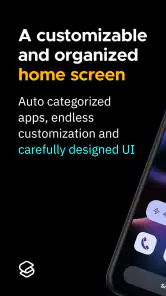
Con un launcher standard, spesso le app finiscono in pagine e cartelle che ho creato in momenti diversi, senza un criterio coerente. Smart Launcher 6 affronta il problema organizzando le applicazioni in categorie e affiancando a questa struttura una ricerca, così non devo ricordare con precisione in quale cartella ho messo un servizio usato raramente. Nella pratica, il vantaggio non è avere una Home spettacolare: è ridurre i passaggi tra il momento in cui sblocco il telefono e quello in cui apro ciò che mi serve.
La proposta può essere utile se installo spesso nuove app o se uso il telefono per attività diverse, per esempio lavoro, spostamenti e tempo libero. Invece di affidarmi solo alla memoria visiva, posso cercare un’app o orientarmi tra gruppi più leggibili. È un cambiamento concreto, ma richiede un minimo di fiducia nell’organizzazione automatica: chi preferisce decidere personalmente posizione e raggruppamento di ogni singola icona potrebbe trovare la logica meno immediata di una classica griglia gestita a mano.
Un equivoco comune durante la configurazione è aspettarsi che il nuovo launcher risistemi ogni aspetto del dispositivo. Smart Launcher 6 governa l’esperienza della schermata Home, non sostituisce Android né cambia il funzionamento interno delle app. Se un’app non si apre, una notifica non arriva o un’impostazione di sistema si comporta diversamente, non è detto che la causa sia il launcher. Distinguere subito queste aree evita di attribuirgli problemi che appartengono a un’altra parte del telefono.
Per chi è davvero utile l’organizzazione automatica
Io lo consiglierei soprattutto a chi ha una schermata piena, ma non vuole passare una serata a trascinare icone in cartelle. È anche una scelta sensata per chi torna spesso alle stesse applicazioni e apprezza una ricerca a portata di mano. La categorizzazione aiuta a scoprire app dimenticate, ma il suo valore dipende da quanto coincide con il modo in cui penso: se cerco sempre per nome, la ricerca può diventare il percorso più pratico; se mi affido alla posizione fissa di un’icona, dovrò verificare che il nuovo schema non interrompa quell’automatismo.
Un caso quotidiano realistico: al mattino apro il calendario, una mappa e un’app di messaggistica, mentre durante la giornata consulto strumenti che uso solo occasionalmente. Con una Home tradizionale piena di collegamenti, il rischio è cercare ogni volta tra pagine diverse. Qui posso sfruttare l’ordine per categorie e la ricerca per arrivare più rapidamente alle app meno familiari. Il compromesso è che, dopo il passaggio, serve un breve periodo per imparare dove si trovano le cose: non darei per scontato che il primo avvio corrisponda già alle mie abitudini.
Controlli da fare prima di cambiare launcher
La prima verifica utile è capire quale schermata Home è impostata come predefinita. Quando installo un launcher, Android può chiedermi quale usare oppure mantenere la scelta già attiva; se continuo a vedere la Home precedente, controllare l’app predefinita è più sensato che reinstallare tutto. È un passaggio semplice, ma spesso spiega perché il nuovo ambiente sembra non essersi applicato.
Controllerei poi la versione del sistema: Smart Launcher 6 richiede Android 7.0 o una versione successiva. La versione attuale indicata è la 6.6 build 021, quindi prima di attribuire eventuali differenze a un malfunzionamento conviene verificare di aver installato la versione disponibile sul proprio dispositivo e che il telefono rientri nei requisiti. L’app è gratuita, ma può includere acquisti in-app: se voglio usarla senza spendere, posso iniziare dalle funzioni accessibili gratuitamente e valutare con calma se mi serve altro.
Dopo il primo avvio, non cercherei di personalizzare ogni elemento in una volta. Mi concentrerei prima su tre cose: individuare le app principali, provare la ricerca e sistemare i widget che consulto davvero. Solo quando la struttura di base mi è chiara passerei ai ritocchi estetici. Questo ordine riduce la possibilità di confondere una scelta di disposizione con un problema tecnico e rende più facile capire quali modifiche migliorano davvero la routine.
I widget meritano un controllo a parte. Smart Launcher 6 li presenta come parte della schermata Home, ma un widget può dipendere anche dall’app che lo fornisce e dalle condizioni impostate sul dispositivo. Se non compare o non si aggiorna, proverei prima a rimuoverlo e aggiungerlo di nuovo dalla Home, verificando che l’app associata sia presente e funzionante. Non è una soluzione universale, ma è un test prudente che aiuta a separare un problema del singolo widget da un problema generale del launcher.
Come recuperare il proprio flusso dopo una modifica
Il passaggio da un launcher abituale a uno nuovo può far sembrare sparite le app, anche quando sono ancora installate. In quel caso, cercherei prima tramite la ricerca e controllerei le categorie prima di ricreare cartelle o reinstallare applicazioni. Se trovo l’app ma non il collegamento che usavo, la differenza è tra applicazione installata e icona presente sulla Home: ricostruire il collegamento è spesso più semplice che ripetere l’installazione.
Se una modifica alla disposizione rende la Home meno pratica, procederei per piccoli passi. Rimetterei in evidenza le app usate ogni giorno, poi aggiungerei solo i widget che consulto con regolarità. Aggiungere molte scorciatoie per compensare una nuova organizzazione può annullare proprio il vantaggio di ordine che cercavo. Il mio consiglio è osservare per qualche giorno quali elementi cerco davvero, invece di ricostruire subito la vecchia schermata identica.
Quando la ricerca non restituisce ciò che mi aspetto, proverei a controllare il nome con cui l’app compare nel sistema e a verificare che sia installata. Se il problema riguarda una sola applicazione, non cambierei contemporaneamente categorie, widget e impostazioni della Home: isolare una variabile per volta rende più chiaro il risultato. Se invece la difficoltà riguarda tutta l’interfaccia, passerei ai controlli generali dell’app e del dispositivo, senza presumere che una singola icona spostata indichi un guasto.
Per recuperare una schermata diventata caotica, può essere utile fermarsi prima di continuare a trascinare elementi. Rimuoverei solo i collegamenti duplicati che riconosco con certezza e terrei gli strumenti principali in una posizione facile da raggiungere. Questa strategia è meno drastica di un reset della Home e riduce il rischio di perdere una disposizione che, pur imperfetta, conteneva scorciatoie utili. Se decido di ricominciare, lo farei dopo aver annotato mentalmente o fotografato gli elementi indispensabili.
Quando il problema probabilmente è altrove
Un launcher può cambiare il modo in cui raggiungo un’app, ma non è automaticamente responsabile del suo comportamento. Se una singola applicazione si blocca anche quando la apro da un’altra schermata o attraverso la ricerca, controllerei prima l’app stessa e il sistema. Se invece il problema è che non trovo più un collegamento, la ricerca e le categorie sono il primo posto in cui guardare. Separare questi casi evita interventi inutili e rende la diagnosi meno frustrante.
Lo stesso vale per notifiche e aggiornamenti dei widget: l’aspetto sulla Home non dimostra, da solo, che il launcher sia la causa. Verificherei che l’app collegata funzioni e che il problema non si presenti anche al di fuori della schermata iniziale. Se tutto il dispositivo è lento o instabile, attribuire il comportamento a Smart Launcher 6 senza altri controlli sarebbe prematuro. La scelta più utile è testare il problema nel punto in cui nasce, anziché modificare subito tutta la personalizzazione.
Chi desidera un ambiente completamente manuale potrebbe preferire il launcher già fornito dal produttore o un’alternativa che lasci più spazio alla disposizione costruita personalmente. Smart Launcher 6 ha senso quando voglio che l’ordine e la ricerca facciano parte del modo di usare il telefono; ha meno senso se per me ogni icona deve restare esattamente dove l’ho collocata e non voglio imparare una nuova struttura. Non lo considererei quindi un aggiornamento obbligatorio per tutti, ma una scelta legata alle proprie abitudini.
Un’app conosciuta, ma non priva di compromessi
Smart Launcher Team sviluppa l’app, che appartiene alla categoria della personalizzazione. Su Google Play ha una media di 4,4, basata su circa 693 mila valutazioni, e supera i 50 milioni di installazioni. Sono numeri che suggeriscono una diffusione ampia, ma non garantiscono che l’organizzazione proposta piaccia a chiunque: la compatibilità con il proprio modo di cercare e disporre le app conta più della popolarità.
È disponibile gratuitamente e ha classificazione PEGI 3; gli acquisti in-app, se la fatturazione avviene tramite Play, vanno da 0,49 € a 31,99 €. La considero una buona ragione per esplorare l’esperienza senza impegnarsi subito, tenendo però presente che alcune opzioni possono comportare una spesa. È stata rilasciata l’11 luglio 2012, e la versione corrente è la 6.6 build 021: informazioni utili se sto confrontando il mio ambiente con quello di un altro dispositivo, senza scambiarle per una promessa che ogni telefono reagirà allo stesso modo.
Rispetto alla schermata Home predefinita, il suo punto distintivo è l’attenzione all’ordine delle app e alla ricerca, anziché alla semplice disposizione di icone su pagine. Rispetto a un launcher che offre soprattutto un controllo minuzioso della griglia, qui la comodità può arrivare prima, ma la libertà percepita può essere minore per chi vuole progettare ogni dettaglio. È un compromesso pratico: meno lavoro per mettere in ordine, in cambio della necessità di adattarsi a una logica che non ho definito interamente io.
Il mio verdetto per una Home più gestibile
La consiglierei a chi vuole ritrovare le app senza trasformare la schermata iniziale in un progetto di manutenzione continua. La ricerca, l’ordine per categorie e la presenza dei widget possono rendere più lineare una routine piena di strumenti diversi. Per ottenere un buon risultato, partirei da una configurazione essenziale, verificherei il launcher predefinito e aggiungerei gli elementi più usati solo dopo aver capito come mi trovo con la nuova organizzazione.
La eviterei se la mia priorità assoluta è mantenere la disposizione tradizionale o personalizzare ogni posizione senza accettare compromessi. Anche chi usa poche app e ha già una Home ordinata potrebbe non notare un vantaggio sufficiente a giustificare il cambiamento. Per tutti gli altri, Smart Launcher 6 è una scelta concreta da provare con aspettative realistiche: non risolve ogni problema del telefono, ma può rendere più semplice orientarsi tra le app, a patto di concedersi un po’ di tempo per prendere confidenza con il suo modo di organizzare la Home. Il nome, Smart Launcher 6, descrive bene il tipo di esperienza da valutare: meno ricerca dispersa, non necessariamente più controllo assoluto.
Smart Launcher 6 ‧ Home Screen Domande frequenti
Che cos’è Smart Launcher 6 e in che modo cambia la schermata iniziale?
Smart Launcher 6 è un’app di personalizzazione che sostituisce la schermata iniziale predefinita del dispositivo Android. Organizza le app in categorie e offre strumenti per modificare layout, icone, sfondi e widget, così da rendere la home più ordinata e personale. Le funzioni disponibili possono variare in base alla versione dell’app, al dispositivo e alle impostazioni scelte.
Smart Launcher 6 è gratuito o richiede un abbonamento?
L’app può essere scaricata e utilizzata con una versione gratuita, mentre alcune opzioni di personalizzazione e funzioni avanzate potrebbero essere riservate a un piano a pagamento o a un acquisto in-app. Prima di procedere, controlla la scheda dello store per verificare prezzi, modalità di pagamento e condizioni aggiornate: disponibilità e offerte possono cambiare nel tempo o differire tra dispositivi.
Smart Launcher 6 è compatibile con iPhone e iPad?
Smart Launcher 6 è un launcher per Android e non sostituisce la schermata iniziale di iOS. Le regole di Apple limitano questo tipo di modifica su iPhone e iPad, quindi l’app non offre la stessa esperienza sui dispositivi Apple. Se utilizzi iOS, controlla nello store la disponibilità di eventuali app dello stesso sviluppatore, ma non aspettarti che possano rimpiazzare la home come avviene su Android.
L’uso di Smart Launcher 6 può influire su batteria e prestazioni?
L’impatto dipende dal modello del telefono, dalla versione di Android e da come configuri il launcher. Animazioni, widget aggiornati di frequente e sfondi animati possono richiedere più risorse rispetto a una configurazione essenziale. Se noti rallentamenti o un consumo maggiore, prova a ridurre gli effetti visivi, rimuovere i widget non necessari e controllare le impostazioni di batteria del dispositivo.
Come si imposta Smart Launcher 6 come launcher predefinito e si torna indietro?
Dopo l’installazione, apri Smart Launcher 6 e segui la procedura per scegliere l’app come schermata iniziale predefinita; in alternativa, puoi selezionarla nelle impostazioni Android, di solito nella sezione dedicata ad app predefinite o alla schermata Home. Per tornare al launcher originale, scegli nuovamente l’app preinstallata nello stesso menu. I nomi delle voci possono variare secondo marca e versione di Android.
Pro
- Organizza automaticamente le app in categorie
- rendendo più semplice trovarle.
- Include opzioni di personalizzazione per icone
- griglia e schermata iniziale.
- Offre gesti rapidi per accedere alle funzioni più usate.
- Consente di nascondere le app che preferisci tenere fuori dalla schermata principale.
- È un launcher leggero
- adatto anche a dispositivi con risorse limitate.
Contro
- Alcune funzioni e personalizzazioni sono riservate alla versione Pro.
- La classificazione automatica delle app può richiedere correzioni manuali.
- Abituarsi alla disposizione e ai gesti può richiedere un po’ di tempo.
- Aggiornamenti di Android o del launcher possono modificare alcune impostazioni.
- Non tutte le app e i widget si integrano allo stesso modo con il launcher.

- Categoria
- Personalizzazione
- Versione
- 6.6 build 021